
2. Руководство по развёртыванию Zabbix прокси в AWS
Обзор
На этой странице описано, как развернуть Zabbix прокси с использованием AWS.
Для развёртывания на этой платформе доступны несколько версий Zabbix. Убедитесь, что вы читаете документацию по той же версии Zabbix, которую разворачиваете. Документацию по другим версиям Zabbix можно выбрать из выпадающего меню версий.
Развёртывание Zabbix прокси
Для использования компонента Zabbix прокси необходим работающий экземпляр Zabbix сервера.
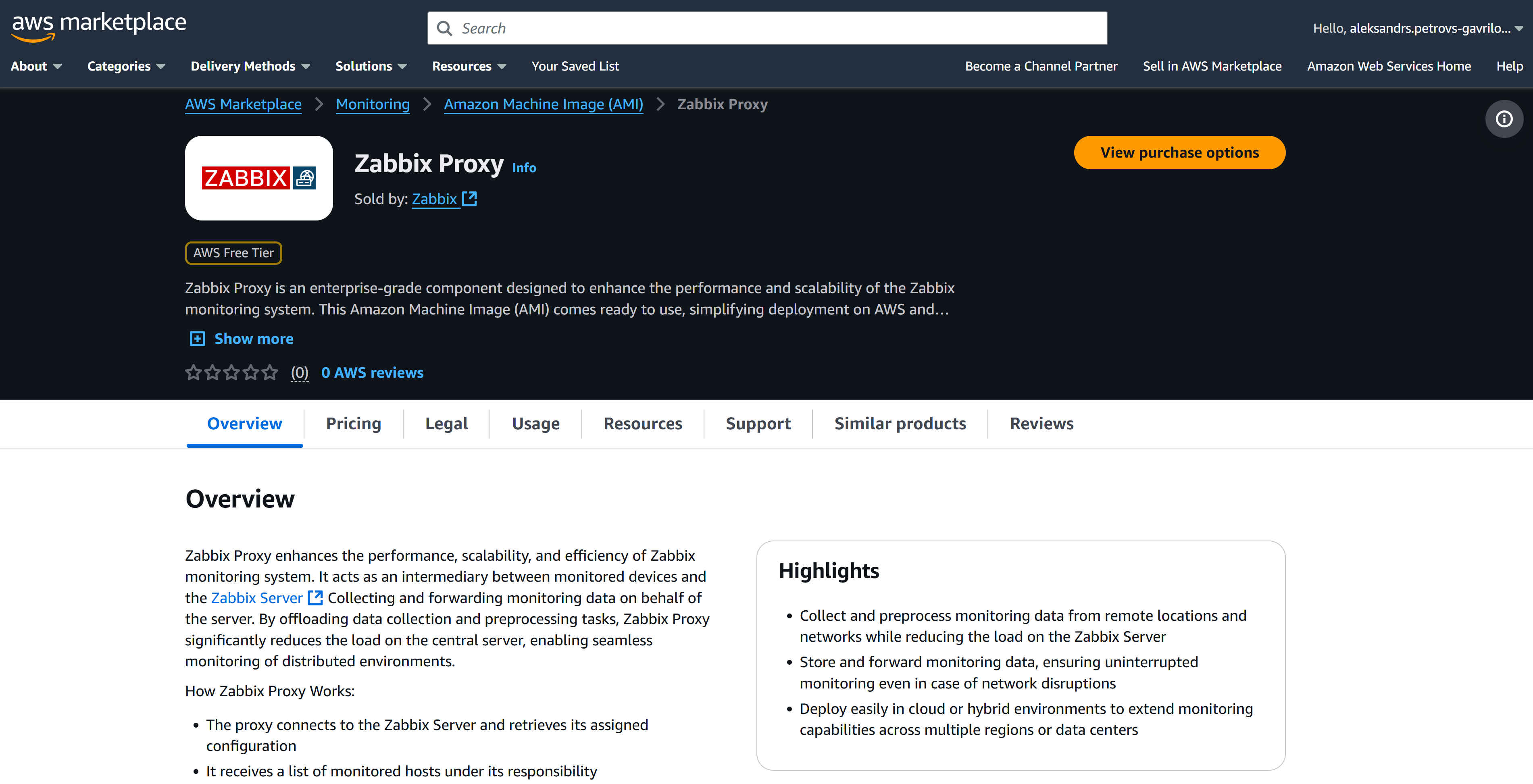
Чтобы развернуть Zabbix прокси, сначала давайте перейдём на страницу Zabbix AWS marketplace. Затем нажмите View purchase options для развёртывания образа и продолжайте на странице подписки.
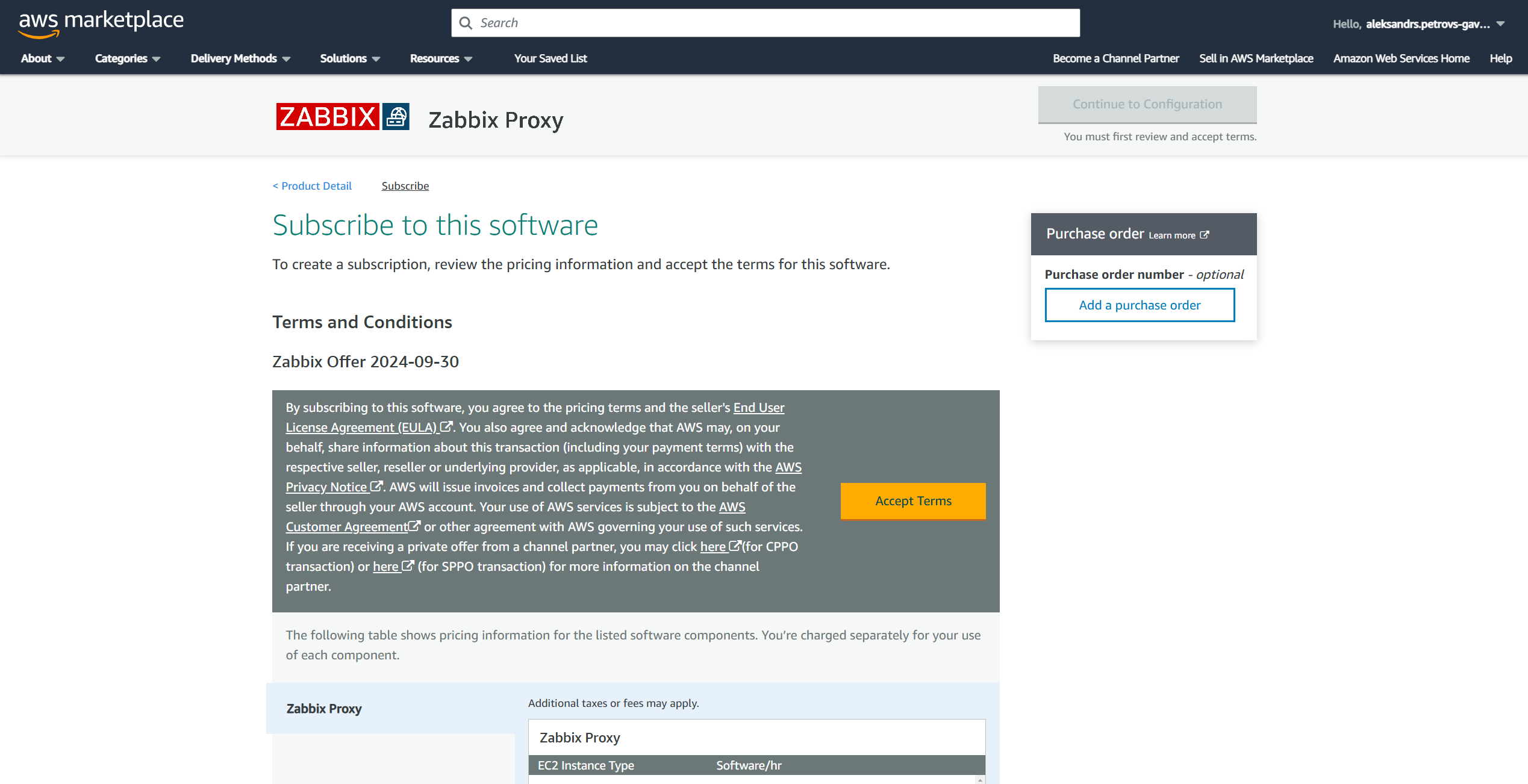
Нажмите кнопку Accept terms, чтобы принять Terms and Conditions.
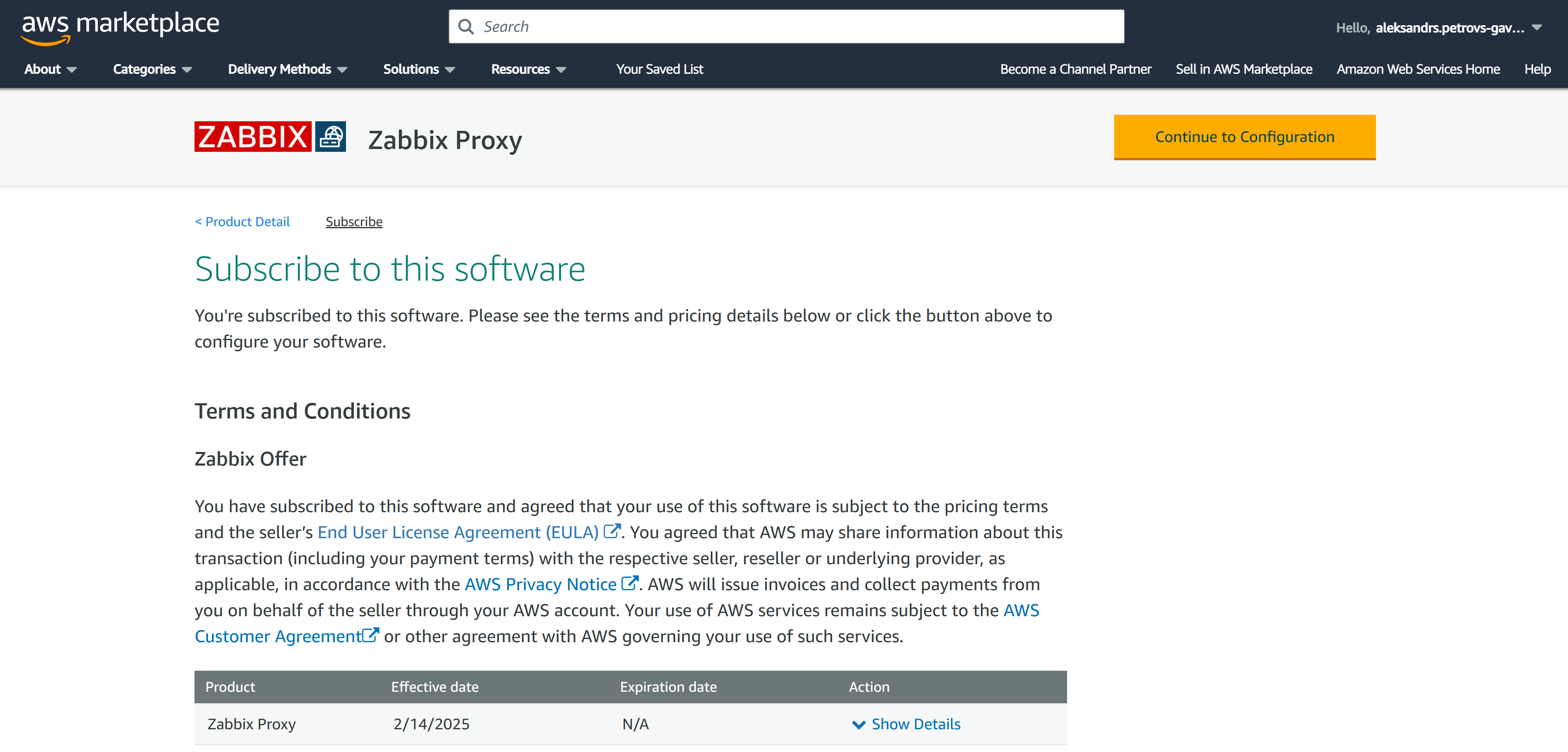
Нажмите кнопку Continue to Configuration, чтобы перейти к разделу Configuration для Zabbix прокси.
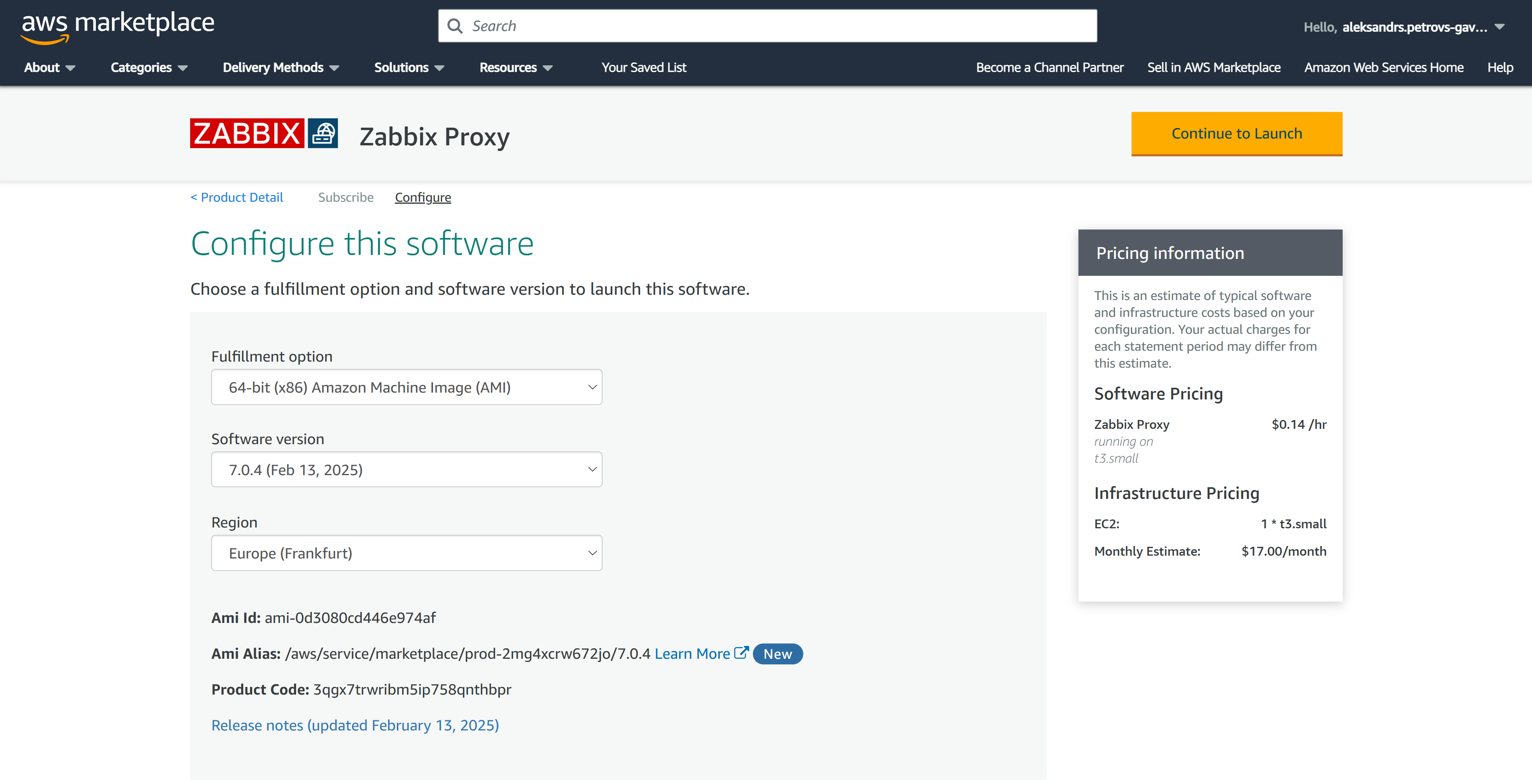
Выберите Fulfilment option, Zabbix version и ваш предпочитаемый Region.
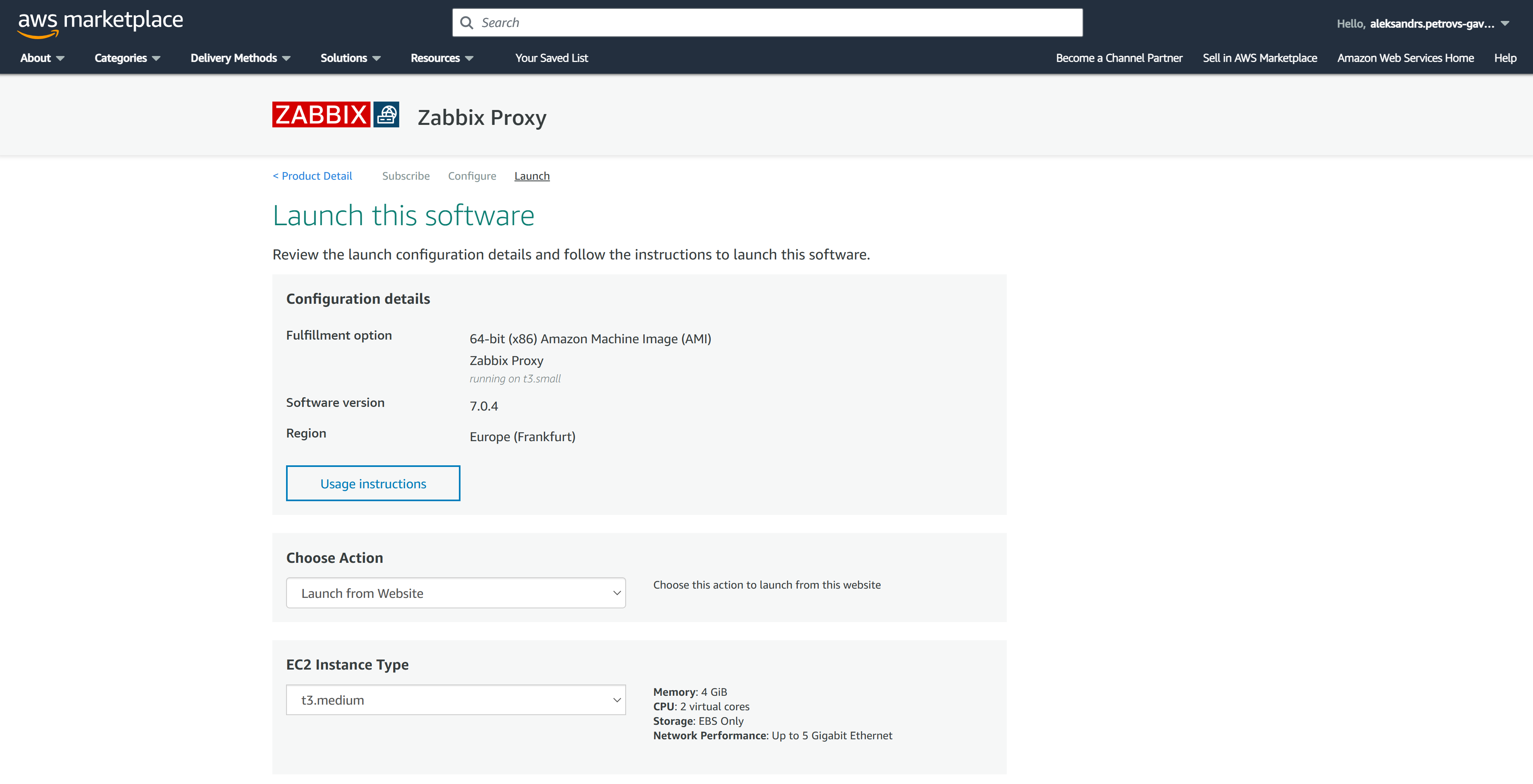
Нажмите кнопку Continue to Launch. На странице Launch выберите предпочтительные опции Launch, EC2 Instance Type, VPC и Subnet settings.
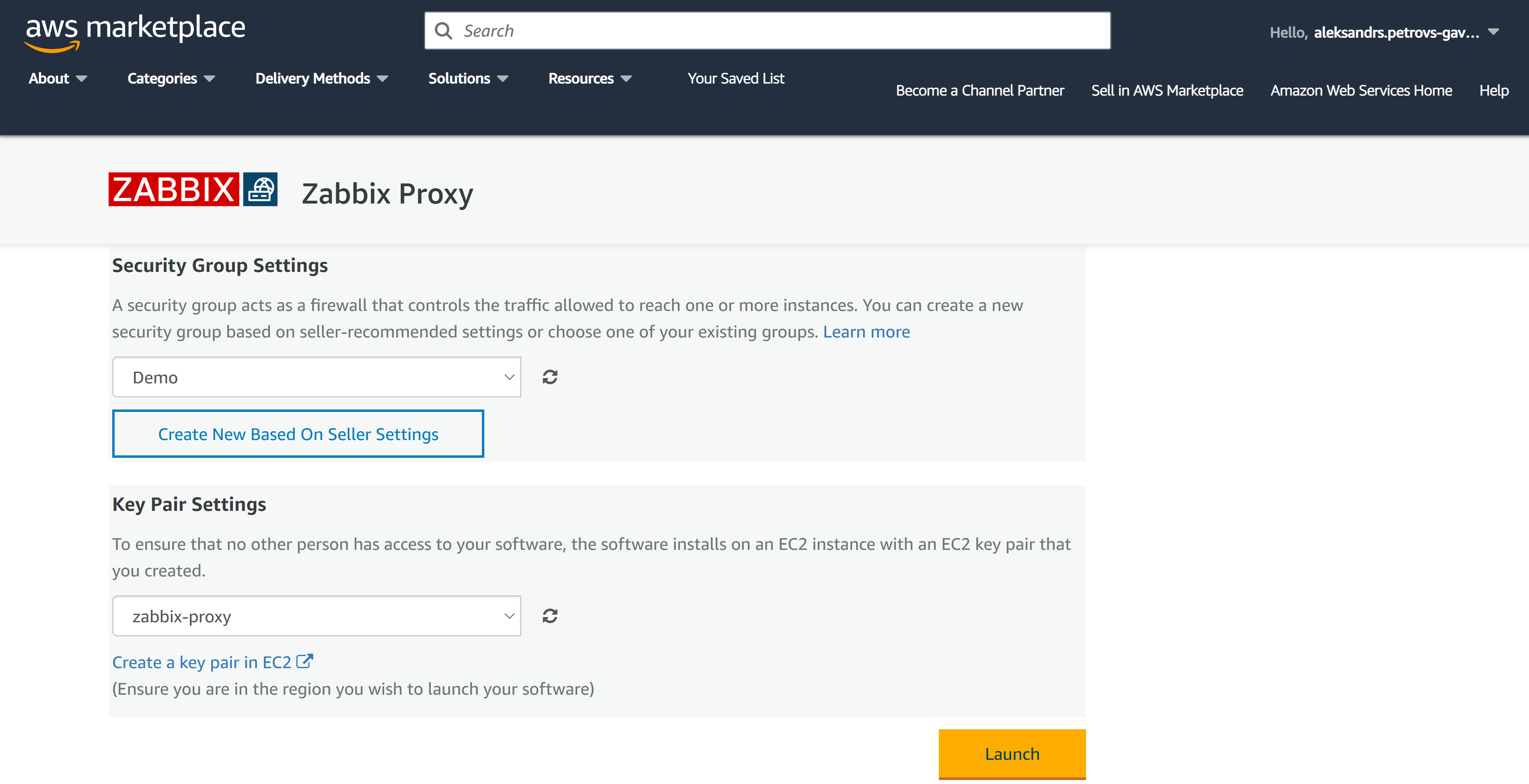
В нижней части страницы Launch укажите настройки Security Group и выберите или создайте ключевую пару EC2. Убедитесь, что сохраняете ваш закрытый ключ в безопасное место.
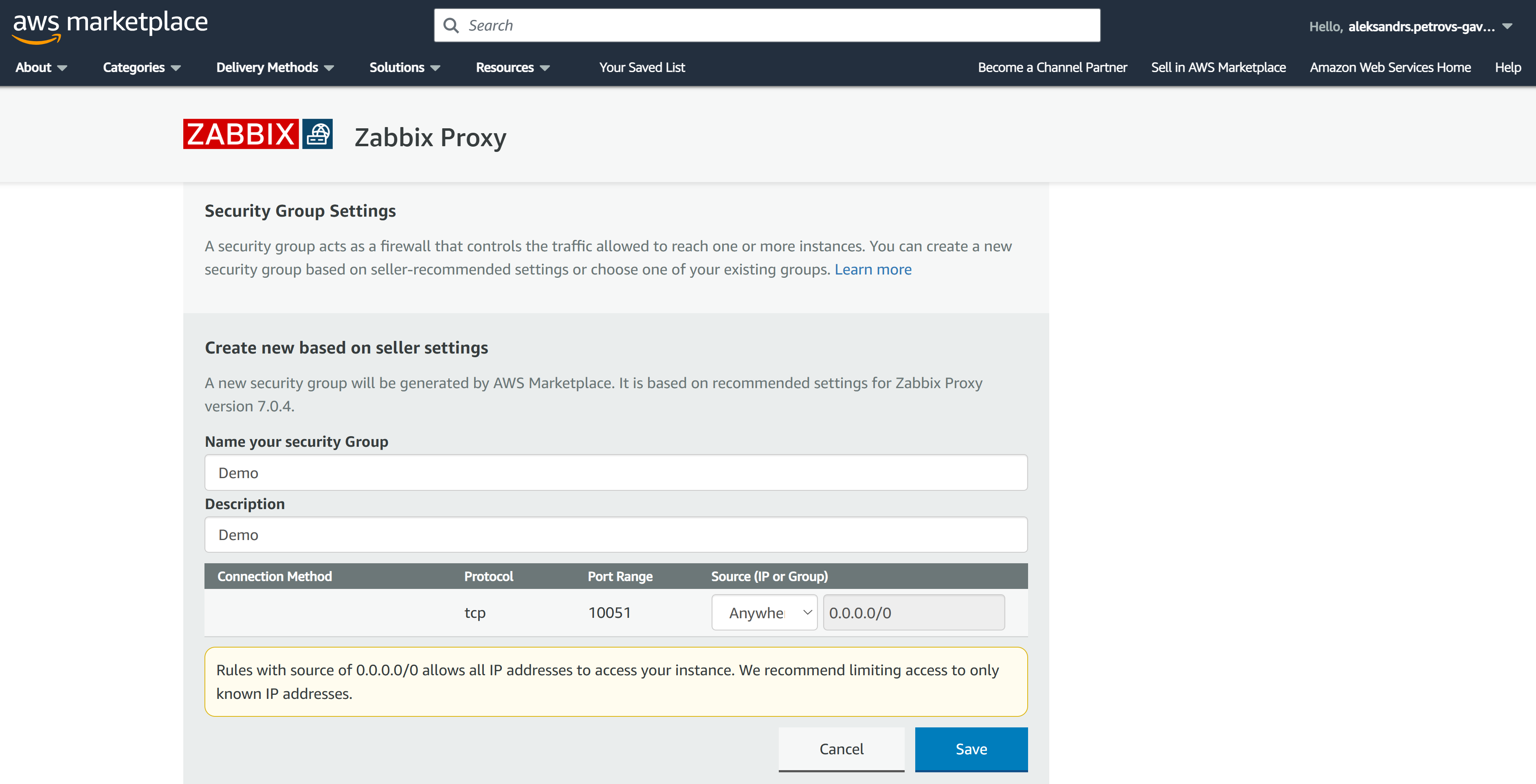
Если вы выбираете Create a new Security Group based on Seller settings, будет разрешён TCP порт 10051 (Zabbix сервер). Примечание: Если вы хотите иметь доступ к экземпляру через SSH, то вам также потребуется разрешить соединения SSH в настройках вашей Security Group.
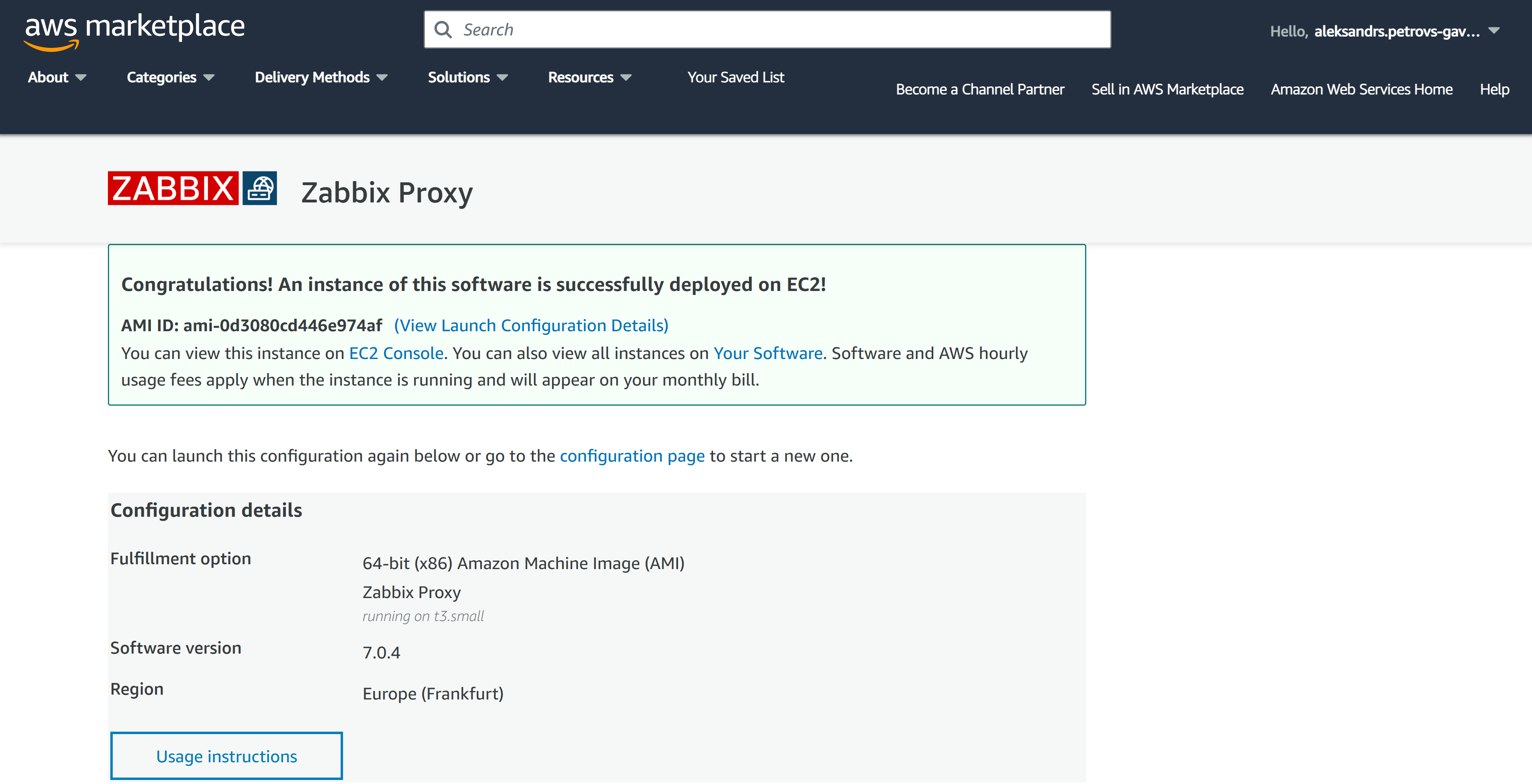
Наконец, нажмите кнопку Launch. Поздравляем, ваш Zabbix прокси теперь успешно развёрнут.
Настройка и доступ к прокси Zabbix
Откройте раздел Instances в консоли EC2 и выберите недавно развернутый экземпляр прокси Zabbix.
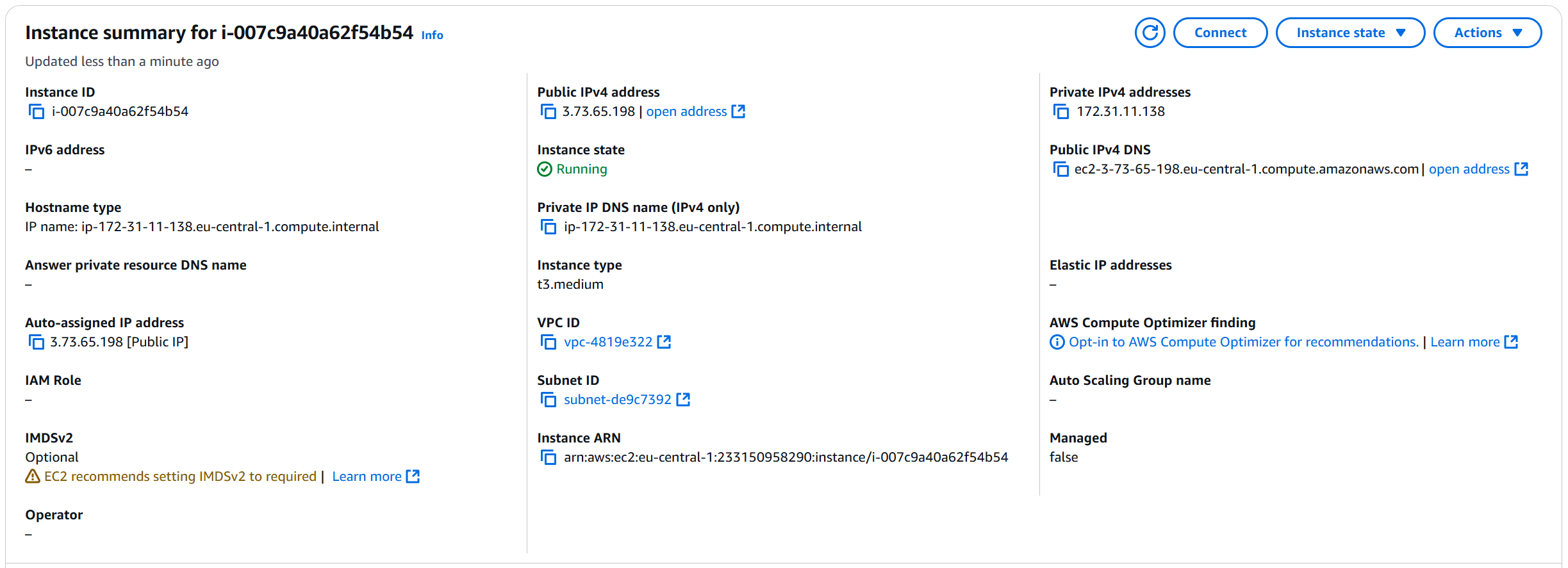
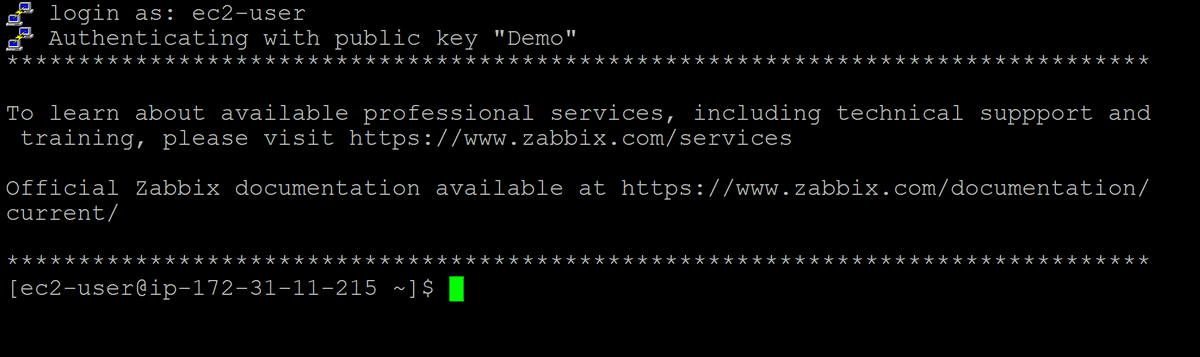
Подключитесь к общедоступному адресу IPv4 или общедоступному DNS-имени IPv4 прокси Zabbix по протоколу SSH.
Имя пользователя SSH по умолчанию — rocky.
Не забудьте использовать пару ключей, созданную ранее.
Генерация учетных данных может занять несколько минут. Подождите несколько минут, прежде чем пытаться подключиться.
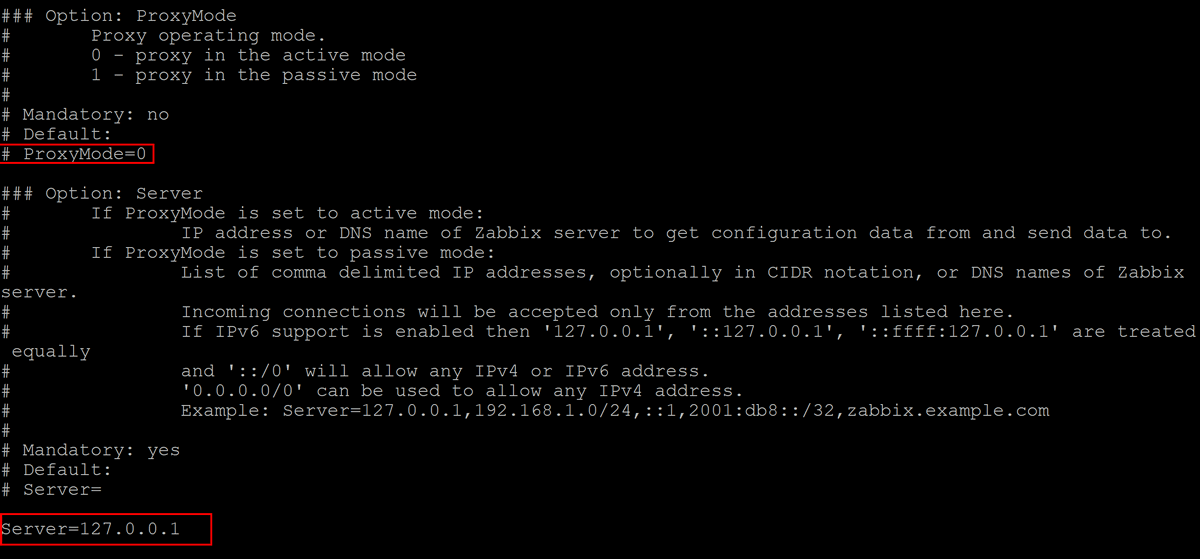
Файл конфигурации прокси Zabbix находится в /etc/zabbix/zabbix_proxy.conf.
Файл конфигурации можно открыть в любом удобном текстовом редакторе, например vi:
sudo vi /etc/zabbix/zabbix_proxy.confПервоначальная настройка прокси заключается в изменении параметров ProxyMode, Server и Hostname в файле конфигурации прокси Zabbix.
Режим прокси можно изменить путем редактирования параметра ProxyMode.
Установите ProxyMode=0 для активного режима или ProxyMode=1 для пассивного режима.
Параметр Server должен содержать IP-адрес сервера Zabbix.
Например:
Server=192.168.50.141Параметр Hostname должен содержать имя узла сети прокси Zabbix.
Указанное здесь имя узла сети должно совпадать с именем прокси, заданным во время настройки прокси в веб-интерфейсе Zabbix.
Например:
Hostname=EC2-FrankfurtПосле завершения настройки перезапустите прокси Zabbix с помощью следующей команды:
sudo systemctl restart zabbix-proxyПримечание: используйте sudo для редактирования файлов конфигурации и выполнения команд из командной строки.

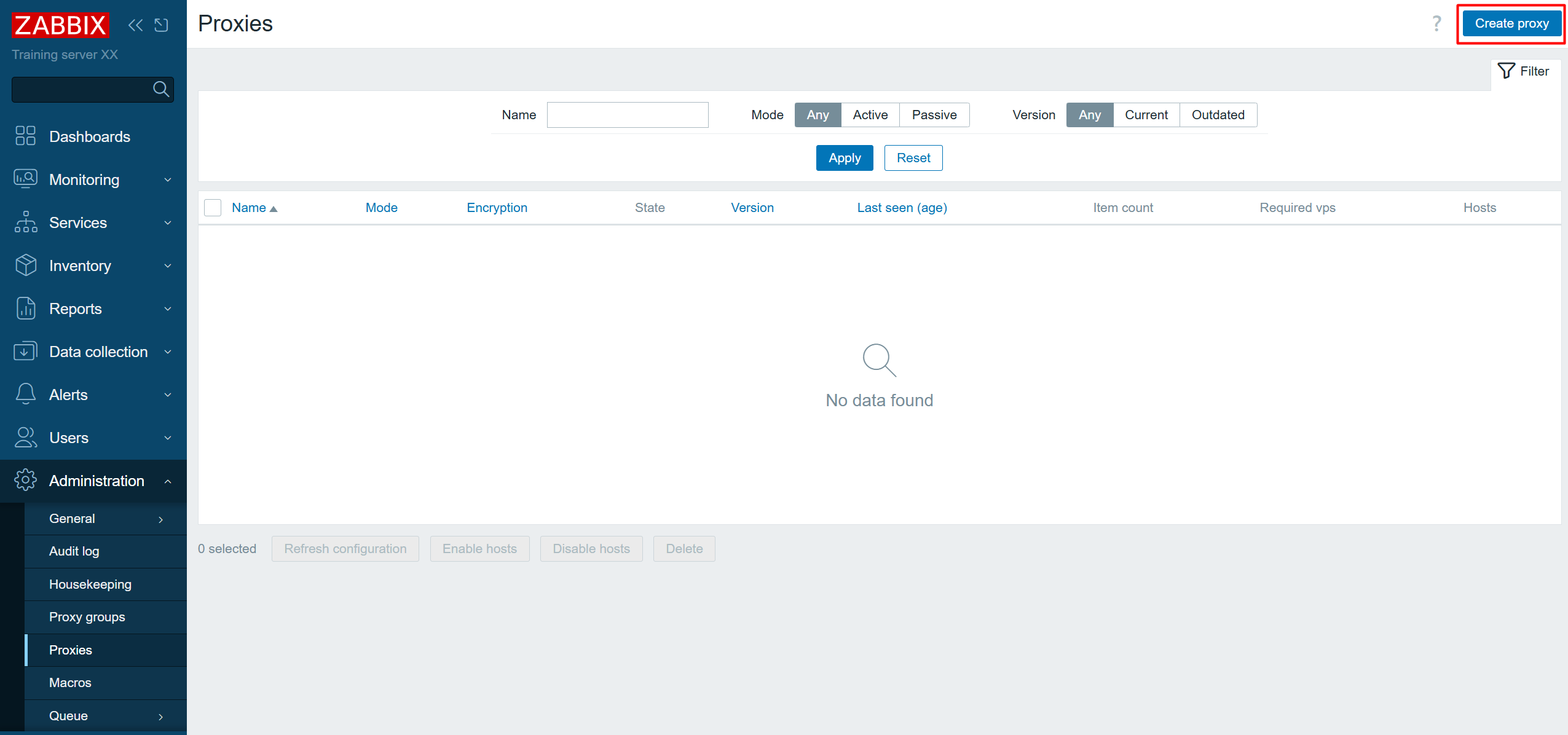
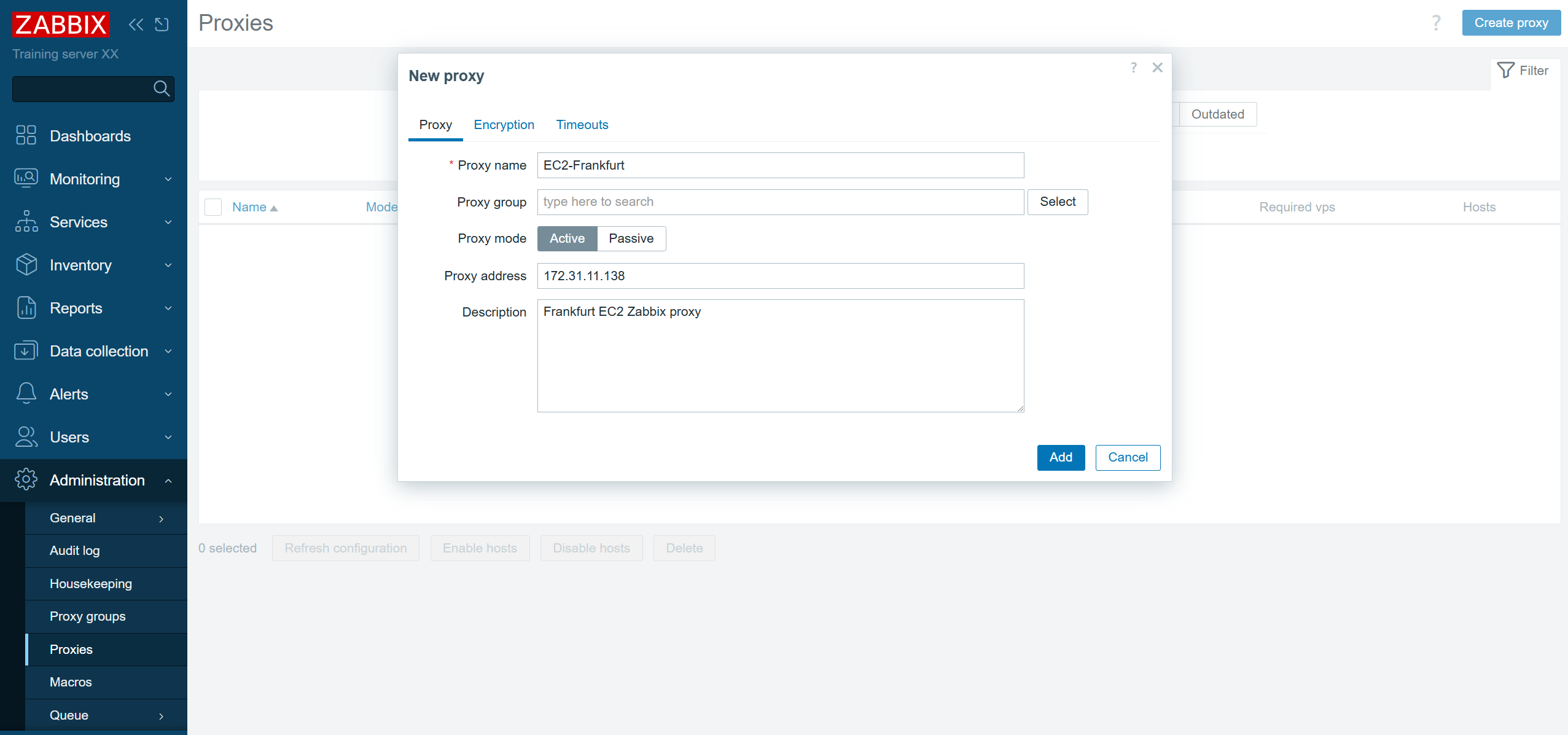
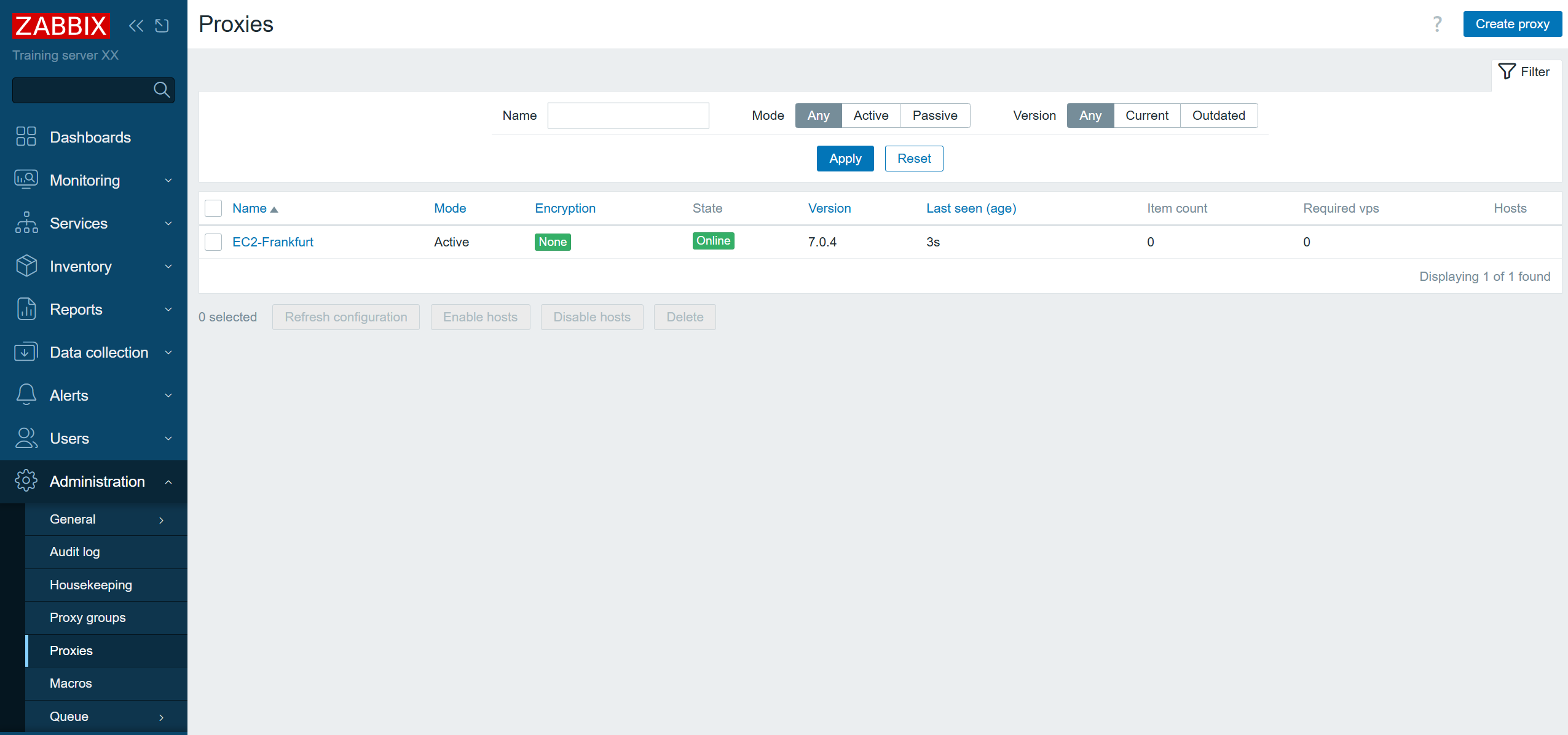
Откройте веб-интерфейс Zabbix и перейдите в раздел Administration > Proxies. Нажмите кнопку Create proxy.
Введите то же имя прокси, что и значение параметра Hostname в файле конфигурации прокси.
Выберите режим прокси и укажите IP-адрес прокси (необязательно для активных прокси).
Нажмите Create proxy.
Местоположение базы данных прокси
База данных SQLite прокси-сервера хранится в /tmp/zabbix_proxy.sqlite3 и указана параметром DBName в файле конфигурации Zabbix прокси.