
2 Mediju tipi
Pārskats
Sadaļā Alerts → Media types lietotāji var konfigurēt un uzturēt informāciju par multivides tipiem.
Šī izvēlne ir pieejama tikai lietotājiem ar SuperAdmin lietotāja tipu.
Informācija par multivides tipu ietver vispārīgus norādījumus par multivides izmantošanu kā paziņojumu piegādes kanālu.
Konkrēta informācija, piemēram, atsevišķas e-pasta adreses, uz kurām jānosūta paziņojums, tiek glabāta pie atsevišķiem lietotājiem.
Tiek parādīts esošo multivides tipu saraksts ar to detalizētu informāciju.
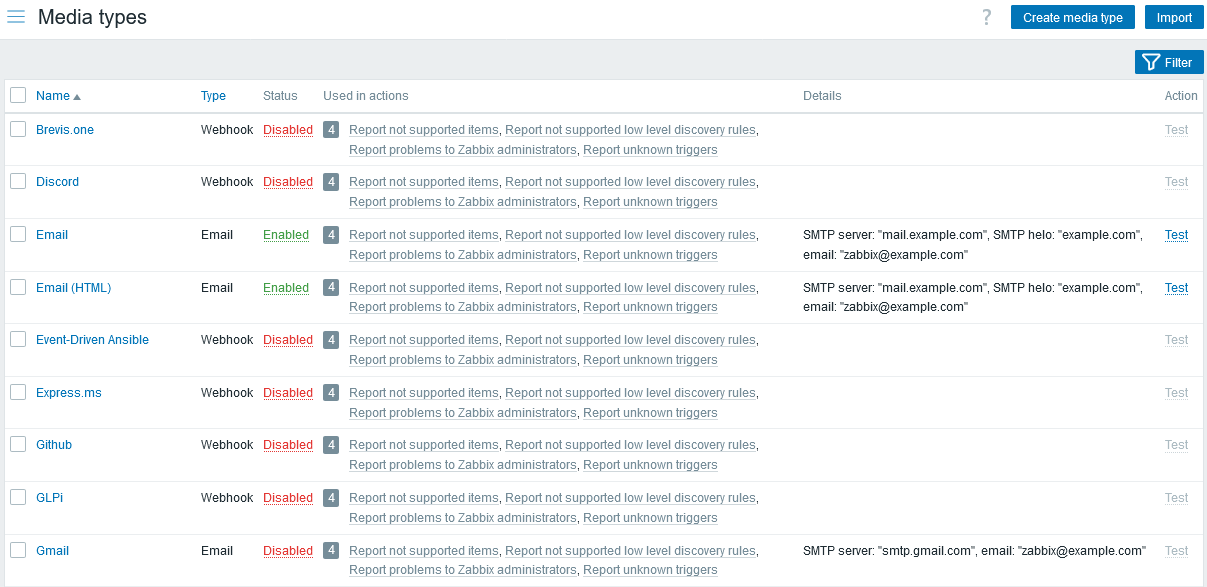
Parādītie dati:
| Kolonna | Apraksts |
|---|---|
| Name | Multivides tipa nosaukums. Noklikšķinot uz nosaukuma, tiek atvērta multivides tipa konfigurācijas veidlapa. |
| Type | Tiek parādīts multivides tips (e-pasts, SMS u. c.). |
| Status | Tiek parādīts multivides tipa statuss - Enabled vai Disabled. Noklikšķinot uz statusa, to var mainīt. |
| Used in actions | Tiek parādītas darbības, kurās tiek izmantots multivides tips, pirms tām norādot šo darbību kopējo skaitu. Noklikšķinot uz darbības nosaukuma, tiek atvērta darbības konfigurācijas veidlapa. Ja lietotājam nav atļauju darbībai, nosaukums nav noklikšķināms. |
| Details | Tiek parādīta detalizēta informācija par multivides tipu. |
| Actions | Ir pieejama šāda darbība: Test - noklikšķiniet, lai atvērtu testēšanas veidlapu, kurā var ievadīt multivides tipa parametrus (piemēram, saņēmēja adresi ar testa tēmu un pamattekstu) un nosūtīt testa ziņojumu, lai pārbaudītu, vai konfigurētais multivides tips darbojas. Skatiet arī: multivides tipa testēšana Email, Webhook vai Script. |
Lai konfigurētu jaunu multivides tipu, augšējā labajā stūrī noklikšķiniet uz pogas Create media type.
Lai importētu multivides tipu, augšējā labajā stūrī noklikšķiniet uz pogas Import.
Masveida rediģēšanas opcijas
Pogas zem saraksta piedāvā dažas masveida rediģēšanas opcijas:
- Iespējot - mainīt multivides tipa statusu uz Iespējots
- Atspējot - mainīt multivides tipa statusu uz Atspējots
- Eksportēt - eksportēt multivides tipus YAML, XML vai JSON failā
- Dzēst - dzēst multivides tipus
Lai izmantotu šīs opcijas, atzīmējiet izvēles rūtiņas pie attiecīgajiem multivides tipiem, pēc tam noklikšķiniet uz vajadzīgās pogas.
Filtra izmantošana
Varat izmantot filtru, lai parādītu tikai tos mediju tipus, kas jūs interesē. Lai uzlabotu meklēšanas veiktspēju, dati tiek meklēti ar neatrisinātiem makro.
Saite Filter ir pieejama virs mediju tipu saraksta. Ja uz tās noklikšķināsiet, kļūs pieejams filtrs, kurā varat filtrēt mediju tipus pēc nosaukuma un statusa. Turklāt varat izmantot filtru, lai kolonnā Used in actions parādītu darbības atbilstoši to mediju tipa lietojuma tvērumam (noteiktam ar parametru Send to media type darbības operācijas detaļās).
