
Consulta de telemetría
Este tipo de item permite recuperar o agregar datos de telemetría. Los datos de telemetría se utilizan para la supervisión del rendimiento de las aplicaciones (APM), lo que permite ver cómo fluyen las solicitudes a través de sus aplicaciones y servicios, medir su rendimiento y encontrar la causa de las operaciones lentas o fallidas.
Los datos de telemetría se presentan en tres tipos: trazas (la ruta que sigue una solicitud a través de sus aplicaciones y servicios), métricas (mediciones, como el tiempo de respuesta) y registros (registros de texto de eventos). Mediante el item de consulta de telemetría, puede, por ejemplo, encontrar todas las trazas en las que un servicio devolvió un error, obtener el tiempo de respuesta promedio a partir de sus métricas o buscar un mensaje de error específico en sus registros.
Al configurar un item de consulta de telemetría, se define un conjunto de instrucciones (una consulta) que indica a Zabbix qué datos de telemetría solicitar, cómo filtrarlos y cómo agregarlos. Cuando se ejecuta la comprobación del item, Zabbix envía esta consulta a la fuente de datos de telemetría y recupera el resultado según la consulta.
Para utilizar este item, especifique la fuente de datos de telemetría y establezca el parámetro StartTelemetryQueryPollers en la configuración del Zabbix server o del Zabbix proxy, según cuál de ellos supervise el host del item.
Configuración
Al crear un item, establezca su tipo en Consulta de telemetría:
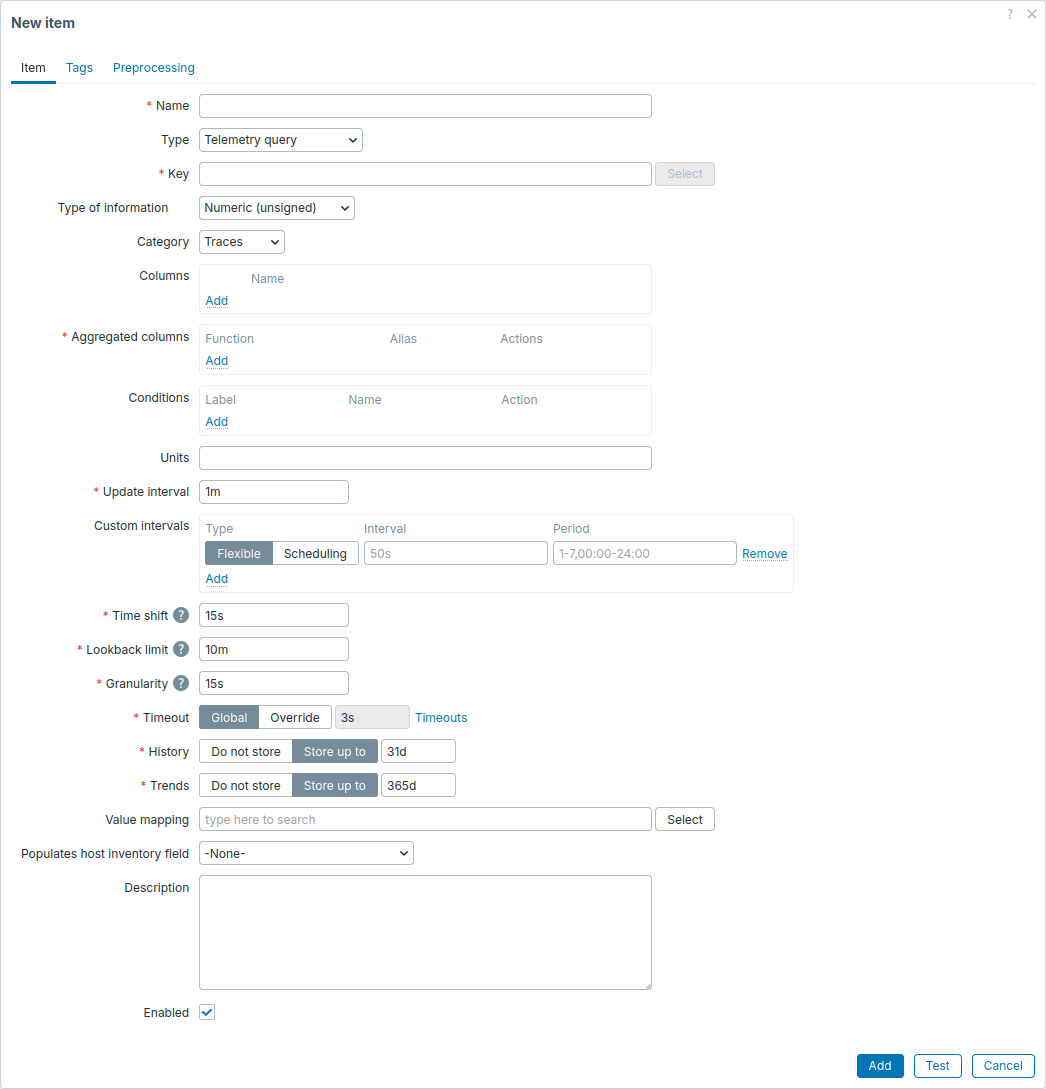
| Parámetro | Descripción |
|---|---|
| Nombre | Consulte los parámetros comunes a todos los items. |
| Tipo | Seleccione Consulta de telemetría. |
| Clave | Consulte los parámetros comunes a todos los items. |
| Tipo de información | |
| Categoría | Seleccione el tipo de señal que desea consultar: Trazas, Métricas o Registros. |
| Puntos de métrica | Seleccione el tipo de punto de métrica que desea consultar: Suma, Indicador, Histograma o Histograma exponencial. Este parámetro está disponible si Categoría está establecido en Métricas. |
| Columnas | Añada las columnas de datos de telemetría que desea consultar. Para las columnas que contienen pares clave-valor, introduzca también el nombre de la clave. Los registros de estas columnas se incluirán tal cual en el valor del item. |
| Columnas agregadas | Añada las columnas de datos de telemetría que desea consultar y cómo calcular un valor a partir de sus registros: Función: seleccione la función que se aplicará a los registros de la columna: min, max, avg, count, sum o percentile. Porcentaje: introduzca el percentil que se calculará a partir de los registros de la columna (si Función está establecida en percentile). Columna: seleccione la columna a partir de la cual se calculará el valor (si Función no está establecida en count). Alias: introduzca un nombre único para el valor calculado, que se utilizará para identificarlo en el valor del item. |
| Tipo de cálculo | Seleccione cómo evaluar las condiciones establecidas en el parámetro Condiciones siguiente: And/Or: deben cumplirse todas las condiciones; las condiciones con el mismo Tipo y Clave de atributo se combinan con Or. And: deben cumplirse todas las condiciones. Or: debe cumplirse al menos una condición. Expresión personalizada: las condiciones deben cumplirse según lo especificado en la fórmula, por ejemplo, A and (B or C).Este parámetro está disponible si ha establecido dos o más condiciones. |
| Condiciones | Añada condiciones para filtrar los registros de las columnas de datos de telemetría: Tipo: seleccione la columna de datos de telemetría a la que se aplicará la condición. Clave de atributo: introduzca la clave a la que se aplicará la condición (si Tipo está establecido en una columna con pares clave-valor). Operador: seleccione la comparación que se utilizará (consulte más abajo) entre el valor del registro y el Valor del atributo. Valor del atributo: introduzca el valor con el que se comparará el valor del registro (si Operador no está establecido en Existe). Si Tipo está establecido en una columna de valor único, la condición se aplicará al registro de la columna; si la columna contiene una matriz de valores, la condición coincidirá con el registro si al menos un valor de la matriz cumple la condición. Si Tipo está establecido en una columna que contiene pares clave-valor, la condición se aplicará al valor de la clave especificada en Clave de atributo; si la columna contiene una matriz de pares clave-valor, la condición coincidirá con el registro si al menos un par con la Clave de atributo especificada cumple la condición. Para columnas de valor único, puede utilizar estos operadores: Igual a: coincide con los registros que son iguales al Valor del atributo (distingue entre mayúsculas y minúsculas). No es igual a: coincide con los registros que no son iguales al Valor del atributo (distingue entre mayúsculas y minúsculas). Contiene: coincide con los registros que contienen el Valor del atributo (distingue entre mayúsculas y minúsculas). No contiene: coincide con los registros que no contienen el Valor del atributo (distingue entre mayúsculas y minúsculas). Para columnas que contienen pares clave-valor, puede utilizar estos operadores: Igual a: coincide con los registros en los que existe la Clave de atributo y su valor es igual al Valor del atributo (distingue entre mayúsculas y minúsculas). No es igual a: coincide con los registros en los que existe la Clave de atributo y su valor no es igual al Valor del atributo (distingue entre mayúsculas y minúsculas). Existe: coincide con los registros en los que existe la Clave de atributo (distingue entre mayúsculas y minúsculas). |
| Unidades | Consulte los parámetros comunes a todos los items. |
| Intervalo de actualización | |
| Intervalos personalizados | |
| Desplazamiento temporal | Introduzca cuánto tiempo hacia atrás (antes de la hora actual) debe finalizar el intervalo de tiempo que consulta el item. Admite un número de segundos (por ejemplo, 1, 60, 300), un valor con un sufijo de tiempo (por ejemplo, 30s, 1m, 2h, 1d) o macros de usuario.Cada consulta solicita datos para un intervalo de tiempo. Normalmente, el intervalo comienza donde terminó el intervalo de tiempo de la consulta anterior y finaliza en el punto establecido por Desplazamiento temporal. Si el intervalo de tiempo de la consulta anterior terminó después de la hora actual menos la Granularidad, el intervalo de tiempo de la consulta actual comienza en la hora actual menos la Granularidad, superponiéndose así al intervalo de tiempo de la consulta anterior. Si no existe una consulta anterior desde la que continuar, el intervalo comienza en el punto establecido por el Límite de búsqueda retrospectiva. Si el host de este item pasa a ser monitorizado por otra entidad (por ejemplo, otro proxy de un grupo de proxies), es posible que el item ya no sepa cuándo terminó la consulta anterior. Esto puede provocar valores duplicados. |
| Límite de búsqueda retrospectiva | Introduzca cuánto tiempo hacia atrás (antes de la hora actual) debe consultar datos el item cuando no existe una consulta anterior desde la que continuar (por ejemplo, en la primera ejecución del item), o cuando la consulta anterior es más antigua que el Intervalo de actualización (por ejemplo, porque el Zabbix server estaba detenido). Admite un número de segundos (por ejemplo, 1, 60, 300), un valor con un sufijo de tiempo (por ejemplo, 30s, 1m, 2h, 1d) o macros de usuario.Si la fuente de datos de telemetría contiene una gran cantidad de datos (por ejemplo, más de un millón de registros por hora), un Límite de búsqueda retrospectiva grande puede reducir significativamente el rendimiento cuando el item lo utiliza. |
| Granularidad | Introduzca la duración de cada segmento en el que se divide el intervalo de tiempo completo de la consulta. Admite un número de segundos (por ejemplo, 1, 60, 300), un valor con un sufijo de tiempo (por ejemplo, 30s, 1m, 2h, 1d) o macros de usuario. |
| Tiempo de espera | Consulte los parámetros comunes a todos los items. |
| Historial | |
| Tendencias | |
| Asignación de valores | |
| Rellena el campo de inventario del host | |
| Descripción | |
| Habilitado |
Columnas de datos de telemetría compatibles
Esta sección enumera las columnas compatibles con estos parámetros del item: Columns, Aggregated columns y Conditions. Estas son las columnas que ClickHouse utiliza para almacenar datos de telemetría, según el esquema del exporter de ClickHouse de OpenTelemetry.
Seleccione la Category:
Trazas
| Columna | Columnas | Columnas agregadas | Condiciones |
|---|---|---|---|
| Duración | ✓ | ✓ | – |
| Events.Attributes | – | – | ✓ |
| Events.Name | – | – | ✓ |
| ParentSpanId | ✓ | – | ✓ |
| ResourceAttributes | ✓ | – | ✓ |
| ScopeName | ✓ | – | ✓ |
| ScopeVersion | ✓ | – | ✓ |
| ServiceName | ✓ | – | ✓ |
| SpanAttributes | ✓ | – | ✓ |
| SpanId | ✓ | – | ✓ |
| SpanKind | ✓ | – | ✓ |
| SpanName | ✓ | – | ✓ |
| StatusCode | ✓ | – | ✓ |
| StatusMessage | ✓ | – | ✓ |
| Marca de tiempo | ✓ | ✓ | – |
| TraceId | ✓ | – | ✓ |
| TraceState | ✓ | – | ✓ |
Métricas: Suma
| Columna | Columnas | Columnas agregadas | Condiciones |
|---|---|---|---|
| AggregationTemporality | ✓ | – | – |
| Attributes | ✓ | – | ✓ |
| Exemplars.FilteredAttributes | – | – | ✓ |
| Flags | ✓ | – | – |
| IsMonotonic | ✓ | – | – |
| MetricDescription | ✓ | – | ✓ |
| MetricName | ✓ | – | ✓ |
| MetricUnit | ✓ | – | ✓ |
| ResourceAttributes | ✓ | – | ✓ |
| ResourceSchemaUrl | ✓ | – | ✓ |
| ScopeAttributes | ✓ | – | ✓ |
| ScopeDroppedAttrCount | ✓ | ✓ | – |
| ScopeName | ✓ | – | ✓ |
| ScopeSchemaUrl | ✓ | – | ✓ |
| ScopeVersion | ✓ | – | ✓ |
| ServiceName | ✓ | – | ✓ |
| StartTimeUnix | ✓ | ✓ | – |
| TimeUnix | ✓ | ✓ | – |
| Value | ✓ | ✓ | – |
Métricas: Gauge
| Columna | Columnas | Columnas agregadas | Condiciones |
|---|---|---|---|
| Atributos | ✓ | – | ✓ |
| Exemplars.FilteredAttributes | – | – | ✓ |
| Flags | ✓ | – | – |
| MetricDescription | ✓ | – | ✓ |
| MetricName | ✓ | – | ✓ |
| MetricUnit | ✓ | – | ✓ |
| ResourceAttributes | ✓ | – | ✓ |
| ResourceSchemaUrl | ✓ | – | ✓ |
| ScopeAttributes | ✓ | – | ✓ |
| ScopeDroppedAttrCount | ✓ | ✓ | – |
| ScopeName | ✓ | – | ✓ |
| ScopeSchemaUrl | ✓ | – | ✓ |
| ScopeVersion | ✓ | – | ✓ |
| ServiceName | ✓ | – | ✓ |
| StartTimeUnix | ✓ | ✓ | – |
| TimeUnix | ✓ | ✓ | – |
| Value | ✓ | ✓ | – |
Métricas: Histograma
| Columna | Columnas | Columnas agregadas | Condiciones |
|---|---|---|---|
| AggregationTemporality | ✓ | – | – |
| Attributes | ✓ | – | ✓ |
| Count | ✓ | ✓ | – |
| Exemplars.FilteredAttributes | – | – | ✓ |
| Flags | ✓ | – | – |
| Max | ✓ | ✓ | – |
| MetricDescription | ✓ | – | ✓ |
| MetricName | ✓ | – | ✓ |
| MetricUnit | ✓ | – | ✓ |
| Min | ✓ | ✓ | – |
| ResourceAttributes | ✓ | – | ✓ |
| ResourceSchemaUrl | ✓ | – | ✓ |
| ScopeAttributes | ✓ | – | ✓ |
| ScopeDroppedAttrCount | ✓ | ✓ | – |
| ScopeName | ✓ | – | ✓ |
| ScopeSchemaUrl | ✓ | – | ✓ |
| ScopeVersion | ✓ | – | ✓ |
| ServiceName | ✓ | – | ✓ |
| StartTimeUnix | ✓ | ✓ | – |
| Sum | ✓ | ✓ | – |
| TimeUnix | ✓ | ✓ | – |
Métricas: histograma exponencial
| Columna | Columnas | Columnas agregadas | Condiciones |
|---|---|---|---|
| AggregationTemporality | ✓ | – | – |
| Attributes | ✓ | – | ✓ |
| Count | ✓ | ✓ | – |
| Exemplars.FilteredAttributes | – | – | ✓ |
| Flags | ✓ | – | – |
| Max | ✓ | ✓ | – |
| MetricDescription | ✓ | – | ✓ |
| MetricName | ✓ | – | ✓ |
| MetricUnit | ✓ | – | ✓ |
| Min | ✓ | ✓ | – |
| NegativeOffset | ✓ | ✓ | – |
| PositiveOffset | ✓ | ✓ | – |
| ResourceAttributes | ✓ | – | ✓ |
| ResourceSchemaUrl | ✓ | – | ✓ |
| Scale | ✓ | ✓ | – |
| ScopeAttributes | ✓ | – | ✓ |
| ScopeDroppedAttrCount | ✓ | ✓ | – |
| ScopeName | ✓ | – | ✓ |
| ScopeSchemaUrl | ✓ | – | ✓ |
| ScopeVersion | ✓ | – | ✓ |
| ServiceName | ✓ | – | ✓ |
| StartTimeUnix | ✓ | ✓ | – |
| Sum | ✓ | ✓ | – |
| TimeUnix | ✓ | ✓ | – |
| ZeroCount | ✓ | ✓ | – |
Registros
| Columna | Columnas | Columnas agregadas | Condiciones |
|---|---|---|---|
| Body | ✓ | – | ✓ |
| EventName | ✓ | – | ✓ |
| LogAttributes | ✓ | – | ✓ |
| ResourceAttributes | ✓ | – | ✓ |
| ResourceSchemaUrl | ✓ | – | ✓ |
| ScopeAttributes | ✓ | – | ✓ |
| ScopeName | ✓ | – | ✓ |
| ScopeSchemaUrl | ✓ | – | ✓ |
| ScopeVersion | ✓ | – | ✓ |
| SpanId | ✓ | – | ✓ |
| ServiceName | ✓ | – | ✓ |
| SeverityNumber | ✓ | ✓ | – |
| SeverityText | ✓ | – | ✓ |
| Timestamp | ✓ | ✓ | – |
| TraceFlags | ✓ | – | – |
| TraceId | ✓ | – | ✓ |