
Typy mediów
Przegląd
W sekcji Alerty > Typy mediów użytkownicy mogą konfigurować informacje o typach mediów i zarządzać nimi.
To menu jest dostępne wyłącznie dla użytkowników typu SuperAdmin.
Informacje o typie mediów zawierają ogólne instrukcje dotyczące używania medium jako kanału dostarczania powiadomień. Szczegółowe informacje, takie jak poszczególne adresy e-mail, na które należy wysłać powiadomienie, są przechowywane przy poszczególnych użytkownikach.
Wyświetlana jest lista istniejących typów mediów wraz z ich szczegółami.
Jeśli metody dostarczania (Email, SMS, Webhook, Script lub Push) zostały określone we fladze funkcji $ZBX_FEATURE_FLAGS['media_type_denylist'] w pliku konfiguracyjnym frontendu, odpowiadające im wstępnie skonfigurowane typy mediów są wyłączone w tej sekcji.
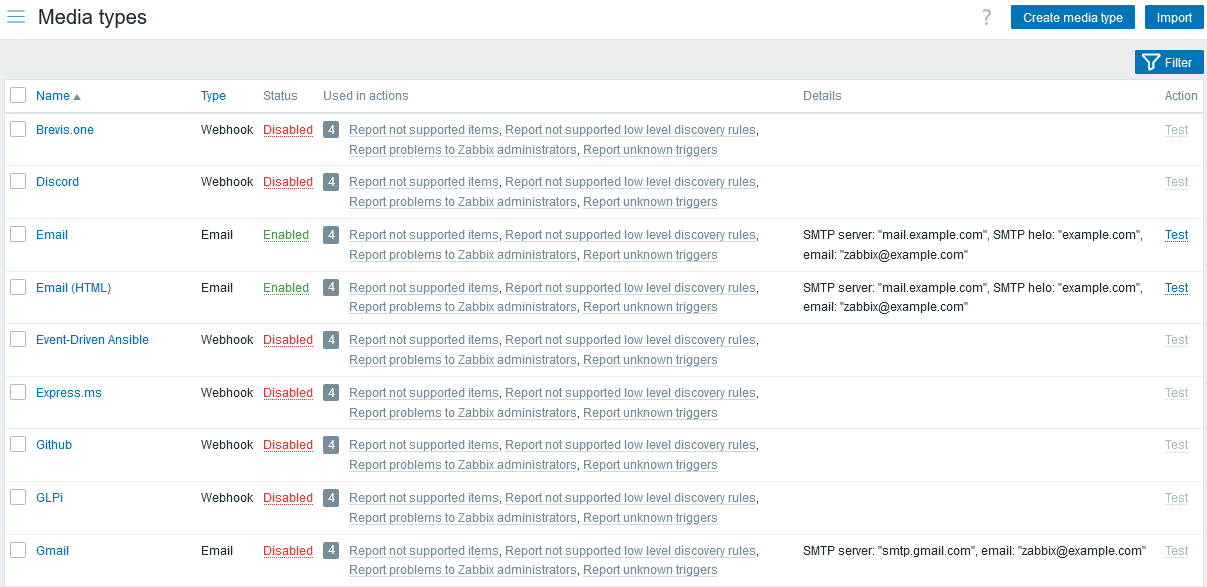
Wyświetlane dane:
| Kolumna | Opis |
|---|---|
| Nazwa | Nazwa typu mediów. Kliknięcie nazwy otwiera formularz konfiguracji typu mediów. |
| Typ | Wyświetlany jest typ medium (e-mail, SMS itd.). |
| Stan | Wyświetlany jest stan typu mediów - Włączony lub Wyłączony. Kliknięcie stanu umożliwia jego zmianę. |
| Używany w działaniach | Wyświetlane są działania, w których używany jest typ mediów, poprzedzone łączną liczbą tych działań. Kliknięcie nazwy działania otwiera formularz konfiguracji działania. Jeśli użytkownik nie ma uprawnień do działania, nazwy nie można kliknąć. |
| Szczegóły | Wyświetlane są szczegółowe informacje o typie mediów. |
| Działania | Dostępne jest następujące działanie: Test - kliknij, aby otworzyć formularz testowania, w którym można wprowadzić parametry typu mediów (np. adres odbiorcy oraz temat i treść testowej wiadomości) i wysłać testową wiadomość w celu sprawdzenia, czy skonfigurowany typ mediów działa. Zobacz także: Testowanie typu mediów. |
Aby skonfigurować nowy typ mediów, kliknij przycisk Utwórz typ mediów w prawym górnym rogu.
Aby zaimportować typ mediów, kliknij przycisk Importuj w prawym górnym rogu.
Opcje masowej edycji
Przyciski poniżej listy oferują kilka opcji masowej edycji:
- Włącz - zmienia status typu mediów na Włączony
- Wyłącz - zmienia status typu mediów na Wyłączony
- Eksportuj - eksportuje typy mediów do pliku YAML, XML lub JSON
- Usuń - usuwa typy mediów
Aby użyć tych opcji, zaznacz pola wyboru przed odpowiednimi typami mediów, a następnie kliknij wymagany przycisk.
Używanie filtra
Możesz użyć filtra, aby wyświetlić tylko te typy mediów, które Cię interesują. Dla lepszej wydajności wyszukiwania dane są przeszukiwane z nierozwiązanymi makrami.
Link Filter jest dostępny nad listą typów mediów. Po jego kliknięciu staje się dostępny filtr, za pomocą którego można filtrować typy mediów według nazwy i statusu. Dodatkowo możesz użyć filtra, aby wyświetlać akcje w kolumnie Used in actions na podstawie zakresu użycia ich typu mediów (określonego przez parametr Send to media type w szczegółach operacji akcji).
