
Requête de télémétrie
Ce type d'élément vous permet de récupérer ou d'agréger des données de télémétrie. Les données de télémétrie sont utilisées pour la surveillance des performances des applications (APM), ce qui vous aide à voir comment les requêtes circulent dans vos applications et services, à mesurer leurs performances et à trouver la cause des opérations lentes ou ayant échoué.
Les données de télémétrie sont disponibles sous trois formes : les traces (le chemin suivi par une requête à travers vos applications et services), les métriques (des mesures telles que le temps de réponse) et les journaux (des enregistrements textuels d'événements). En utilisant l'élément de requête de télémétrie, vous pouvez, par exemple, trouver toutes les traces dans lesquelles un service a renvoyé une erreur, obtenir le temps de réponse moyen à partir de vos métriques ou rechercher un message d'erreur spécifique dans vos journaux.
Lorsque vous configurez un élément de requête de télémétrie, vous définissez un ensemble d'instructions (une requête) qui indique à Zabbix quelles données de télémétrie demander, comment les filtrer et comment les agréger. Lorsque la vérification de l'élément est exécutée, Zabbix envoie cette requête à la source de données de télémétrie et récupère le résultat en fonction de la requête.
Pour utiliser cet élément, spécifiez la source de données de télémétrie et définissez le paramètre StartTelemetryQueryPollers dans la configuration du serveur Zabbix ou du proxy Zabbix, selon celui qui surveille le hôte de l'élément.
Pour obtenir un exemple de création d'éléments de requête de télémétrie, consultez Surveiller les performances des applications à l'aide d'OpenTelemetry.
Configuration
Lors de la création d’un élément, définissez son type sur Requête de télémétrie :
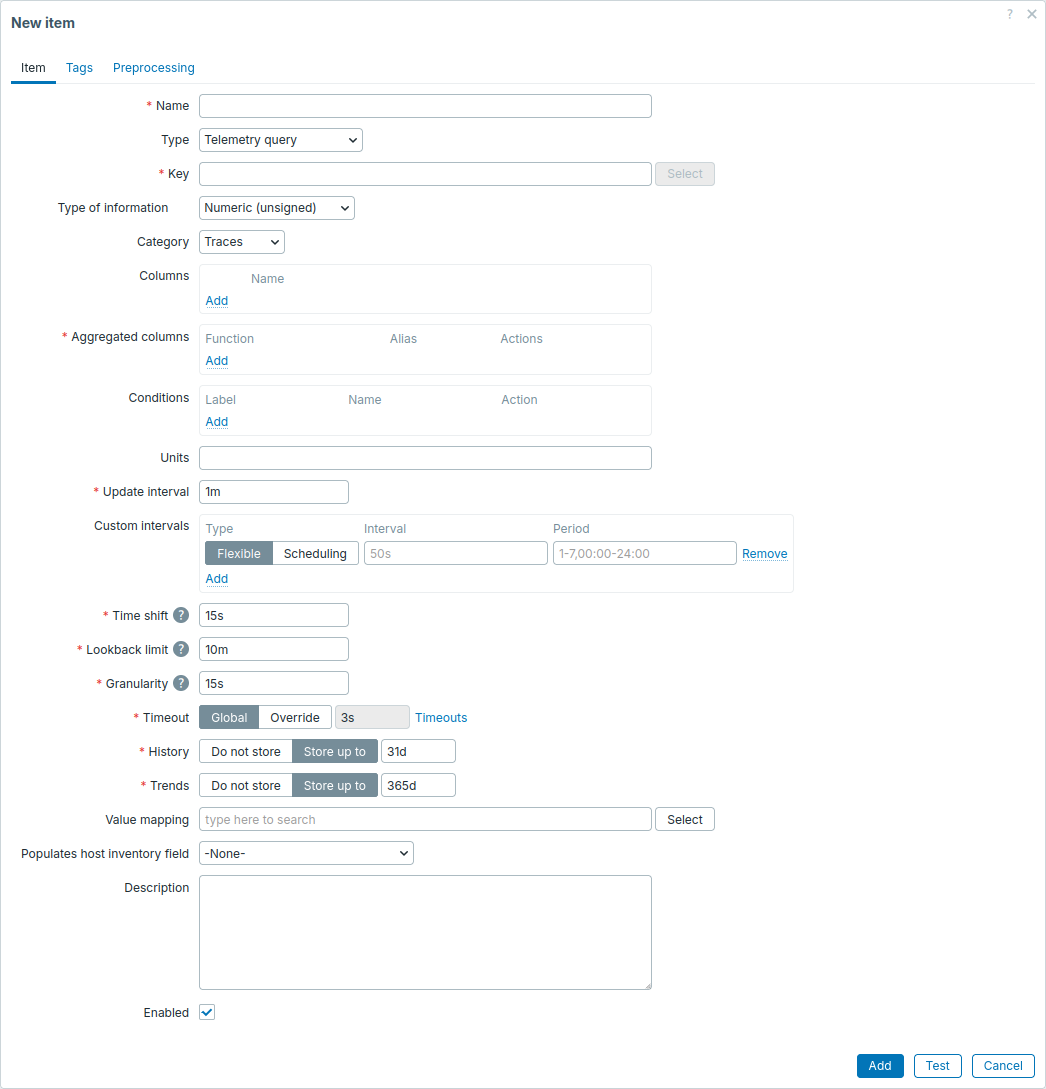
| Paramètre | Description |
|---|---|
| Nom | Voir les paramètres communs à tous les éléments. |
| Type | Sélectionnez Requête de télémétrie. |
| Clé | Voir les paramètres communs à tous les éléments. |
| Type d’information | |
| Catégorie | Sélectionnez le type de signal à interroger : Traces, Métriques ou Journaux. |
| Points de métrique | Sélectionnez le type de point de métrique à interroger : Somme, Jauge, Histogramme ou Histogramme exponentiel. Ce paramètre est disponible si Catégorie est définie sur Métriques. |
| Colonnes | Ajoutez les colonnes de données de télémétrie que vous souhaitez interroger. Pour les colonnes contenant des paires clé-valeur, saisissez également le nom de la clé. Les enregistrements de ces colonnes seront inclus tels quels dans la valeur de l’élément. |
| Colonnes agrégées | Ajoutez les colonnes de données de télémétrie que vous souhaitez interroger et indiquez comment calculer une valeur à partir de leurs enregistrements : Fonction - sélectionnez la fonction à appliquer aux enregistrements de la colonne : min, max, avg, count, sum ou percentile. Pourcentage - saisissez le percentile à calculer à partir des enregistrements de la colonne (si Fonction est définie sur percentile). Colonne - sélectionnez la colonne à partir de laquelle effectuer le calcul (si Fonction n’est pas définie sur count). Alias - saisissez un nom unique pour la valeur calculée, utilisé pour l’identifier dans la valeur de l’élément. |
| Type de calcul | Sélectionnez comment évaluer les conditions définies dans le paramètre Conditions ci-dessous : Et/Ou - toutes les conditions doivent être remplies ; les conditions ayant le même Type et la même Clé d’attribut sont combinées avec Ou. Et - toutes les conditions doivent être remplies. Ou - au moins une condition doit être remplie. Expression personnalisée - les conditions doivent être remplies comme indiqué dans la formule, par exemple A and (B or C).Ce paramètre est disponible si vous avez défini au moins deux conditions. |
| Conditions | Ajoutez des conditions pour filtrer les enregistrements des colonnes de données de télémétrie : Type - sélectionnez la colonne de données de télémétrie à laquelle la condition s’appliquera. Clé d’attribut - saisissez la clé à laquelle la condition s’appliquera (si Type est défini sur une colonne contenant des paires clé-valeur). Opérateur - sélectionnez la comparaison à utiliser (voir ci-dessous) entre la valeur de l’enregistrement et la Valeur d’attribut. Valeur d’attribut - saisissez la valeur avec laquelle comparer la valeur de l’enregistrement (si Opérateur n’est pas défini sur Existe). Si Type est défini sur une colonne à valeur unique, la condition s’appliquera à l’enregistrement de la colonne ; si la colonne contient un tableau de valeurs, la condition correspondra à l’enregistrement si au moins une valeur du tableau satisfait la condition. Si Type est défini sur une colonne contenant des paires clé-valeur, la condition s’appliquera à la valeur de la clé spécifiée dans Clé d’attribut ; si la colonne contient un tableau de paires clé-valeur, la condition correspondra à l’enregistrement si au moins une paire avec la Clé d’attribut spécifiée satisfait la condition. Pour les colonnes à valeur unique, vous pouvez utiliser les opérateurs suivants : Est égal à - correspond aux enregistrements égaux à la Valeur d’attribut (sensible à la casse). N’est pas égal à - correspond aux enregistrements différents de la Valeur d’attribut (sensible à la casse). Contient - correspond aux enregistrements contenant la Valeur d’attribut (sensible à la casse). Ne contient pas - correspond aux enregistrements ne contenant pas la Valeur d’attribut (sensible à la casse). Pour les colonnes contenant des paires clé-valeur, vous pouvez utiliser les opérateurs suivants : Est égal à - correspond aux enregistrements où la Clé d’attribut existe et où sa valeur est égale à la Valeur d’attribut (sensible à la casse). N’est pas égal à - correspond aux enregistrements où la Clé d’attribut existe et où sa valeur est différente de la Valeur d’attribut (sensible à la casse). Existe - correspond aux enregistrements où la Clé d’attribut existe (sensible à la casse). |
| Unités | Voir les paramètres communs à tous les éléments. |
| Intervalle de mise à jour | |
| Intervalles personnalisés | |
| Décalage temporel | Saisissez le délai minimal entre la fin de la plage temporelle de la requête et l’heure actuelle. Accepte un nombre de secondes (par exemple 1, 60, 300), une valeur avec un suffixe temporel (par exemple 30s, 1m, 2h, 1d) ou des macros utilisateur. |
| Limite de rétrospection | Saisissez la durée à remonter (avant la fin de la plage temporelle de la requête) pour commencer la plage temporelle de la requête si : - Il n’existe aucune requête précédente à poursuivre (par exemple, lors de la première exécution de l’élément). - La poursuite de la requête précédente rendrait la plage temporelle de la requête plus longue que la Limite de rétrospection (par exemple, parce que le serveur Zabbix était arrêté). Accepte un nombre de secondes (par exemple 1, 60, 300), une valeur avec un suffixe temporel (par exemple 30s, 1m, 2h, 1d) ou des macros utilisateur.Si le hôte de cet élément est surveillé par une autre entité (par exemple, un autre proxy d’un groupe de proxies), l’élément peut ne plus savoir quand la requête précédente s’est terminée. Cela peut entraîner des valeurs en double. |
| Granularité | Saisissez la durée d’un compartiment dans lequel la plage temporelle de la requête est divisée. Accepte un nombre de secondes (par exemple 1, 60, 300), une valeur avec un suffixe temporel (par exemple 30s, 1m, 2h, 1d) ou des macros utilisateur.La valeur ne peut pas être supérieure à la Limite de rétrospection. |
| Délai d’expiration | Voir les paramètres communs à tous les éléments. |
| Historique | |
| Tendances | |
| Correspondance de valeurs | |
| Alimente le champ d’inventaire du hôte | |
| Description | |
| Activé |
Plage temporelle de la requête
Lorsqu'une vérification d'un élément de requête de télémétrie est exécutée, l'élément interroge les données pour une plage temporelle spécifique :
- La plage temporelle de la requête commence généralement là où s'est terminée la plage temporelle de la requête précédente (avec des exceptions, voir les exemples ci-dessous).
- La plage temporelle de la requête se termine au plus tard Time shift avant l'heure actuelle.
- La plage temporelle de la requête est divisée en fenêtres de la durée Granularity (elle ne contient que des fenêtres complètes ; le temps restant est interrogé ensuite).
Selon les valeurs des paramètres, les plages temporelles de requêtes de vérifications consécutives d'un élément peuvent se suivre (agrégation par fenêtres successives), se chevaucher (agrégation par fenêtres glissantes) ou laisser des intervalles (agrégation par fenêtres glissantes avec intervalles). Les exemples ci-dessous supposent que les vérifications des éléments sont exécutées à l'heure prévue, toutes les Update interval. Les vérifications retardées ou exécutées manuellement peuvent laisser des intervalles ou provoquer des chevauchements.
L'agrégation par fenêtres successives se produit si Update interval n'est pas inférieur à Granularity et n'est pas supérieur à Lookback limit.
Par exemple, avec Update interval défini sur 1m, Time shift sur 15s, Lookback limit sur 10m et Granularity sur 15s, chaque plage temporelle de requête dure 1 minute et est divisée en quatre fenêtres de 15 secondes :
                                                   Time shift (15s)        Time shift (15s)
      11:58:00                11:59:00             |  12:00:00 (Check 1)   |  12:01:00 (Check 2)
      ↓                       ↓                    ↓  ↓                    ↓  ↓
| 15s | 15s | 15s | 15s | 15s | 15s | 15s | 15s | 15s | 15s | 15s | 15s | 15s | 15s |
                        |<------ Range 1 ------>|<------ Range 2 ------>|
L'agrégation par fenêtres glissantes se produit si Granularity est supérieur à Update interval.
Par exemple, avec Update interval défini sur 1m, Time shift sur 15s, Lookback limit sur 10m et Granularity sur 2m, chaque plage temporelle de requête dure 2 minutes (une fenêtre) et chevauche la précédente d'une minute :
                                                   Time shift (15s)        Time shift (15s)
      11:58:00                11:59:00             |  12:00:00 (Check 1)   |  12:01:00 (Check 2)
      ↓                       ↓                    ↓  ↓                    ↓  ↓
| 15s | 15s | 15s | 15s | 15s | 15s | 15s | 15s | 15s | 15s | 15s | 15s | 15s | 15s |
|<------------------ Range 1 ------------------>|                       |
                        |<------------------ Range 2 ------------------>|
L'agrégation par fenêtres glissantes avec intervalles se produit si Update interval est supérieur à Lookback limit.
Par exemple, avec Update interval défini sur 1m, Time shift sur 15s, Lookback limit sur 45s et Granularity sur 15s, chaque plage temporelle de requête dure 45 secondes (trois fenêtres) et laisse un intervalle de 15 secondes après la précédente :
                                                   Time shift (15s)        Time shift (15s)
      11:58:00                11:59:00             |  12:00:00 (Check 1)   |  12:01:00 (Check 2)
      ↓                       ↓                    ↓  ↓                    ↓  ↓
| 15s | 15s | 15s | 15s | 15s | 15s | 15s | 15s | 15s | 15s | 15s | 15s | 15s | 15s |
                              |<--- Range 1 --->|     |<--- Range 2 --->|
Lors de la configuration de la plage temporelle de la requête, tenez compte des points suivants :
- Dans la plupart des cas, définissez Update interval, Lookback limit et Granularity sur la même valeur (par exemple,
1m). Des valeurs égales pour Lookback limit et Granularity font en sorte que chaque vérification interroge une seule fenêtre, tandis qu'une valeur égale pour Update interval fait en sorte que les plages temporelles de requêtes consécutives se suivent sans chevauchements ni intervalles. - Définissez Time shift de manière à couvrir le délai avant l'écriture des données de télémétrie dans la source de données. Sinon, l'élément peut interroger une plage temporelle avant que toutes ses données y soient écrites, et les données manquantes risquent de ne pas être interrogées à nouveau.
- Définissez Lookback limit sur une valeur supérieure à Update interval uniquement si l'élément doit interroger les données qu'il n'a pas pu récupérer (par exemple, lorsque le serveur Zabbix était arrêté). Une valeur plus élevée pour Lookback limit peut réduire les performances lorsque l'élément l'utilise, en particulier lorsque la source de données de télémétrie contient une grande quantité de données (par exemple, plus d'un million d'enregistrements par heure).
Colonnes de données de télémétrie prises en charge
Cette section répertorie les colonnes prises en charge dans les paramètres de ces éléments : Colonnes, Colonnes agrégées et Conditions. Il s'agit des colonnes utilisées par ClickHouse pour stocker les données de télémétrie, conformément au schéma de l'exportateur ClickHouse OpenTelemetry.
Sélectionnez la Catégorie :
- Traces
- Métriques : somme
- Métriques : jauge
- Métriques : histogramme
- Métriques : histogramme exponentiel
- Journaux
Traces
| Colonne | Colonnes | Colonnes agrégées | Conditions |
|---|---|---|---|
| Durée | ✓ | ✓ | – |
| Events.Attributes | – | – | ✓ |
| Events.Name | – | – | ✓ |
| ParentSpanId | ✓ | – | ✓ |
| ResourceAttributes | ✓ | – | ✓ |
| ScopeName | ✓ | – | ✓ |
| ScopeVersion | ✓ | – | ✓ |
| ServiceName | ✓ | – | ✓ |
| SpanAttributes | ✓ | – | ✓ |
| SpanId | ✓ | – | ✓ |
| SpanKind | ✓ | – | ✓ |
| SpanName | ✓ | – | ✓ |
| StatusCode | ✓ | – | ✓ |
| StatusMessage | ✓ | – | ✓ |
| Horodatage | ✓ | ✓ | – |
| TraceId | ✓ | – | ✓ |
| TraceState | ✓ | – | ✓ |
Métriques : somme
| Colonne | Colonnes | Colonnes agrégées | Conditions |
|---|---|---|---|
| AggregationTemporality | ✓ | – | – |
| Attributes | ✓ | – | ✓ |
| Exemplars.FilteredAttributes | – | – | ✓ |
| Flags | ✓ | – | – |
| IsMonotonic | ✓ | – | – |
| MetricDescription | ✓ | – | ✓ |
| MetricName | ✓ | – | ✓ |
| MetricUnit | ✓ | – | ✓ |
| ResourceAttributes | ✓ | – | ✓ |
| ResourceSchemaUrl | ✓ | – | ✓ |
| ScopeAttributes | ✓ | – | ✓ |
| ScopeDroppedAttrCount | ✓ | ✓ | – |
| ScopeName | ✓ | – | ✓ |
| ScopeSchemaUrl | ✓ | – | ✓ |
| ScopeVersion | ✓ | – | ✓ |
| ServiceName | ✓ | – | ✓ |
| StartTimeUnix | ✓ | ✓ | – |
| TimeUnix | ✓ | ✓ | – |
| Value | ✓ | ✓ | – |
Métriques : Gauge
| Colonne | Colonnes | Colonnes agrégées | Conditions |
|---|---|---|---|
| Attributs | ✓ | – | ✓ |
| Exemplars.FilteredAttributes | – | – | ✓ |
| Flags | ✓ | – | – |
| MetricDescription | ✓ | – | ✓ |
| MetricName | ✓ | – | ✓ |
| MetricUnit | ✓ | – | ✓ |
| ResourceAttributes | ✓ | – | ✓ |
| ResourceSchemaUrl | ✓ | – | ✓ |
| ScopeAttributes | ✓ | – | ✓ |
| ScopeDroppedAttrCount | ✓ | ✓ | – |
| ScopeName | ✓ | – | ✓ |
| ScopeSchemaUrl | ✓ | – | ✓ |
| ScopeVersion | ✓ | – | ✓ |
| ServiceName | ✓ | – | ✓ |
| StartTimeUnix | ✓ | ✓ | – |
| TimeUnix | ✓ | ✓ | – |
| Value | ✓ | ✓ | – |
Métriques : Histogramme
| Column | Columns | Aggregated columns | Conditions |
|---|---|---|---|
| AggregationTemporality | ✓ | – | – |
| Attributes | ✓ | – | ✓ |
| Count | ✓ | ✓ | – |
| Exemplars.FilteredAttributes | – | – | ✓ |
| Flags | ✓ | – | – |
| Max | ✓ | ✓ | – |
| MetricDescription | ✓ | – | ✓ |
| MetricName | ✓ | – | ✓ |
| MetricUnit | ✓ | – | ✓ |
| Min | ✓ | ✓ | – |
| ResourceAttributes | ✓ | – | ✓ |
| ResourceSchemaUrl | ✓ | – | ✓ |
| ScopeAttributes | ✓ | – | ✓ |
| ScopeDroppedAttrCount | ✓ | ✓ | – |
| ScopeName | ✓ | – | ✓ |
| ScopeSchemaUrl | ✓ | – | ✓ |
| ScopeVersion | ✓ | – | – |
| ServiceName | ✓ | – | ✓ |
| StartTimeUnix | ✓ | ✓ | – |
| Sum | ✓ | ✓ | – |
| TimeUnix | ✓ | ✓ | – |
Métriques : histogramme exponentiel
| Colonne | Colonnes | Colonnes agrégées | Conditions |
|---|---|---|---|
| AggregationTemporality | ✓ | – | – |
| Attributes | ✓ | – | ✓ |
| Count | ✓ | ✓ | – |
| Exemplars.FilteredAttributes | – | – | ✓ |
| Flags | ✓ | – | – |
| Max | ✓ | ✓ | – |
| MetricDescription | ✓ | – | ✓ |
| MetricName | ✓ | – | ✓ |
| MetricUnit | ✓ | – | ✓ |
| Min | ✓ | ✓ | – |
| NegativeOffset | ✓ | ✓ | – |
| PositiveOffset | ✓ | ✓ | – |
| ResourceAttributes | ✓ | – | ✓ |
| ResourceSchemaUrl | ✓ | – | ✓ |
| Scale | ✓ | ✓ | – |
| ScopeAttributes | ✓ | – | ✓ |
| ScopeDroppedAttrCount | ✓ | ✓ | – |
| ScopeName | ✓ | – | ✓ |
| ScopeSchemaUrl | ✓ | – | ✓ |
| ScopeVersion | ✓ | – | ✓ |
| ServiceName | ✓ | – | ✓ |
| StartTimeUnix | ✓ | ✓ | – |
| Sum | ✓ | ✓ | – |
| TimeUnix | ✓ | ✓ | – |
| ZeroCount | ✓ | ✓ | – |
Journaux
| Colonne | Colonnes | Colonnes agrégées | Conditions |
|---|---|---|---|
| Corps | ✓ | – | ✓ |
| EventName | ✓ | – | ✓ |
| LogAttributes | ✓ | – | ✓ |
| ResourceAttributes | ✓ | – | ✓ |
| ResourceSchemaUrl | ✓ | – | ✓ |
| ScopeAttributes | ✓ | – | ✓ |
| ScopeName | ✓ | – | ✓ |
| ScopeSchemaUrl | ✓ | – | ✓ |
| ScopeVersion | ✓ | – | ✓ |
| SpanId | ✓ | – | ✓ |
| ServiceName | ✓ | – | ✓ |
| SeverityNumber | ✓ | ✓ | – |
| SeverityText | ✓ | – | ✓ |
| Timestamp | ✓ | ✓ | – |
| TraceFlags | ✓ | – | – |
| TraceId | ✓ | – | ✓ |