
Consulta de telemetria
Este tipo de item permite recuperar ou agregar dados de telemetria. Os dados de telemetria são usados para o monitoramento do desempenho de aplicações (APM), ajudando você a visualizar como as solicitações percorrem suas aplicações e serviços, medir o desempenho deles e encontrar a causa de operações lentas ou com falha.
Os dados de telemetria são divididos em três tipos: traces (o caminho percorrido por uma solicitação através de suas aplicações e serviços), métricas (medições, como o tempo de resposta) e logs (registros de texto de eventos). Ao usar o item de consulta de telemetria, você pode, por exemplo, encontrar todos os traces nos quais um serviço retornou um erro, obter o tempo médio de resposta a partir das suas métricas ou pesquisar nos seus logs uma mensagem de erro específica.
Ao configurar um item de consulta de telemetria, você define um conjunto de instruções (uma consulta) que informa ao Zabbix quais dados de telemetria solicitar, como filtrá-los e como agregá-los. Quando a verificação do item é executada, o Zabbix envia essa consulta à fonte de dados de telemetria e recupera o resultado com base nela.
Para usar este item, especifique a fonte de dados de telemetria e defina o parâmetro StartTelemetryQueryPollers na configuração do Zabbix server ou do Zabbix proxy, dependendo de qual deles monitora o host do item.
Para ver um exemplo de criação de itens de consulta de telemetria, consulte Monitorar o desempenho de aplicações usando OpenTelemetry.
Configuração
Ao criar um item, defina seu tipo como Telemetry query:
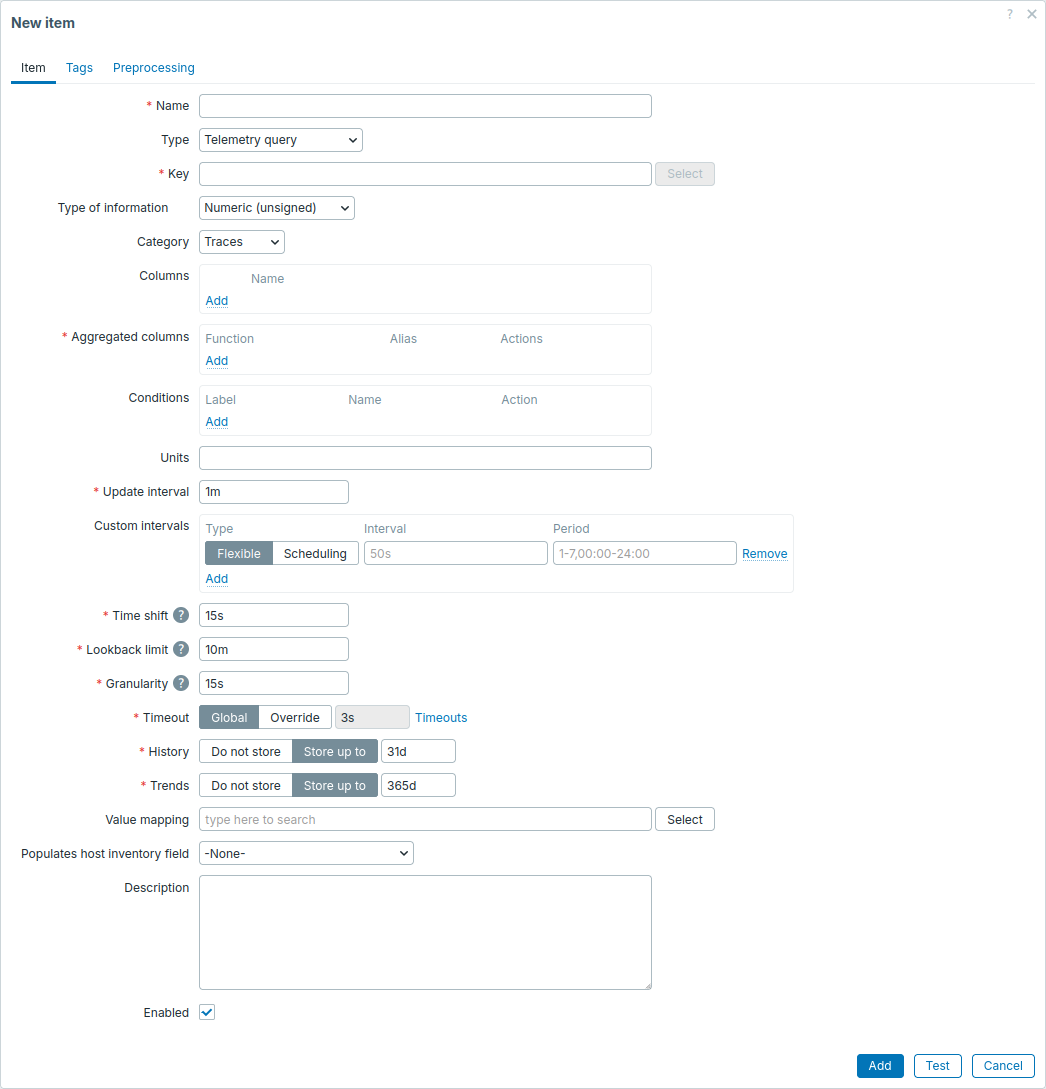
| Parâmetro | Descrição |
|---|---|
| Nome | Consulte os parâmetros comuns a todos os itens. |
| Tipo | Selecione Telemetry query. |
| Chave | Consulte os parâmetros comuns a todos os itens. |
| Tipo de informação | |
| Categoria | Selecione o tipo de sinal que deseja consultar: Traces, Metrics ou Logs. |
| Pontos de métrica | Selecione o tipo de ponto de métrica que deseja consultar: Sum, Gauge, Histogram ou Exponential histogram. Este parâmetro está disponível se Categoria estiver definida como Metrics. |
| Colunas | Adicione as colunas de dados de telemetria que deseja consultar. Para colunas que contêm pares de chave-valor, informe também o nome da chave. Os registros dessas colunas serão incluídos no valor do item como estão. |
| Colunas agregadas | Adicione as colunas de dados de telemetria que deseja consultar e como calcular um valor a partir de seus registros: Função - selecione a função a ser aplicada aos registros da coluna: min, max, avg, count, sum ou percentile. Percentual - informe o percentil a ser calculado a partir dos registros da coluna (se Função estiver definida como percentile). Coluna - selecione a coluna a partir da qual o cálculo será feito (se Função não estiver definida como count). Alias - informe um nome exclusivo para o valor calculado, usado para identificá-lo no valor do item. |
| Tipo de cálculo | Selecione como avaliar as condições definidas no parâmetro Condições abaixo: And/Or - todas as condições devem ser atendidas; as condições com o mesmo Tipo e Chave do atributo são combinadas com Or. And - todas as condições devem ser atendidas. Or - pelo menos uma condição deve ser atendida. Expressão personalizada - as condições devem ser atendidas conforme especificado na fórmula, por exemplo, A and (B or C).Este parâmetro está disponível se você tiver definido duas ou mais condições. |
| Condições | Adicione condições para filtrar registros de colunas de dados de telemetria: Tipo - selecione a coluna de dados de telemetria à qual a condição será aplicada. Chave do atributo - informe a chave à qual a condição será aplicada (se Tipo estiver definido como uma coluna com pares de chave-valor). Operador - selecione a comparação a ser usada (consulte abaixo) entre o valor do registro e o Valor do atributo. Valor do atributo - informe o valor com o qual o valor do registro será comparado (se Operador não estiver definido como Exists). Se Tipo estiver definido como uma coluna de valor único, a condição será aplicada ao registro da coluna; se a coluna contiver uma matriz de valores, a condição corresponderá ao registro se pelo menos um valor da matriz atender à condição. Se Tipo estiver definido como uma coluna que contém pares de chave-valor, a condição será aplicada ao valor da chave especificada em Chave do atributo; se a coluna contiver uma matriz de pares de chave-valor, a condição corresponderá ao registro se pelo menos um par com a Chave do atributo especificada atender à condição. Para colunas de valor único, você pode usar estes operadores: Equals - corresponde a registros iguais ao Valor do atributo (diferencia maiúsculas de minúsculas). Does not equal - corresponde a registros diferentes do Valor do atributo (diferencia maiúsculas de minúsculas). Contains - corresponde a registros que contêm o Valor do atributo (diferencia maiúsculas de minúsculas). Does not contain - corresponde a registros que não contêm o Valor do atributo (diferencia maiúsculas de minúsculas). Para colunas que contêm pares de chave-valor, você pode usar estes operadores: Equals - corresponde a registros nos quais a Chave do atributo existe e seu valor é igual ao Valor do atributo (diferencia maiúsculas de minúsculas). Does not equal - corresponde a registros nos quais a Chave do atributo existe e seu valor é diferente do Valor do atributo (diferencia maiúsculas de minúsculas). Exists - corresponde a registros nos quais a Chave do atributo existe (diferencia maiúsculas de minúsculas). |
| Unidades | Consulte os parâmetros comuns a todos os itens. |
| Intervalo de atualização | |
| Intervalos personalizados | |
| Deslocamento de tempo | Informe o tempo mínimo entre o fim do intervalo de tempo da consulta e o horário atual. Aceita um número de segundos (por exemplo, 1, 60, 300), um valor com um sufixo de tempo (por exemplo, 30s, 1m, 2h, 1d) ou macros de usuário. |
| Limite de consulta retroativa | Informe até que ponto voltar (antes do fim do intervalo de tempo da consulta) para iniciar o intervalo de tempo da consulta se: - Não houver uma consulta anterior da qual continuar (por exemplo, na primeira execução do item). - Continuar a partir da consulta anterior tornaria o intervalo de tempo da consulta maior que o Limite de consulta retroativa (por exemplo, porque o Zabbix server estava indisponível). Aceita um número de segundos (por exemplo, 1, 60, 300), um valor com um sufixo de tempo (por exemplo, 30s, 1m, 2h, 1d) ou macros de usuário.Se o host deste item passar a ser monitorado por outra entidade (por exemplo, outro proxy de um grupo de proxies), o item poderá não saber mais quando a consulta anterior terminou. Isso pode causar valores duplicados. |
| Granularidade | Informe a duração de um intervalo no qual o intervalo de tempo da consulta será dividido. Aceita um número de segundos (por exemplo, 1, 60, 300), um valor com um sufixo de tempo (por exemplo, 30s, 1m, 2h, 1d) ou macros de usuário.O valor não pode ser maior que o Limite de consulta retroativa. |
| Tempo limite | Consulte os parâmetros comuns a todos os itens. |
| Histórico | |
| Tendências | |
| Mapeamento de valores | |
| Preenche o campo de inventário do host | |
| Descrição | |
| Habilitado |
Intervalo de tempo da consulta
Quando uma verificação de item de consulta de telemetria é executada, o item consulta dados em um intervalo de tempo específico:
- O intervalo de tempo da consulta geralmente começa onde terminou o intervalo de tempo da consulta anterior (com exceções; consulte os exemplos abaixo).
- O intervalo de tempo da consulta termina, no máximo, Time shift antes do horário atual.
- O intervalo de tempo da consulta é dividido em buckets com duração de Granularity (ele contém apenas buckets completos; o tempo restante é consultado depois).
Dependendo dos valores dos parâmetros, os intervalos de tempo das consultas de verificações consecutivas de item podem seguir-se sem interrupções (agregação tumbling), sobrepor-se (agregação hopping) ou deixar lacunas (agregação hopping com lacunas). Os exemplos abaixo pressupõem que as verificações de item sejam executadas no horário, a cada Update interval. Verificações atrasadas ou executadas manualmente podem deixar lacunas ou sobreposições.
A agregação tumbling ocorre quando Update interval não é menor que Granularity e não é maior que Lookback limit.
Por exemplo, com Update interval definido como 1m, Time shift como 15s, Lookback limit como 10m e Granularity como 15s, cada intervalo de tempo da consulta tem 1 minuto de duração e é dividido em quatro buckets de 15 segundos:
                                                   Time shift (15s)        Time shift (15s)
      11:58:00                11:59:00             |  12:00:00 (Check 1)   |  12:01:00 (Check 2)
      ↓                       ↓                    ↓  ↓                    ↓  ↓
| 15s | 15s | 15s | 15s | 15s | 15s | 15s | 15s | 15s | 15s | 15s | 15s | 15s | 15s |
                        |<------ Range 1 ------>|<------ Range 2 ------>|
A agregação hopping ocorre quando Granularity é maior que Update interval.
Por exemplo, com Update interval definido como 1m, Time shift como 15s, Lookback limit como 10m e Granularity como 2m, cada intervalo de tempo da consulta tem 2 minutos de duração (um bucket) e se sobrepõe ao anterior em 1 minuto:
                                                   Time shift (15s)        Time shift (15s)
      11:58:00                11:59:00             |  12:00:00 (Check 1)   |  12:01:00 (Check 2)
      ↓                       ↓                    ↓  ↓                    ↓  ↓
| 15s | 15s | 15s | 15s | 15s | 15s | 15s | 15s | 15s | 15s | 15s | 15s | 15s | 15s |
|<------------------ Range 1 ------------------>|                       |
                        |<------------------ Range 2 ------------------>|
A agregação hopping com lacunas ocorre quando Update interval é maior que Lookback limit.
Por exemplo, com Update interval definido como 1m, Time shift como 15s, Lookback limit como 45s e Granularity como 15s, cada intervalo de tempo da consulta tem 45 segundos de duração (três buckets) e deixa uma lacuna de 15 segundos após o intervalo anterior:
                                                   Time shift (15s)        Time shift (15s)
      11:58:00                11:59:00             |  12:00:00 (Check 1)   |  12:01:00 (Check 2)
      ↓                       ↓                    ↓  ↓                    ↓  ↓
| 15s | 15s | 15s | 15s | 15s | 15s | 15s | 15s | 15s | 15s | 15s | 15s | 15s | 15s |
                              |<--- Range 1 --->|     |<--- Range 2 --->|
Ao configurar o intervalo de tempo da consulta, considere o seguinte:
- Na maioria dos casos, defina Update interval, Lookback limit e Granularity com o mesmo valor (por exemplo,
1m). Valores iguais para Lookback limit e Granularity fazem com que cada verificação consulte um único bucket, e um valor igual para Update interval faz com que os intervalos de tempo de consultas consecutivas se sigam sem sobreposições ou lacunas. - Defina Time shift para abranger o atraso antes que os dados de telemetria sejam gravados na fonte de dados. Caso contrário, o item poderá consultar um intervalo de tempo antes que todos os seus dados sejam gravados, e os dados ausentes poderão não ser consultados novamente.
- Defina Lookback limit com um valor maior que Update interval somente se o item precisar consultar os dados que não conseguiu obter (por exemplo, enquanto o Zabbix server estava indisponível). Um Lookback limit maior pode reduzir o desempenho quando o item o utiliza, especialmente quando a fonte de dados de telemetria contém uma grande quantidade de dados (por exemplo, mais de um milhão de registros por hora).
Colunas de dados de telemetria compatíveis
Esta seção lista as colunas compatíveis com estes parâmetros do item: Columns, Aggregated columns e Conditions. Essas são as colunas usadas pelo ClickHouse para armazenar dados de telemetria, seguindo o esquema do exporter do ClickHouse do OpenTelemetry.
Selecione a Category:
Traces
| Coluna | Colunas | Colunas agregadas | Condições |
|---|---|---|---|
| Duração | ✓ | ✓ | – |
| Events.Attributes | – | – | ✓ |
| Events.Name | – | – | ✓ |
| ParentSpanId | ✓ | – | ✓ |
| ResourceAttributes | ✓ | – | ✓ |
| ScopeName | ✓ | – | ✓ |
| ScopeVersion | ✓ | – | ✓ |
| ServiceName | ✓ | – | ✓ |
| SpanAttributes | ✓ | – | ✓ |
| SpanId | ✓ | – | ✓ |
| SpanKind | ✓ | – | ✓ |
| SpanName | ✓ | – | ✓ |
| StatusCode | ✓ | – | ✓ |
| StatusMessage | ✓ | – | ✓ |
| Timestamp | ✓ | ✓ | – |
| TraceId | ✓ | – | ✓ |
| TraceState | ✓ | – | ✓ |
Métricas: Soma
| Coluna | Colunas | Colunas agregadas | Condições |
|---|---|---|---|
| AggregationTemporality | ✓ | – | – |
| Attributes | ✓ | – | ✓ |
| Exemplars.FilteredAttributes | – | – | ✓ |
| Flags | ✓ | – | – |
| IsMonotonic | ✓ | – | – |
| MetricDescription | ✓ | – | ✓ |
| MetricName | ✓ | – | ✓ |
| MetricUnit | ✓ | – | ✓ |
| ResourceAttributes | ✓ | – | ✓ |
| ResourceSchemaUrl | ✓ | – | ✓ |
| ScopeAttributes | ✓ | – | ✓ |
| ScopeDroppedAttrCount | ✓ | ✓ | – |
| ScopeName | ✓ | – | ✓ |
| ScopeSchemaUrl | ✓ | – | ✓ |
| ScopeVersion | ✓ | – | ✓ |
| ServiceName | ✓ | – | ✓ |
| StartTimeUnix | ✓ | ✓ | – |
| TimeUnix | ✓ | ✓ | – |
| Value | ✓ | ✓ | – |
Métricas: Gauge
| Coluna | Colunas | Colunas agregadas | Condições |
|---|---|---|---|
| Atributos | ✓ | – | ✓ |
| Exemplars.FilteredAttributes | – | – | ✓ |
| Flags | ✓ | – | – |
| MetricDescription | ✓ | – | ✓ |
| MetricName | ✓ | – | ✓ |
| MetricUnit | ✓ | – | ✓ |
| ResourceAttributes | ✓ | – | ✓ |
| ResourceSchemaUrl | ✓ | – | ✓ |
| ScopeAttributes | ✓ | – | ✓ |
| ScopeDroppedAttrCount | ✓ | ✓ | – |
| ScopeName | ✓ | – | ✓ |
| ScopeSchemaUrl | ✓ | – | ✓ |
| ScopeVersion | ✓ | – | ✓ |
| ServiceName | ✓ | – | ✓ |
| StartTimeUnix | ✓ | ✓ | – |
| TimeUnix | ✓ | ✓ | – |
| Value | ✓ | ✓ | – |
Métricas: Histograma
| Coluna | Colunas | Colunas agregadas | Condições |
|---|---|---|---|
| AggregationTemporality | ✓ | – | – |
| Attributes | ✓ | – | ✓ |
| Count | ✓ | ✓ | – |
| Exemplars.FilteredAttributes | – | – | ✓ |
| Flags | ✓ | – | – |
| Max | ✓ | ✓ | – |
| MetricDescription | ✓ | – | ✓ |
| MetricName | ✓ | – | ✓ |
| MetricUnit | ✓ | – | ✓ |
| Min | ✓ | ✓ | – |
| ResourceAttributes | ✓ | – | ✓ |
| ResourceSchemaUrl | ✓ | – | ✓ |
| ScopeAttributes | ✓ | – | ✓ |
| ScopeDroppedAttrCount | ✓ | ✓ | – |
| ScopeName | ✓ | – | ✓ |
| ScopeSchemaUrl | ✓ | – | ✓ |
| ScopeVersion | ✓ | – | ✓ |
| ServiceName | ✓ | – | ✓ |
| StartTimeUnix | ✓ | ✓ | – |
| Sum | ✓ | ✓ | – |
| TimeUnix | ✓ | ✓ | – |
Métricas: histograma exponencial
| Coluna | Colunas | Colunas agregadas | Condições |
|---|---|---|---|
| AggregationTemporality | ✓ | – | – |
| Attributes | ✓ | – | ✓ |
| Count | ✓ | ✓ | – |
| Exemplars.FilteredAttributes | – | – | ✓ |
| Flags | ✓ | – | – |
| Max | ✓ | ✓ | – |
| MetricDescription | ✓ | – | ✓ |
| MetricName | ✓ | – | ✓ |
| MetricUnit | ✓ | – | ✓ |
| Min | ✓ | ✓ | – |
| NegativeOffset | ✓ | ✓ | – |
| PositiveOffset | ✓ | ✓ | – |
| ResourceAttributes | ✓ | – | ✓ |
| ResourceSchemaUrl | ✓ | – | ✓ |
| Scale | ✓ | ✓ | – |
| ScopeAttributes | ✓ | – | ✓ |
| ScopeDroppedAttrCount | ✓ | ✓ | – |
| ScopeName | ✓ | – | ✓ |
| ScopeSchemaUrl | ✓ | – | ✓ |
| ScopeVersion | ✓ | – | ✓ |
| ServiceName | ✓ | – | ✓ |
| StartTimeUnix | ✓ | ✓ | – |
| Sum | ✓ | ✓ | – |
| TimeUnix | ✓ | ✓ | – |
| ZeroCount | ✓ | ✓ | – |
Logs
| Coluna | Colunas | Colunas agregadas | Condições |
|---|---|---|---|
| Body | ✓ | – | ✓ |
| EventName | ✓ | – | ✓ |
| LogAttributes | ✓ | – | ✓ |
| ResourceAttributes | ✓ | – | ✓ |
| ResourceSchemaUrl | ✓ | – | ✓ |
| ScopeAttributes | ✓ | – | ✓ |
| ScopeName | ✓ | – | ✓ |
| ScopeSchemaUrl | ✓ | – | ✓ |
| ScopeVersion | ✓ | – | ✓ |
| SpanId | ✓ | – | ✓ |
| ServiceName | ✓ | – | ✓ |
| SeverityNumber | ✓ | ✓ | – |
| SeverityText | ✓ | – | ✓ |
| Timestamp | ✓ | ✓ | – |
| TraceFlags | ✓ | – | – |
| TraceId | ✓ | – | ✓ |