

3 Индикаторы связей
Обзор
Вы можете назначить несколько триггеров на связь между элементами на карте сети. Когда эти триггеры перейдут в состояние проблемы, связь сможет отразить это.
Когда вы настраиваете связь, вы указываете значения по умолчанию для типа и цвета связи. Когда вы назначаете триггеры к связи, вы можете назначить разные типы и цвета у связи с помощью этих триггеров.
Если какие-либо из этих триггеров перейдут в состояние проблема, их стиль связи и цвет будет отображен на связи. Возможно, цвет по умолчанию вашей связи был зеленой линией. Теперь, когда триггер в состоянии проблема, ваша связь стала жирной красной линией (если вы определили её так).
Настройка
Для назначения триггеров как индикаторов связи, сделайте следующее:
- выберите элемент карты
- нажмите на Изменить в разделе Связи у соответсвующей связи
- нажмите на Добавить в блоке Индикаторы связи и выберите один или более триггеров
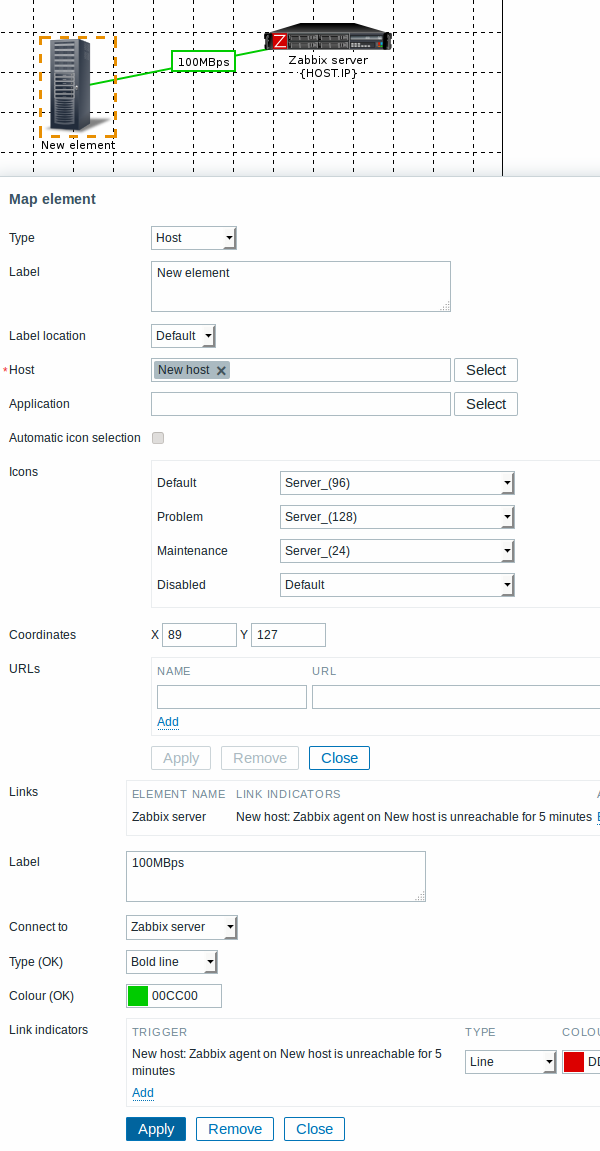
Все обязательные поля ввода отмечены красной звёздочкой.
Добавленные триггеры будут видны в списке Индикаторы связи.
Вы можете выбрать тип и цвет связи для каждого триггера напрямую из списка. Когда закончите, нажмите на Применить, закройте диалог и нажмите на Обновить для сохранения изменений на карте сети.
Просмотр
В Мониторинг → Карты сети отобразится соответствующий цвет у связи, если триггер перейдет в состояние проблема.
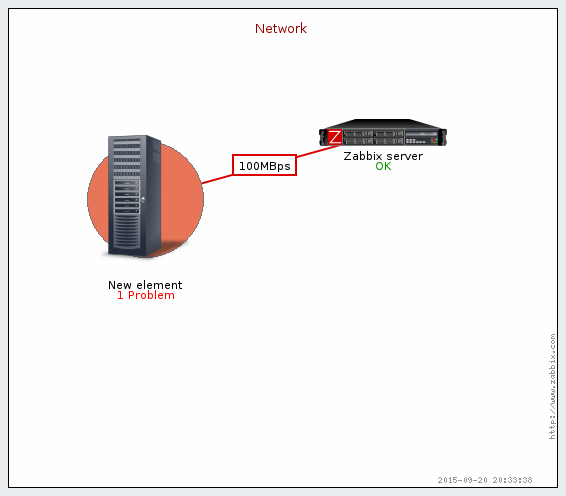
Если несколько триггеров перейдут в состояние проблема, то
проблема с наивысшей важностью будет определять цвет и стиль связи. Если
несколько триггеров с одинаковой важностью назначены на одну связь карты
сети, то триггер с наименьшим ID будет иметь приоритет. Также обратите
внимание что:
\
- Настройки Минимальная важность триггеров и Отображение подавленных проблем из конфигурации карты сети влияют какие проблемы принимаются во внимание.\
- В случае триггеров с несколькими проблемами (множественная генерация проблем), у каждой проблемы может быть важность, которая отличается от важности триггера (изменена вручную), могут быть разные теги (из-за макросов) и может быть подавлена.