
- 1 Элементы комплексных экранов
- Обзор
- 1 Журнал действий
- 2 Часы
- 3 Обзор данных
- 4 График
- 5 Прототип графика
- 6 История событий
- 7 События в группах узлов сети
- 8 Информация об узлах сети
- 9 События у узла сети
- 10 Карта сети
- 11 Простой текст
- 12 Простой график
- 13 Прототип простого графика
- 14 Информация о системе
- 15 Проблемы по важности
- 16 Информация о триггерах
- 17 Обзор триггеров
- 18 URL
1 Элементы комплексных экранов
Обзор
Этот раздел перечисляет доступные элементы комплексных экранов и содержит подробную информацию по настройке этих элементов комплексных экранов.
1 Журнал действий
В элементе журнала действий вы можете отобразить детали операций действий (оповещения, удаленные команды). Этот элемент является копией информации с Отчеты → Аудит.
Для настройки, выберите ресурсом Журнал действий:
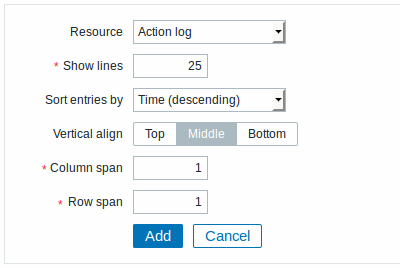
Все обязательные поля ввода отмечены красной звёздочкой.
Вы можете указать следующие опции:
| Отображать строки | Задает как много строк из журнала действий будет отображаться в ячейке комплексного экрана. |
| Сортировка записей по | Сортировка записей по: Время (по убыванию или по возрастанию) Тип (по убыванию или по возрастанию) Состояние (по убыванию или по возрастанию) Получатель (по убыванию или по возрастанию). |
2 Часы
В элементе часов вы можете отбразить локальное, серверное или время конкретного узла сети.
Для настройки, выберите ресурсом Часы:
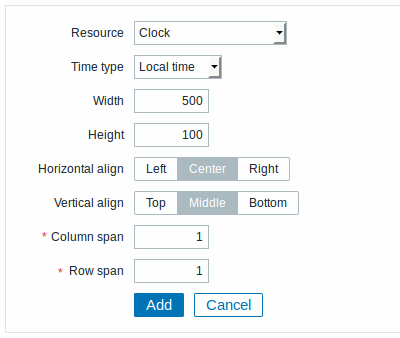
Вы можете указать следующие опции:
| Тип времени | Выберите локальное, серверное или время конкретного узла сети. |
| Элемент данных | Выберите элемент данных для отображения времени. Для отображении времени на узле сети, используется элемент данных system.localtime[local]. Этот элемент данных должен существовать у узла сети.Это поле доступно только при выбранном Время узла сети. |
| Ширина | Выберите ширину часов. |
| Высота | Выберите высоту часов. |
3 Обзор данных
В элементе обзора данных вы можете отобразить последние данные группы узлов сети. Этот элемент является копией информации с Мониторинг → Обзор (при выбранном там Типе равном Данные).
Для настройки, выберите ресурсом Обзор данных:
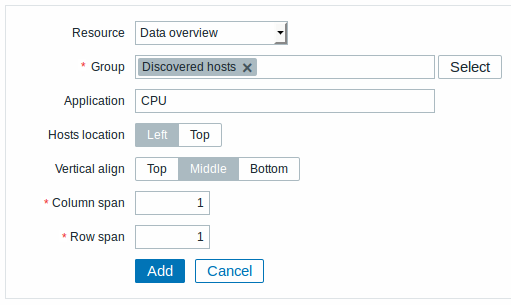
Вы можете указать следующие опции:
| Группа | Выберите группу узлов сети. |
| Группа элементов данных | Введите имя группы элементов данных. |
| Расположение узлов сети | Выберите расположение узлов сети - слева или сверху. |
4 График
В элементе графика вы можете отобразить один пользовательский график.
Для настройки, выберите ресурсом График:
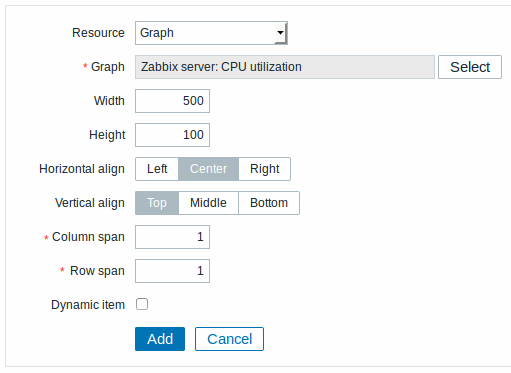
Вы можете указать следующие опции:
| Имя графика | Выберите отображаемый график. |
| Ширина | Выберите ширину графика. Обратите внимание, что линейный график может в действительности занять больше места из-за текста легенды. |
| Высока | Выберите высоту графика. Обратите внимание, что линейный график может в действительности занять больше места из-за текста легенды. |
| Динамический элемент | Укажите графику отображать разные данные в зависимости от выбранного узла сети. |
5 Прототип графика
В элементе прототипа графика вы можете отобразить пользовательский график из правила низкоуровневого обнаружения.
Для настройки, выберите ресурсом Прототип графика:
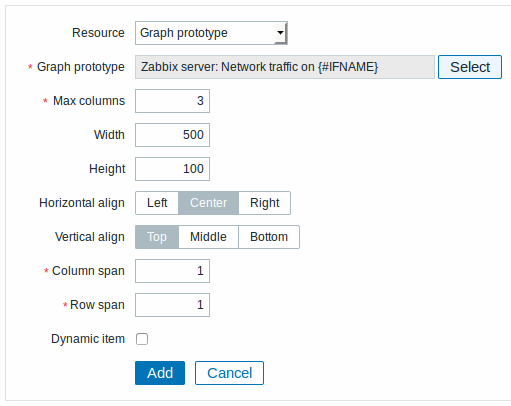
Вы можете указать следующие опции:
| Имя графика | Выберите отображаемый прототип графика. |
| Макс колонок | Как много колонок со сгенерированными графиками должно отображаться в ячейке комплексного экрана. Полезно, когда генерируется много графиков из низкоуровневого обнаружения. |
| Ширина | Выберите ширину графика. Обратите внимание, что линейный график может в действительности занять больше места из-за текста легенды. |
| Высока | Выберите высоту графика. Обратите внимание, что линейный график может в действительности занять больше места из-за текста легенды. |
| Динамический элемент | Укажите графику отображать разные данные в зависимости от выбранного узла сети. |
6 История событий
В элементе истории событий вы можете отобразить последние события.
Для настройки, выберите ресурсом История событий:
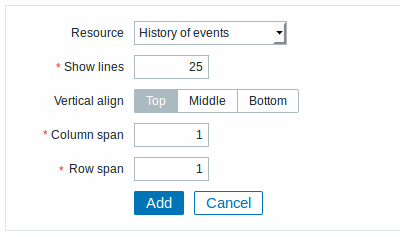
Вы можете указать следующие опции:
| Отображать строки | Укажите как много строк событий будут отображаться в ячейке комплексного экрана. |
7 События в группах узлов сети
В элементе событий в группе узлов сети вы можете отобразить детали проблем отфильтрованных по группе узлов сети.
Цвет важности проблемы отображается на основе цвета важности начального триггера, но его можно скорректировать в экране обновления проблемы.
Для настройки, выберите ресурсом События в группах узлов сети:
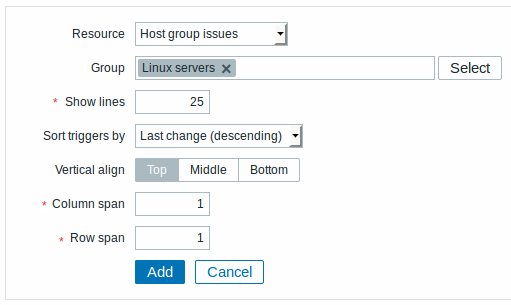
Вы можете указать следующие опции:
| Группа | Выберите группу узлов сети. |
| Отображать строки | Укажите как много строк проблем будут отображаться в ячейке комплексного экрана. |
| Сортировать триггеры по | Выберите из выпадающего списка сортировку проблем по последнему изменению, важности (оба по убыванию) или узлу сети (по возрастанию). |
8 Информация об узлах сети
В элементе информации об узлах сети вы можете отобразить высокоуровневую информацию по доступности узлов сети.
Для настройки, выберите ресурсом Информация об узлах сети:
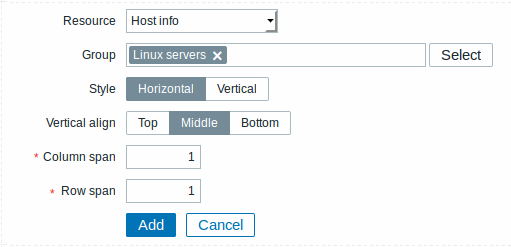
Вы можете указать следующие опции:
| Группа | Выберите группу(ы) узлов сети. |
| Стиль | Выберите вертикальное или горизонтальное отображение. |
9 События у узла сети
В элементе событий узла сети вы можете отобразить детали проблем отфильтрованных по узлу сети.
Цвет важности проблемы отображается на основе цвета важности начального триггера, но его можно скорректировать в экране обновления проблемы.
Для настройки, выберите ресурсом События у узла сети:
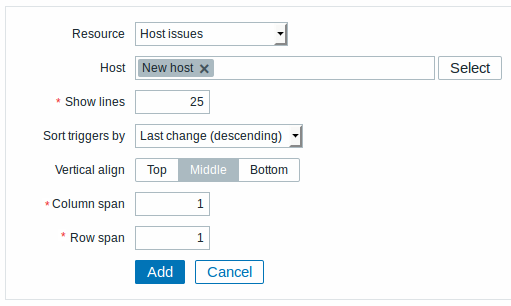
Вы можете указать следующие опции:
| Узел сети | Выберите узел сети. |
| Отображать строки | Укажите как много строк проблем будут отображаться в ячейке комплексного экрана. |
| Сортировать триггеры по | Выберите из выпадающего списка сортировку проблем по последнему изменению, важности (оба по убыванию) или узлу сети (по возрастанию). |
10 Карта сети
В элементе карты сети вы можете отобразить настроенную карту сети.
Для настройки, выберите ресурсом Карта сети:
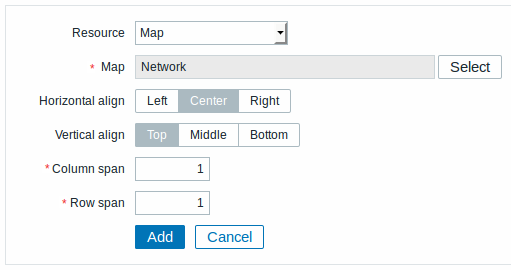
Вы можете указать следующие опции:
| Карта сети | Выберите отображаемую карту. |
11 Простой текст
В элементе простого текста вы можете отобразить последние данные по элементу данных как простой текст.
Для настройки, выберите ресурсом Простой текст:
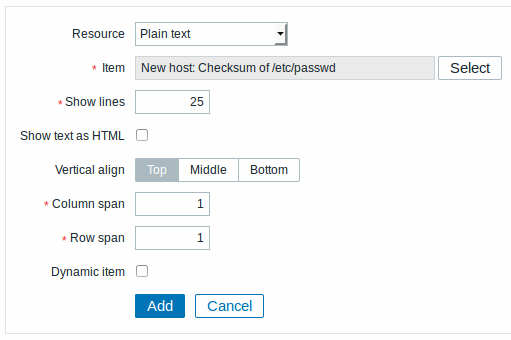
Вы можете указать следующие опции:
| Элемент данных | Выберите элемент данных. |
| Отображать строки | Укажите как много последних данных будут отображаться в ячейке комплексного экрана. |
| Показать текст в виде HTML | Задайте отображение текста HTML кодом. |
| Динамический элемент | Укажите отображение разных данных в зависимости от выбранного узла сети. |
12 Простой график
В элементе простого графика вы можете отбразить один простой график.
Для настройки, выберите ресурсом Простой график:
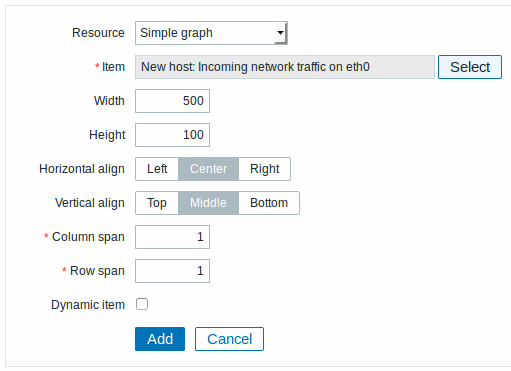
Вы можете указать следующие опции:
| Элемент данных | Выберите элемент данных для простого графика. |
| Ширина | Выберите ширину графика. Обратите внимание, что линейный график может в действительности занять больше места из-за текста легенды. |
| Высота | Выберите высоту графика. Обратите внимание, что линейный график может в действительности занять больше места из-за текста легенды. |
| Динамический элемент | Укажите графику отображать разные данные в зависимости от выбранного узла сети. |
13 Прототип простого графика
В элементе прототипа простого графика вы можете отобразить простой график на основе элемента данных сгенерированного низкоуровневым обнаружением.
Для настройки, выберите ресурсом Прототип простого графика:
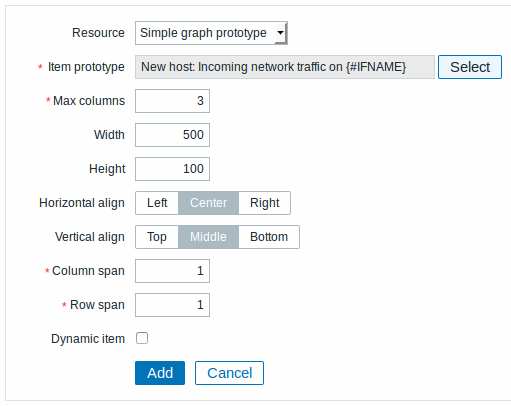
Вы можете указать следующие опции:
| Прототип элемента данных | Выберите прототип элемента данных для простого графика. |
| Макс колонок | Как много колонок со сгенерированными графиками должно отображаться в ячейке комплексного экрана. Полезно, когда генерируется много графиков из низкоуровневого обнаружения. |
| Ширина | Выберите ширину графика. Обратите внимание, что линейный график может в действительности занять больше места из-за текста легенды. |
| Высока | Выберите высоту графика. Обратите внимание, что линейный график может в действительности занять больше места из-за текста легенды. |
| Динамический элемент | Укажите графику отображать разные данные в зависимости от выбранного узла сети. |
14 Информация о системе
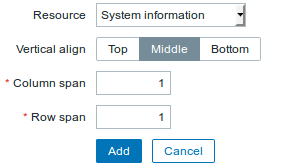
В элементе информации о системе вы можете отобразить высокоуровневую информацию о Zabbix и Zabbix сервере.
Для настройки, выберите ресурсом Информация о системе:
15 Проблемы по важности
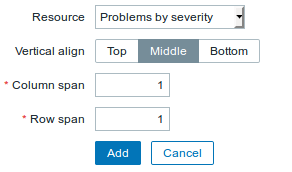
В этом элементе вы можете отобразить проблемы по важности аналогично виджету на панели.
Для настройки, выберите ресурсом Проблемы по важности:
16 Информация о триггерах
В элементе информации о триггерах вы можете отобразить высокоуровневую информацию о статусах триггеров.
Для настройки, выберите ресурсом Информация о триггерах:
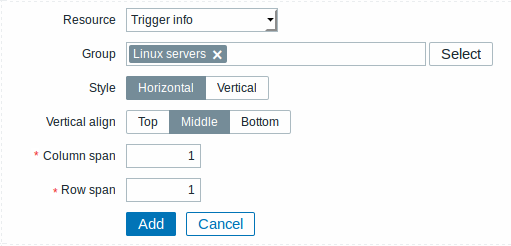
Вы можете указать следующие опции:
| Группа | Выберите группу(ы) узлов сети. |
| Стиль | Выберите вертикальное или горизонтальное отображение. |
17 Обзор триггеров
В элементе обзора триггеров вы можете отобразить состояния триггеров из группы узлов сети. Этот элемент является копией информации с Мониторинг → Обзор (при выбранном там Типе равном Триггеры).
Для настройки, выберите ресурсом Обзор триггеров:
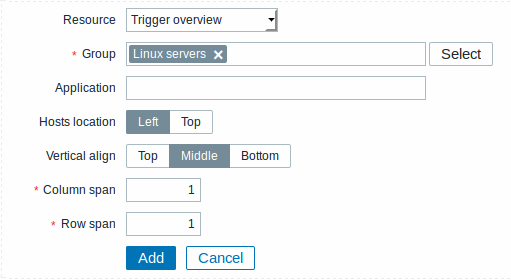
Вы можете указать следующие опции:
| Группа | Выберите группу(ы) узлов сети. |
| Группа элементов данных | Введите имя группы элементов данных. |
| Расположение узлов сети | Выберите расположение узлов сети - слева или сверху. |
18 URL
В элементе URL вы можете отобразить содержимое URL из внешнего источника.
Для настройки, выберите ресурсом URL:
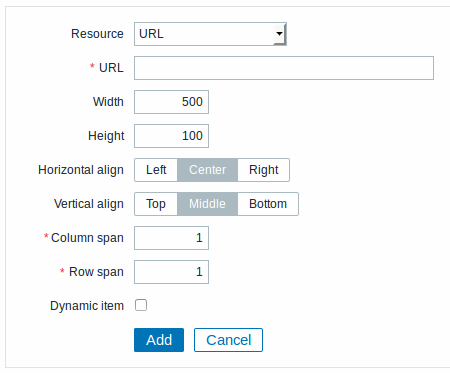
Вы можете указать следующие опции:
| URL | Введите отображаемый URL. |
| Ширина | Выберите ширину окна. |
| Высота | Выберите высоту окна. |
| Динамический элемент | Укажите отображение разного содержимого URL в зависимости от выбранного узла сети. |
Браузеры возможно не станут загружать HTTP страницу, которая включена в комплексный экран (при использовании элемента URL), если веб-интерфейс Zabbix доступен через протокол HTTPS.