
6 Новый шаблон
Обзор
В этом разделе вы узнаете как настроить шаблон.
Ранее мы узнали как настроить элемент данных, триггер и как получать оповещения о проблемах с этим узлом сети.
Хотя все эти шаги дают большую гибкость как таковые, они могут выглядеть как множество шагов, если потребуется, скажем, добавление их к тысячи узлов сети. Автоматизация процесса была бы кстати.
В этом нам придут на помощь шаблоны. Шаблоны позволяют группировать полезные элементы данных, триггеры и другие сущности, чтобы они могли быть использованы снова и снова простым применением шаблона к узлам сети за один шаг.
Когда шаблон соединен с узлом сети, он унаследует все сущности шаблона. Таким образом, обычно предопределенная куча проверок может быть применена очень быстро.
Добавление шаблона
Для начала работы с шаблонами мы первым делом должны его создать. Чтобы
это сделать, перейдите в Настройка → Шаблоны и нажмите на Создать
шаблон. Так мы увидим диалог настройки шаблона.
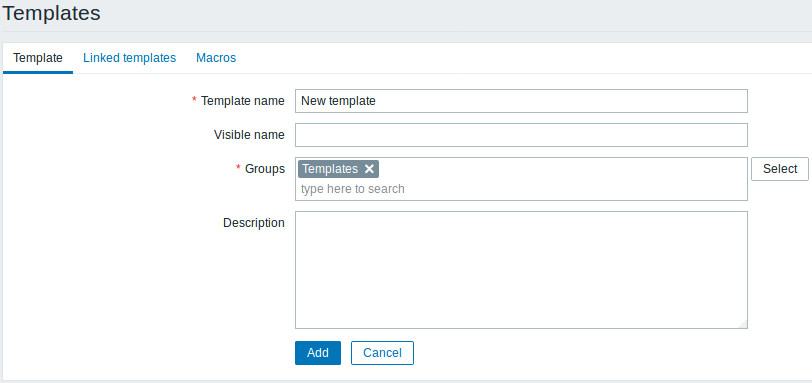
Все обязательные поля ввода отмечены красной звёздочкой.
Введите здесь необходимые параметры:
Имя шаблона
- Введите имя шаблона. Допускаются число-буквенные символы, пробелы и подчеркивания.
Группы
- Выберите одну или несколько групп, нажав на кнопку Выбор. Шаблон должен принадлежать группе.
Когда завершите, нажмите на Добавить. Ваш новый шаблон должен появиться в списке шаблонов.

Как вы можете видеть, шаблон есть, но он ничего не содержит в себе - нет элементов данных, триггеров и других сущностей.
Добавление элемента данных в шаблон
Для добавления элемента данных в шаблон, перейдите в список элементов данных 'Новый узел сети' узла сети. В Настройки → Узлы сети нажмите на Элементы данных рядом с 'Новый узел сети'.
Затем:
- выделите галочкой элемент данных 'Загрузка CPU' из списка
- выберите Копировать ниже списка
- выберите шаблон и скопируйте элемент данных туда\
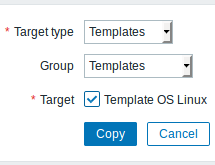
Все обязательные поля ввода отмечены красной звёздочкой.
- нажмите на Копировать
Если вы сейчас перейдете в Настройка → Шаблоны, вы должны увидеть 'Новый шаблон' с одним элементом данных.
Сейчас мы остановимся на одном элементе данных, но вы так же можете добавлять любые другие элементы данных, триггеры и другие сущности в шаблон, пока он не будет заполнен набором объектов для конкретных целей (мониторинг ОС, мониторинг одного приложения).
Соединение шаблона с узлом сети
Когда шаблон будет готов, остается только добавить его к узлу сети. Для этого перейдите в Настройки → Узлы сети, нажмите на 'Новый узел сети', откроется диалог его настроек, теперь перейдите на закладку Шаблоны.
Здесь, нажмите на Добавить, отметьте шаблон который мы создали ('Новый шаблон') и нажмите на Выбрать. Шаблон должен появиться в диалоге.
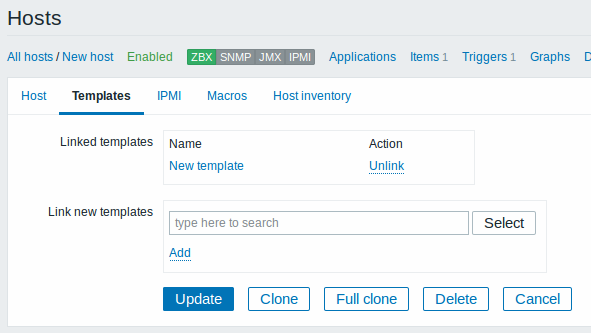
Нажмите Обновить в диалоге для сохранения изменений. Теперь шаблон добавлен к узлу сети со всеми своими объектами, которые он имеет.
Как вы уже догадались, этот способ может быть применен и к любым другим узлам сети. Любые изменения элементов данных, триггеров и остальных объектов на уровне шаблона, изменения будут распространятся и на узлы сети с которыми этот шаблон соединен.
Соединение предопределенных шаблонов с узлами сети
Как вы могли заметить, Zabbix поставляется с набором предопределенных шаблонов для различных ОС, устройств и приложений. Чтобы начать наблюдение как можно быстрее, вы можете присоединить соответствующий шаблон к узлу сети, но нужно учесть, что эти шаблоны нужно доработать для вашей среды. Некоторые проверки могут не понадобится и интервалы проверок могут быть слишком частые.
Доступна более подробная информация о шаблонах.