2 Escenari de la vida real
Vista general
En aquesta secció es presenta un exemple concret, passa a passa, de l'ús del monitoratge web.
Emprem el monitoratge web de Zabbix per monitorar la interfície web de Zabbix. Volem sabre si és disponible, proporciona el contingut adequat i amb quina rapidesa funciona. Per fer-ho, també hem d'iniciar sessió amb el nostre nom d'usuari i mot de pas.
Escenari
Passa 1
Afegir un nou escenari.
Afegirem un escenari per monitorar la interfície web de Zabbix. L'escenari realitzarà una sèrie de passos.
Navegueu a Recull de dades → Equips, trieu un equip i feu clic a Web a la filera d'aquest equip. Tot seguit, feu clic a Crear escenari web.
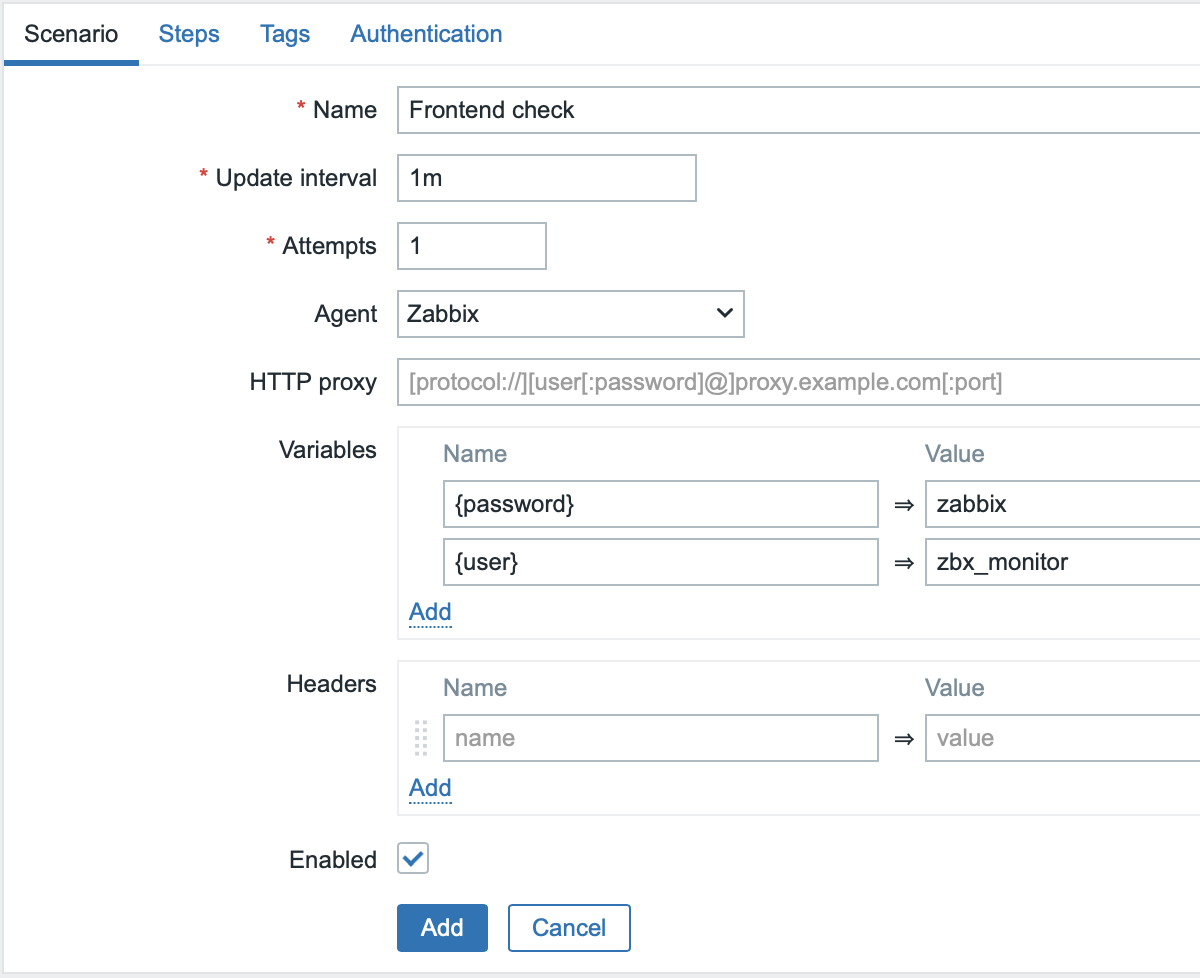
Tots els camps d'entrada obligatoris són marcats amb un asterisc vermell.
Al nou formulari d'escenari, anomenarem l'escenari Interfície Zabbix. També crearem dues variables: {usuari} i {mot de pas}.
També podeu afegir una nova etiqueta Aplicació: Interfície Zabbix a la pestanya Etiquetes.
Configurar les passes de l'escenari web
Canvieu a la pestanya Passes i definiu les passes per a l'escenari. Feu clic al botó Afegir per afegir una passa individual.
Camps comuns
Per a cada passa descrita tot seguit, ompliu els camps següents a més dels camps específics de la passa:
- URL - l'URL de la interfície de Zabbix
- Temps d'espera - 15 s
- Codis d'estat obligatoris - 200
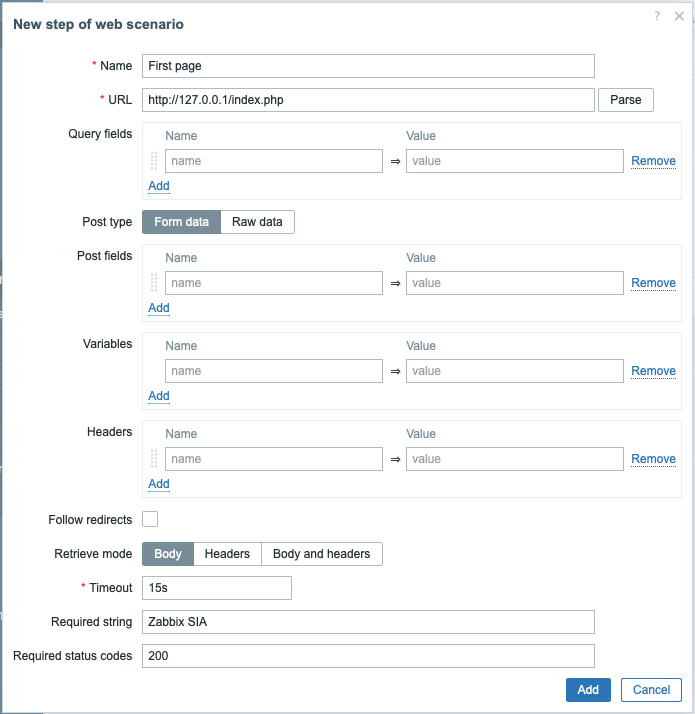
Passa 1 de l'escenari web
Comprova que la primera pàgina respon correctament, retorna el codi de resposta HTTP 200 i conté el text "Zabbix SIA".
- Al camp Nom, introduïu Primera pàgina.
- Al camp Cadena obligatòria, introduïu Zabbix SIA.
- Ompliu els camps comuns.
Quan hagueu acabat de configurar la passa, premeu el botó Afegir.
Escenari web passa 2
Inicieu sessió a la interfície de Zabbix emprant les macros (variables) definides al nivell d'escenari: {usuari} i {mot de pas}.
- Al camp Nom, introduïu Iniciar sessió.
- A la secció Camps de publicació, afegiu tres camps de publicació:
- nom amb valor {usuari}
- mot de pas amb valor {mot de pas}
- entrar amb valor Iniciar sessió
- A la secció Variables, afegiu una nova variable {csrf_token} amb el valor regex:([0-9a-z]{64}). Aquesta variable capturarà el valor del testimoni CSRF assignat per reutilitzar-lo a la passa 4.
- Ompliu els camps comuns.
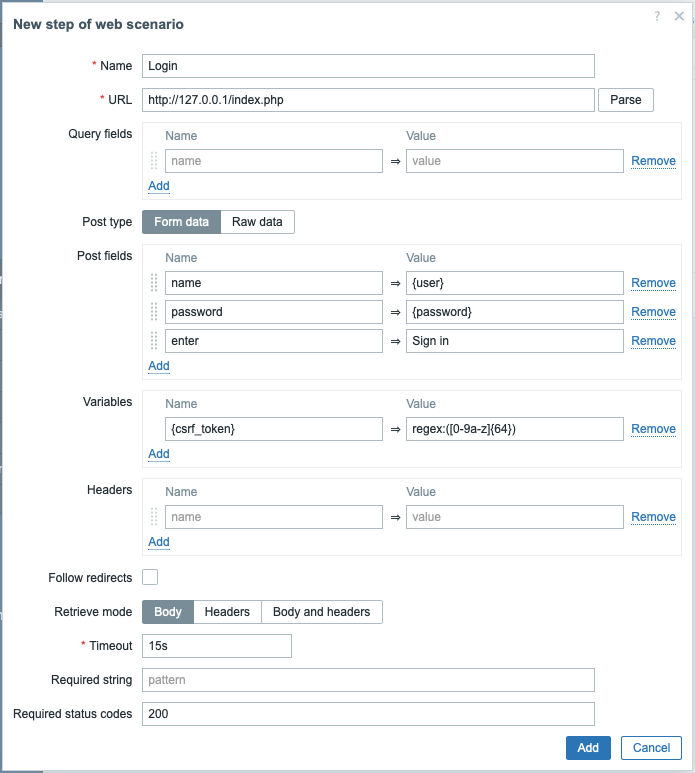
Tingueu en compte que la interfície de Zabbix empra la redirecció de JavaScript quan inicieu sessió, de manera que primer s'ha de fer l'inici de sessió, i les característiques iniciades es poden validar a les passes següents. A més, la passa d'inici de sessió ha d'emprar l'URL sencera del fitxer index.php.
Passa 3 de l'escenari web
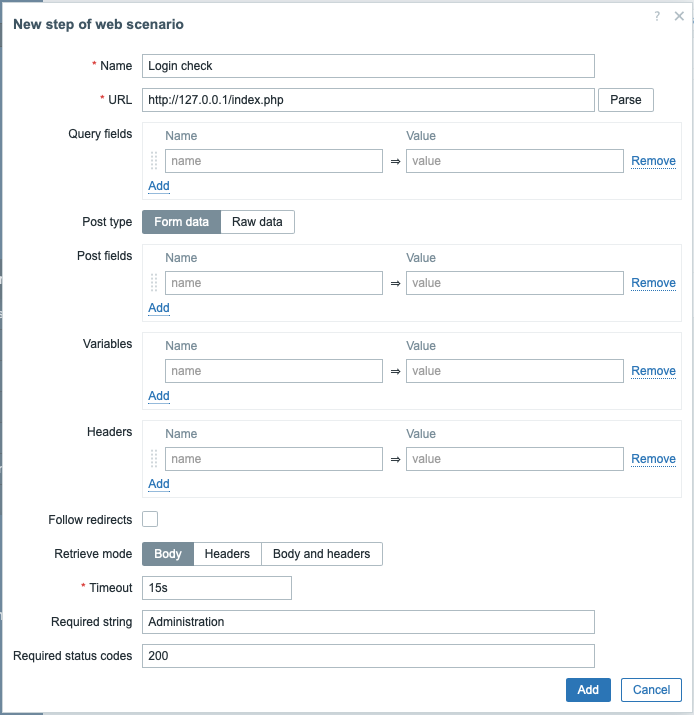
Després d'iniciar la sessió, mireu si ha anat bé comprovant si hi ha una cadena visible només quan heu iniciat la sessió, per exemple, Administració.
- Al camp Nom, introduïu Comprovació d'inici de sessió.
- Al camp Cadena obligatòria, introduïu Administració.
- Ompliu els camps comuns.
Escenari web passa 4
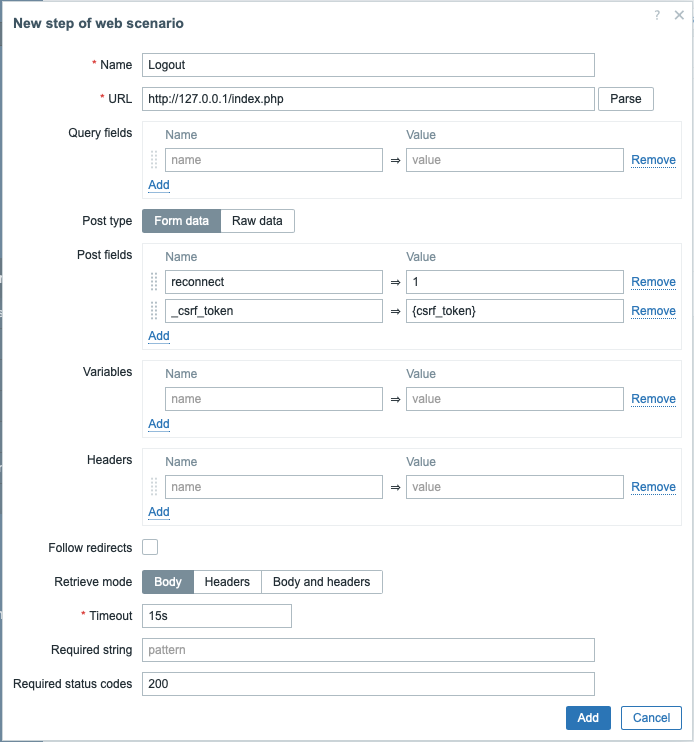
Una vegada que s'hagi verificat l'accessibilitat i l'inici de sessió de la interfície, afegiu un pas de tancament de sessió; en cas contrari, la base de dades Zabbix s'omple de molts registres de sessions obertes.
- Al camp Nom, introduïu Tancar sessió.
- A la secció Camps de publicació, afegiu dos camps de publicació:
- reconnectar amb el valor 1
- _csrf_token amb valor {csrf_token}.
- Ompliu els camps comuns.
Aquesta passa empra la variable {csrf_token} obtinguda a la passa 2
Passa 5 de l'escenari web
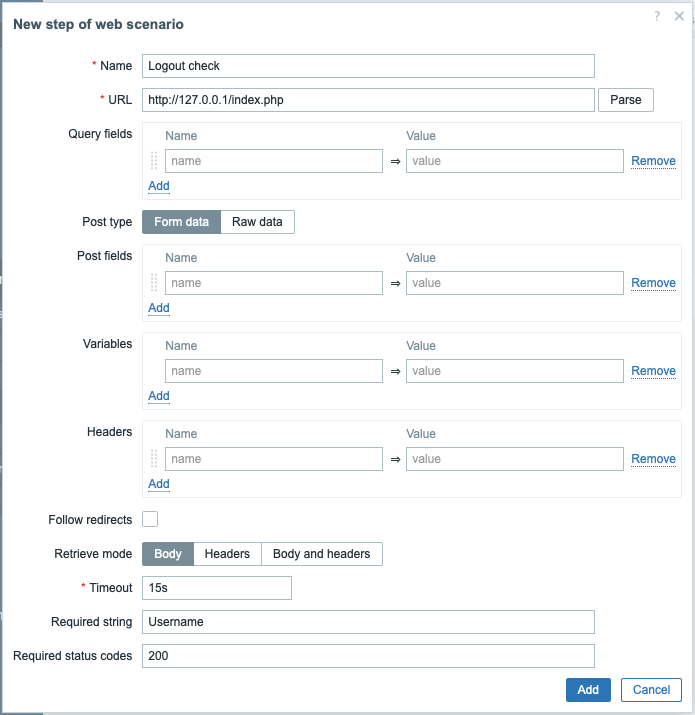
Per confirmar la sortida, comproveu la cadena Nom d'usuari.
- Al camp Nom, introduïu Comprovar el tancament de sessió.
- Al camp Cadena obligatòria, introduïu Nom d'usuari.
- Ompliu els camps comuns.
Configuració completa de les passes
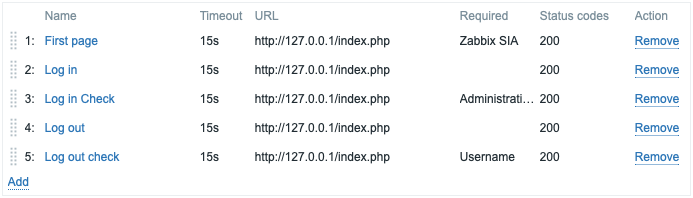
Una configuració completa de les passes de l'escenari web hauria de ser així:
Reviseu el resultat
Deseu l'escenari de monitoratge web completat.
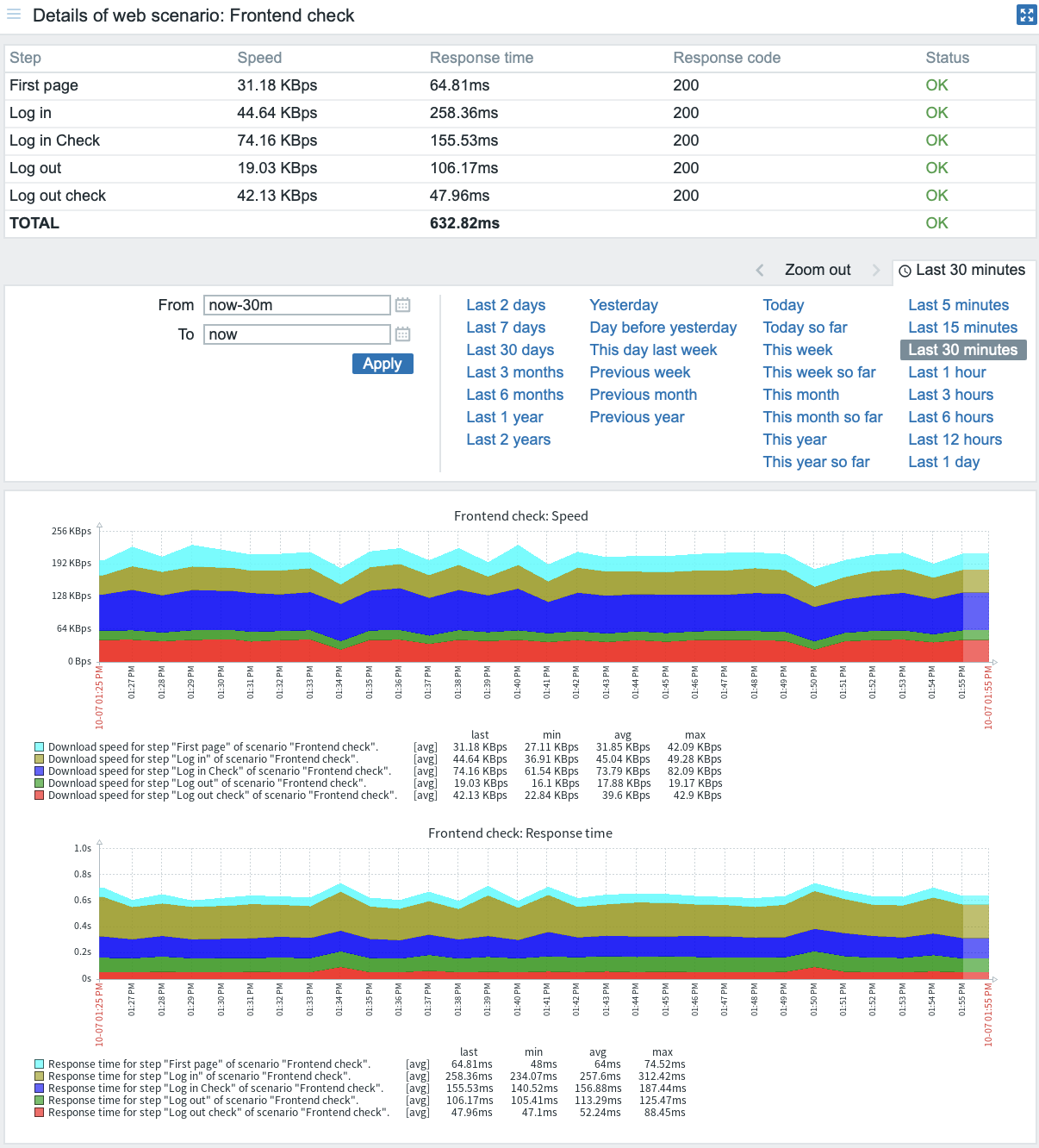
L'escenari s'afegirà a l'equip. Per veure la informació de l'escenari web, aneu a Monitoratge → Equips, localitzeu l'equip a la llista i feu clic a l'hiperenllaç web de la darrera columna.

Feu clic al nom de l'escenari per veure estadístiques més detallades: