2 Escenari de la vida real
Vista general
En aquesta secció es presenta un exemple concret, passa a passa, de l'ús del monitoratge web.
Emprem el monitoratge web de Zabbix per monitorar la interfície web de Zabbix. Volem sabre si és disponible, proporciona el contingut adequat i amb quina rapidesa funciona. Per fer-ho, també hem d'iniciar sessió amb el nostre nom d'usuari i mot de pas.
Escenari
Afegir un nou escenari
Navegueu a Recull de dades → Equips, trieu un equip i feu clic a Web a la filera d'aquest equip. Tot seguit, feu clic a Crear escenari web.
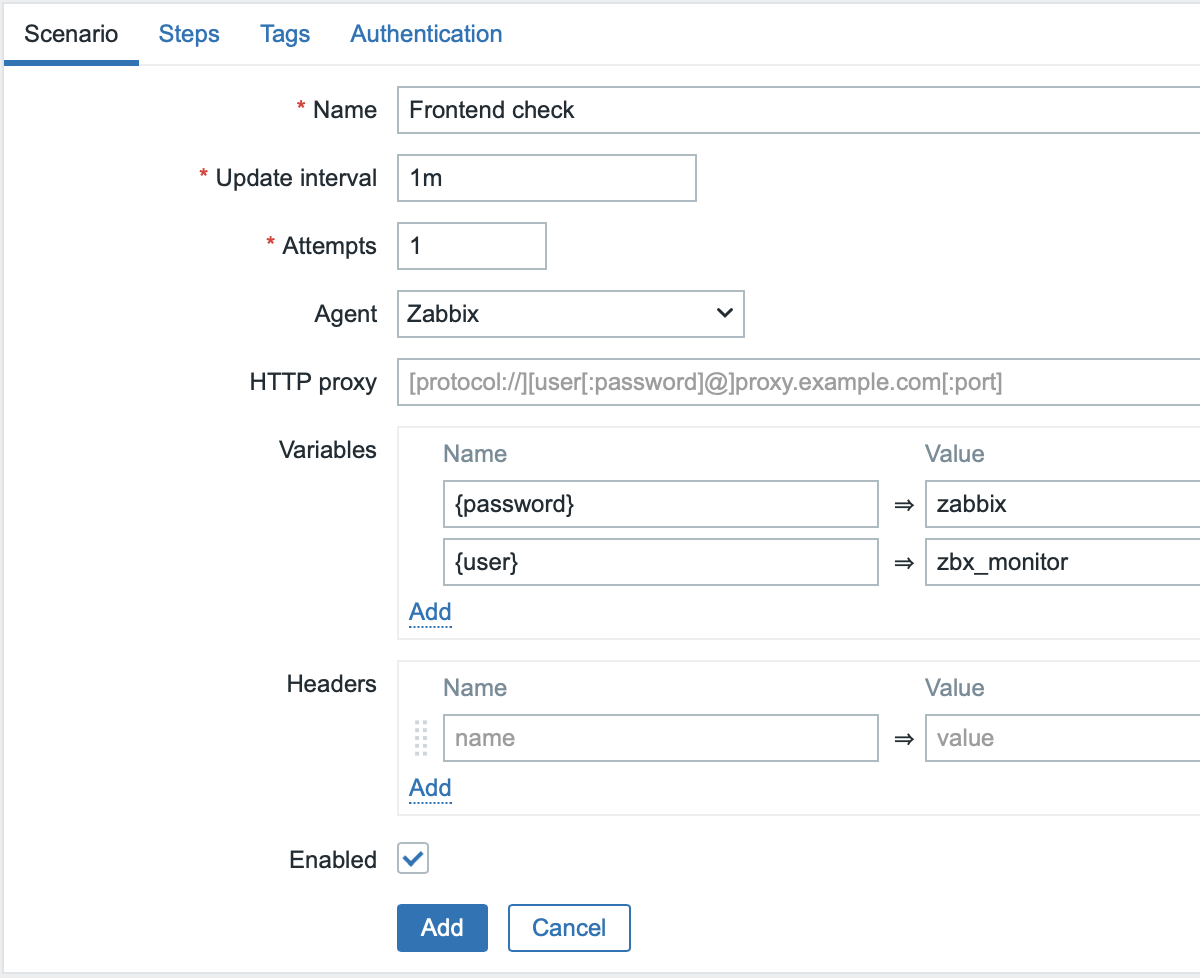
Al nou formulari d'escenari, ompli els següents camps:
- Nom - Comprovació de frontend
- Interval d'actualització - 1m
- Intents - 1
- Agent - Zabbix
A la secció Variables, afegiu dues variables: {password} i {user}. Introduïu les vostres credencials d'usuari de Zabbix existents com a valors.
Per raons de seguretat, es recomana crear un usuari independent amb permisos mínims per utilitzar-lo amb finalitats de monitoratge.
Opcionalment, canvieu a la pestanya Etiquetes i afegiu etiquetes d'escenari web.
Un cop configurat completament, aquest escenari web afegirà automàticament un element de parany Zabbix a l'equip.
Podeu utilitzar etiquetes d'escenari web per identificar ràpidament elements relacionats i desencadenants o buscar a través de dades recopilades.
Per exemple, les etiquetes adequades per a aquest tutorial són 'component: web-scenarioi/otarget: frontend`.
::
Configurar les passes de l'escenari web
Canvieu a la pestanya Passes i definiu les passes per a l'escenari. Feu clic al botó Afegir per afegir una passa individual.
Camps comuns
Per a cada passa descrita tot seguit, ompliu els camps següents a més dels camps específics de la passa:
- URL - l'URL de la interfície de Zabbix
- Temps d'espera - 15 s
- Codis d'estat obligatoris - 200
Passa 1 de l'escenari web
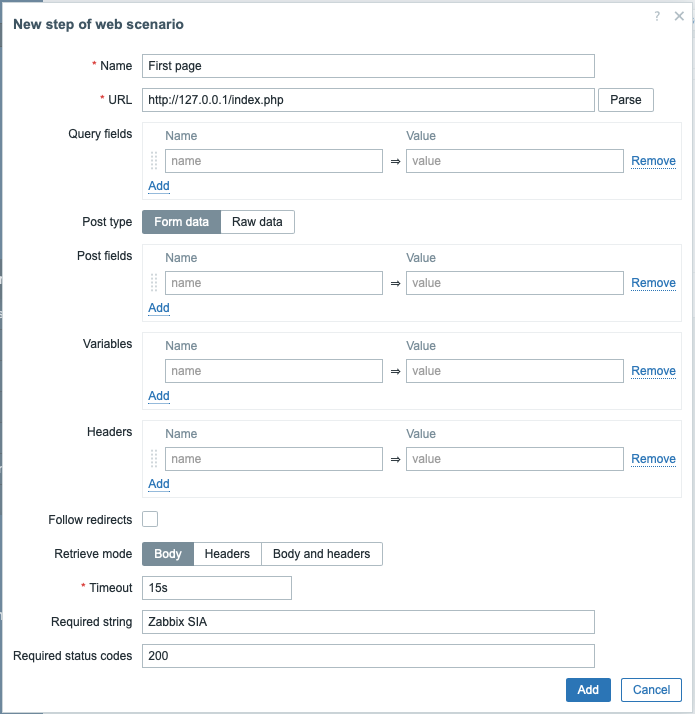
Comprova que la primera pàgina respon correctament, retorna el codi de resposta HTTP 200 i conté el text "Zabbix SIA".
- Al camp Nom, introduïu Primera pàgina.
- Al camp Cadena obligatòria, introduïu Zabbix SIA.
- Ompliu els camps comuns.
Quan hagueu acabat de configurar la passa, premeu el botó Afegir.
Escenari web passa 2
Inicieu sessió a la interfície de Zabbix emprant les macros (variables) definides al nivell d'escenari: {usuari} i {mot de pas}.
- Al camp Nom, introduïu Iniciar sessió.
- A la secció Camps de publicació, afegiu tres camps de publicació:
- nom amb valor {usuari}
- mot de pas amb valor {mot de pas}
- entrar amb valor Iniciar sessió
- Ompliu els camps comuns.
- Trieu la casella de selecció Seguir les redireccions.
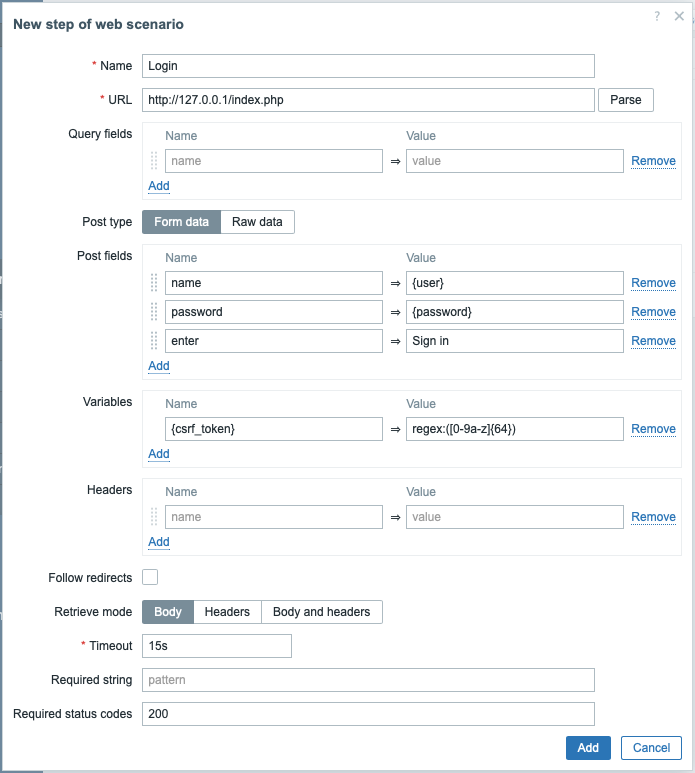
Tingueu en compte que la interfície de Zabbix empra la redirecció de JavaScript quan inicieu sessió, de manera que primer s'ha de fer l'inici de sessió, i les característiques iniciades es poden validar a les passes següents. A més, la passa d'inici de sessió ha d'emprar l'URL sencera del fitxer index.php. :::
Passa 3 de l'escenari web
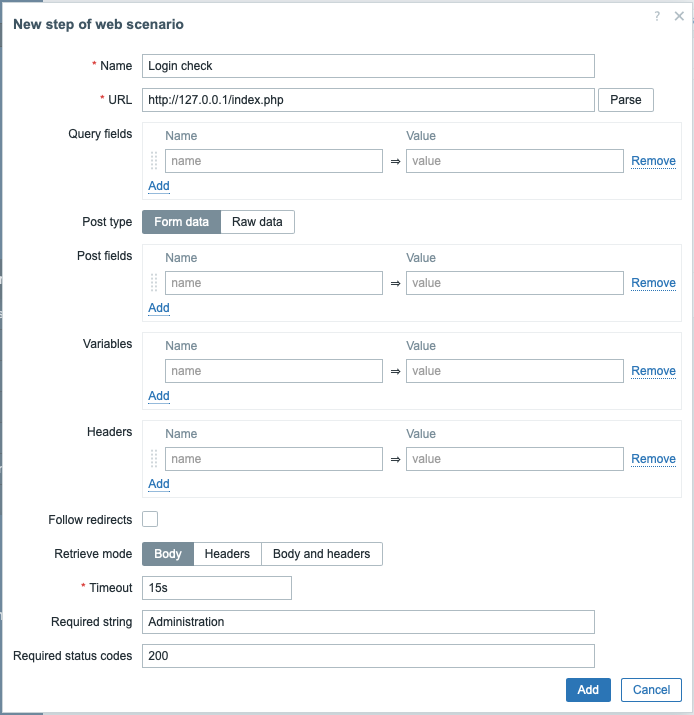
Després d'iniciar la sessió, mireu si ha anat bé comprovant si hi ha una cadena visible només quan heu iniciat la sessió, per exemple, Administració.
- Al camp Nom, introduïu Comprovació d'inici de sessió.
- Al camp URL, introduïu l'URL al qual es redirigeix l'usuari després d'iniciar sessió (per exemple, http://127.0.0.1/zabbix.php? action=dashboard.view).
- Al camp Cadena obligatòria, introduïu Administració.
- A la secció Variables, afegiu el parell de valor de nom
{csrf_token}:regex:([0-9a-z]{64}). Aquesta variable agafarà el valor del token CSRF assignat per reutilitzar-lo a la passa 4. - Ompliu els camps comuns.
Escenari web passa 4
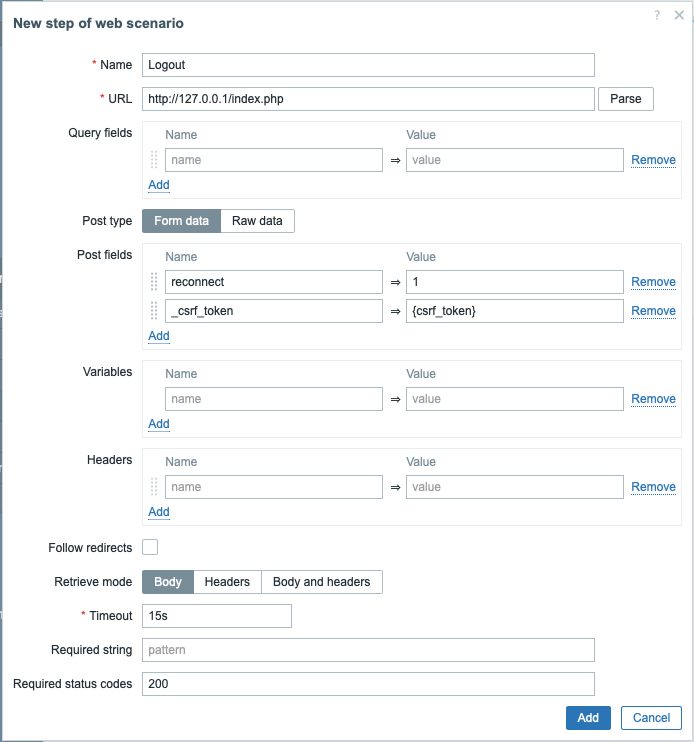
Una vegada que s'hagi verificat l'accessibilitat i l'inici de sessió de la interfície, afegiu un pas de tancament de sessió; en cas contrari, la base de dades Zabbix s'omple de molts registres de sessions obertes.
- Al camp Nom, introduïu Tancar sessió.
- A la secció Camps de publicació, afegiu dos camps de publicació:
- reconnectar amb el valor 1
- _csrf_token amb valor {csrf_token}.
- Ompliu els camps comuns.
- Trieu la casella de selecció Seguir les redireccions.
Aquesta passa empra la variable {csrf_token} obtinguda a la passa 3 de l'escenari web
Passa 5 de l'escenari web
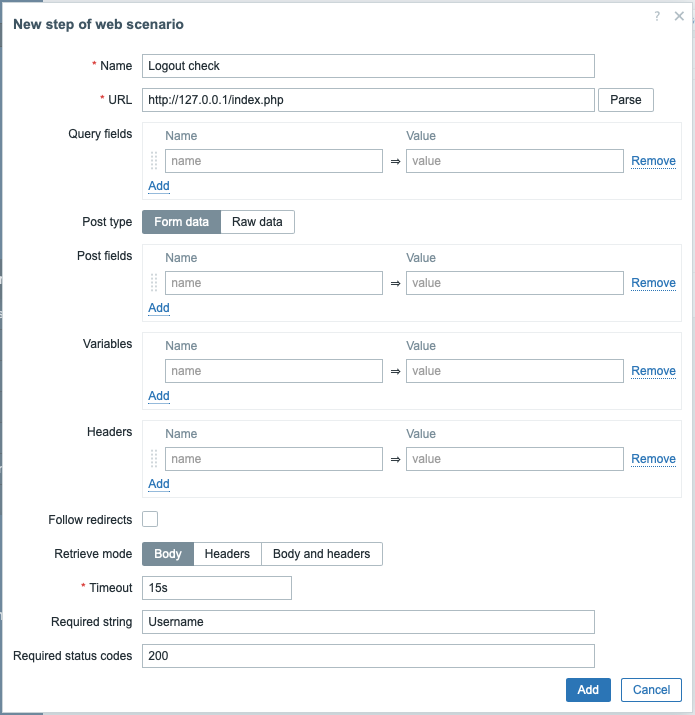
Per confirmar la sortida, comproveu la cadena Nom d'usuari.
- Al camp Nom, introduïu Comprovar el tancament de sessió.
- Al camp Cadena obligatòria, introduïu Nom d'usuari.
- Ompliu els camps comuns.
Configuració completa de les passes
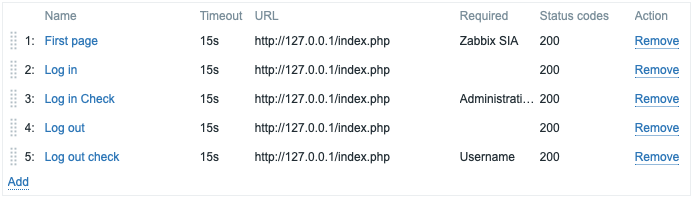
Una configuració completa de les passes de l'escenari web hauria de ser així:
Reviseu el resultat
Deseu l'escenari de monitoratge web completat.
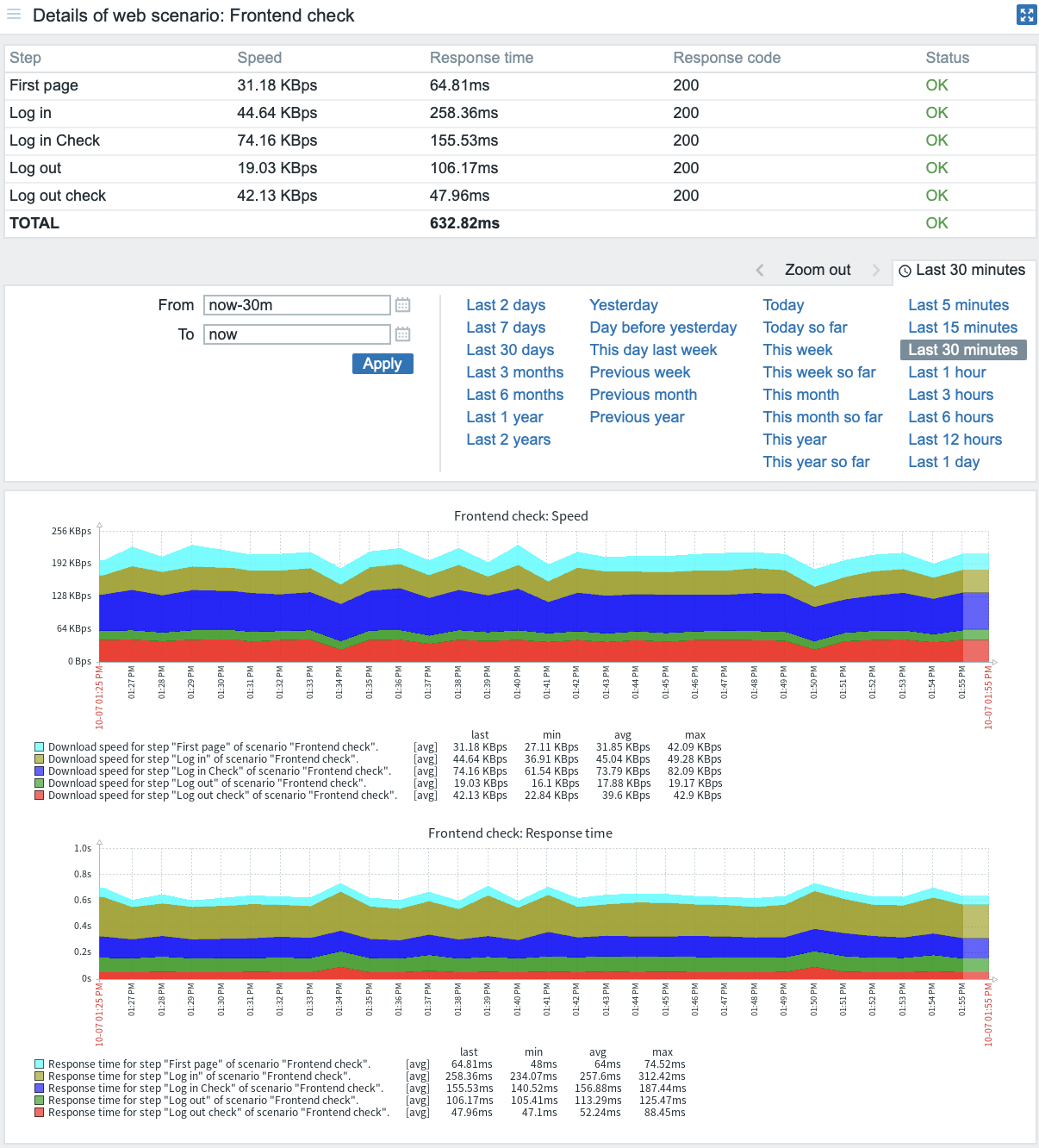
L'escenari s'afegirà a l'equip. Per veure la informació de l'escenari web, aneu a Monitoratge → Equips, localitzeu l'equip a la llista i feu clic a l'hiperenllaç web de la darrera columna.

Feu clic al nom de l'escenari per veure estadístiques més detallades: