
2 Monitorar Windows amb l'agent Zabbix
Introducció
Aquesta pàgina us explica les passes que calen per iniciar el monitoratge bàsic de les màquines Windows amb Zabbix.
Per a qui adrecem aquesta guia
Aquesta guia és dissenyada per a usuaris nous de Zabbix i conté el conjunt mínim de les passes que calen per activar el monitoratge bàsic de la vostra màquina Windows. Si busqueu opcions de personalització complexes o necessiteu més configuracions avançades, veieu la secció Configuració del manual de Zabbix.
Requisits previs
Abans de continuar amb aquesta guia d'instal·lació, heu de descarregar i instal·lar el servidor Zabbix i la interfície Zabbix segons les instruccions del vostre sistema operatiu.
Instal·lar l'agent Zabbix
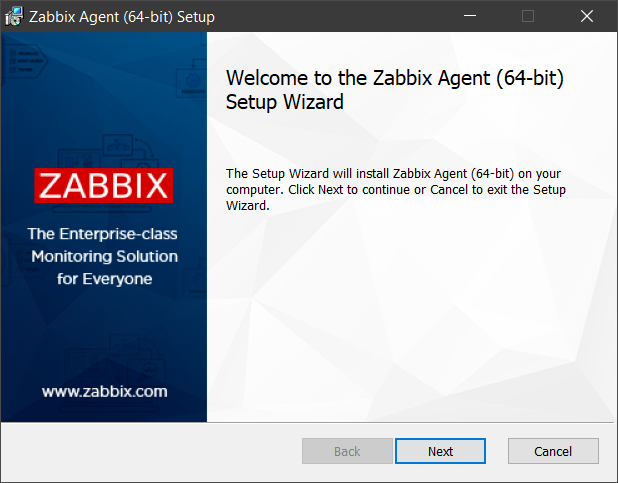
L'agent Zabbix és el procés responsable de la recollida de dades. Heu d'instal·lar-lo a la màquina Windows que vulgueu monitorar. Seguiu les instruccions d'instal·lació de l'agent Zabbix per a Windows.
Configura Zabbix per al monitoratge
L'agent Zabbix pot recollir mètriques en mode actiu o passiu (simultàniament).
Una comprovació passiva és una simple petició de dades. El servidor o proxy Zabbix demana algunes dades (per exemple, la càrrega de la CPU) i l'agent Zabbix retorna el resultat al servidor. Els controls actius requereixen un processament més complex. L'agent primer ha de recuperar des del servidor(s) una llista d'elements per al processament independent i, a continuació, enviar les dades de manera massiva. Veieu Comprovacions d'agent passiu i actiu per obtindre més informació.
Les plantilles de monitoratge proporcionades per Zabbix solen oferir dues alternatives: una plantilla per a l'agent de Zabbix i una plantilla per a l'Agent Zabbix (actiu). Amb la primera opció, l'agent recopilarà mètriques en mode passiu. Aquestes plantilles es lliuraran resultats de seguiment idèntics, però emprant protocols de comunicació diferents.
La configuració addicional de Zabbix depèn de si trieu una plantilla per a comprovacions actives o passives de l'agent Zabbix.
Comprovacions passives
Interfície Zabbix
1. Inicieu sessió a la interfície de Zabbix.
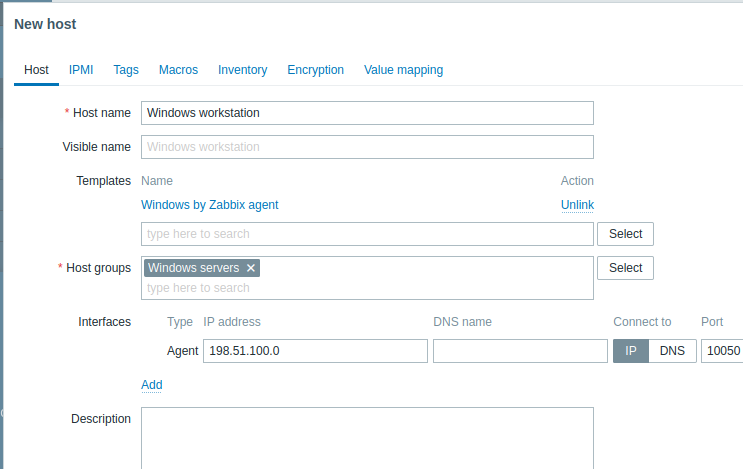
2. Crea un equip a la interfície web de Zabbix.
Aquest equip representarà la vostra màquina Windows.
3. Al paràmetre Interfaces, afegiu la interfície Agent i especifiqueu l'adreça IP o el nom DNS de la màquina Windows on és instal·lat l'agent.
4. Al paràmetre Plantilles, escriviu o trieu Windowsamb agent Zabbix.
Agent Zabbix
Per a comprovacions passives, l'agent Zabbix necessita sapiguer l'adreça IP o el nom DNS del servidor Zabbix. Si heu proporcionat la informació correcta durant la instal·lació de l'agent, el fitxer de configuració ja és actualitzat. En cas contrari, cal especificar-lo manualment. Aneu a la carpeta "C:\Program files\Zabbix Agent" i obriu el fitxer zabbix_agentd.conf i afegiu l'IP/DNS del vostre servidor Zabbix al paràmetre Server.
Exemple:
Server=192.0.2.22Comprovacions actives
Interfície Zabbix
1. Inicieu sessió a la interfície de Zabbix.
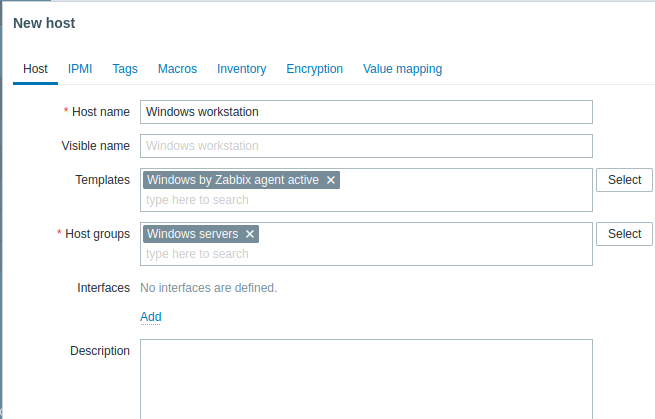
2. Crea un equip a la interfície web de Zabbix.
Aquest equiprepresentarà la vostra màquina Windows.
3. Al paràmetre Plantilles, escriviu o trieu Windows per agent actiu de Zabbix.
Agent Zabbix
A la carpeta "C:\Program files\Zabbix Agent" obriu el fitxer zabbix_agentd.conf i afegiu:
- El nom de l'equip que heu creat a la interfície web de Zabbix al paràmetre Hostname.
- L'adreça IP o el nom DNS de la vostra màquina servidor Zabbix al paràmetre ServerActive (potser ja ho teniu emplenat si l'heu proporcionat durant la configuració de l'agent Zabbix).
Exemple:
ServerActive= 192.0.2.22
Hostname=estació de treball Windows
Veure les mètriques recopilades
Felicitats! En aquest moment, Zabbix ja monitora la vostra màquina Windows.
Per veure les mètriques recollides, aneu a la secció Monitoratge->Equips del menú i feu clic a les darreres dades al costat de l'equip.

Configurar alertes de problemes
Zabbix us pot notificar sobre un problema de la vostra infraestructura mitjançant diversos mètodes. Aquesta guia ofereix les passes de configuració per enviar alertes per correu electrònic.
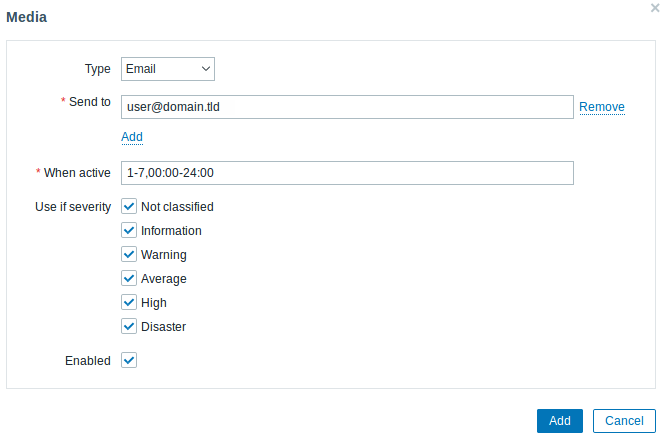
1. Aneu a Configuració de l'usuari -> Perfil, canvieu a la pestanya Suports i afegiu el vostre correu electrònic.
2. Seguiu la guia per a Rebre notificació de problemes.
El proper cop, quan Zabbix detecti un problema, hauríeu de rebre una alerta per correu electrònic.
A Windows, podeu emprar la utilitat CpuStres per simular una càrrega alta de CPU i, com a resultat, rebeu una alerta de problema.
Veieu també:
- Creació d'un element - com començar a monitorar mètriques addicionals (monitoratge personalitzat sense plantilles).
- Elements de l'agent Zabbix, Elements de l'agent Zabbix per a Windows - llistat complet de mètriques que podeu monitorar amb l'agent de Zabbix a Windows.
- Escalades de problemes - com crear escenaris d'alerta de diverses passes (p. ex., primer enviar missatge a l'administrador del sistema i després, si un problema no es resol en 45 minuts, enviar missatge al gestor del centre de dades).