
1 E-mail
Visão geral
Para configurar o e-mail como canal de entrega para mensagens, você precisa configurar o e-mail como tipo de mídia e associar os endereços específicos aos usuários.
Múltiplas notificações para um único evento serão agrupadas na mesma thread de e-mail.
Configuração
Para configurar o e-mail como tipo de mídia:
- vá até a seção Administração → Tipos de mídia
- Clique em Criar tipo de mídia (ou clique em E-mail na lista de tipo de mídia pré-definidos).
A aba de Tipo de mídia contém atributos de tipo de mídia gerais:
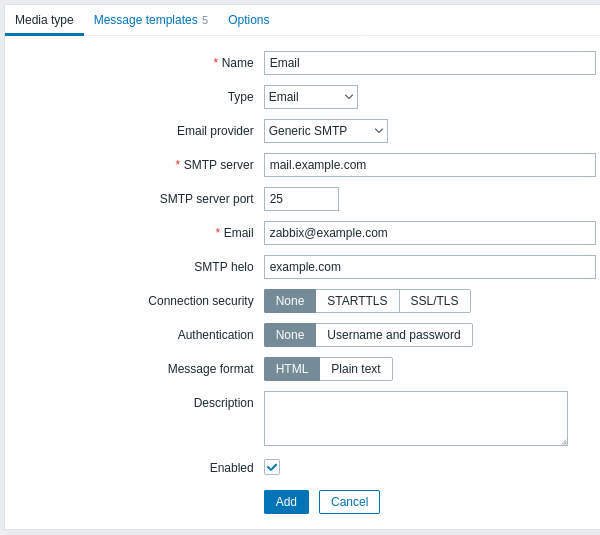
Todos os campos de entrada obrigatórios estão marcados com um asterisco vermelho.
Os seguintes parâmetros são específicos para o tipo de mídia e-mail:
| Parâmetro | Descrição |
|---|---|
| Servidor SMTP | Define um servidor SMTP para lidar com mensagens de saída. |
| Porta do servidor SMTP | Define uma porta de servidor SMTP para lidar com mensagens de saída. Esta opção é suportada a partir do Zabbix 3.0. |
| Helo SMTP | Define um valor correto de helo SMTP, normalmente um nome de domínio. |
| E-mail SMTP | O endereço informado aqui será usado como endereço De para as mensagens enviadas. Adição de um nome de exibição de remetente (como "Zabbix_info" em Zabbix_info zabbix\@company.com na imagem acima) com o endereço de e-mail efetivo é suportado desde a versão 2.2 do Zabbix. Há algumas restrições na exibição de nomes dos e-mails do Zabbix em comparação com o que é permitido pela RFC 5322, como ilustrado pelos exemplos: Exemplos válidos: zabbix\@company.com (apenas endereço de e-mail, sem necessidade de usar colchetes angulares) Zabbix_info zabbix\@company.com (exibe nome e endereço de e-mail em colchetes angulares) ∑Ω-monitoring zabbix\@company.com (Caracteres UTF-8 no nome de exibição) Exemplos inválidos: Zabbix HQ zabbix\@company.com (Nome de exibição presente mas sem colchetes angulares ao redor do endereço de e-mail) "Zabbix\@\<H(comment)Q\>" zabbix\@company.com (apesar de válido pela RFC 5322, pares quotados e comentários não são suportados nos e-mails do Zabbix) |
| Segurança de conexão | Selecione o nível de segurança de conexão: None - não usa a opção CURLOPT_USE_SSL STARTTLS - usa a opção CURLOPT_USE_SSL com valor CURLUSESSL_ALL SSL/TLS - uso de CURLOPT_USE_SSL é opcional Esta opção é suportada a partir do Zabbix 3.0. |
| Par de verificação SSL | Marque a caixa para verificar o certificado SSL do servidor SMTP. O valor da diretiva de configuração do Server "SSLCALocation" deve ser colocada dentro de CURLOPT_CAPATH para validação de certificado. Isto define a opção cURL CURLOPT_SSL_VERIFYPEER. Esta opção é suportada a partir do Zabbix 3.0. |
| Host de verificação SSL | Marque a caixa para verificar se o campo Nome Comum ou o campo Nome Alternativo do Assunto do certificado do servidor SMTP corresponde. Isto define a opção cURL CURLOPT_SSL_VERIFYHOST. Esta opção é suportada a partir do Zabbix 3.0. |
| Autenticação | Selecione o nível de autenticação: None - nenhuma opção cURL é definida (desde 3.4.2) Username and password - implica "AUTH=*" deixando a escolha do mecanismo de autenticação para o cURL (até 3.4.2) Normal password - CURLOPT_LOGIN_OPTIONS é definido para "AUTH=PLAIN" Esta opção é suportada a partir do Zabbix 3.0. |
| Nome de usuário | Nome de usuário para usar na autenticação. Isto define o valor de CURLOPT_USERNAME. Esta opção é suportada a partir do Zabbix 3.0. |
| Senha | Senha para usar na autenticação. Isto define o valor de CURLOPT_PASSWORD. Esta opção é suportada a partir do Zabbix 3.0. |
| Formato de mensagem | Selecione o formato de mensagem: HTML - envia como HTML Plain text - envia como texto plano |
Para tornar as opções de autenticação SMTP disponíveis, o Zabbix Server deve ser compilado com a opção de compilação --with-libcurl com cURL 7.20.0 ou superior.
Veja também parâmetros de tipo de mídia comuns para detalhes em como configurar opções de mensagem padrão e processamento de alerta.
Media type testing
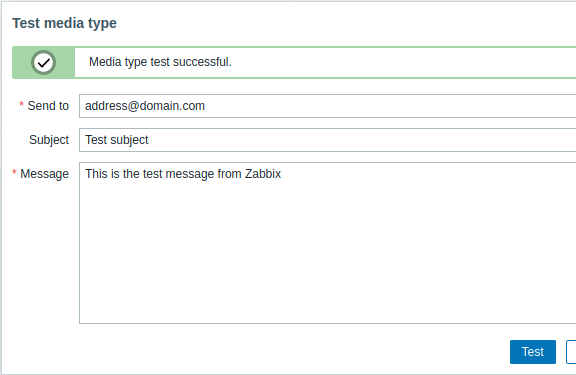
To test whether a configured e-mail media type works correctly:
- Locate the relevant e-mail in the list of media types.
- Click on Test in the last column of the list (a testing window will open).
- Enter a Send to recipient address, message body and, optionally, subject.
- Click on Test to send a test message.
Test success or failure message will be displayed in the same window:
Mídia de usuário
Uma vez que o tipo de mídia e-mail é configurado, vá até a seção Administração → Usuários e edite o perfil do usuário para associar o tipo de mídia e-mail para o usuário. As etapas para configuração de mídia de usuário, sendo comum para todos os tipos de mídia, são descritas na página Tipos de mídia.