
1 E-mail
Visão geral
Para configurar o e-mail como canal de entrega de mensagens, é necessário configurar o e-mail como tipo de mídia e atribuir endereços específicos aos usuários.
Várias notificações para um único evento serão agrupadas no mesmo tópico de e-mail.
Configuração
Para configurar o email como tipo de mídia:
- Acesse Alertas > Tipos de mídia.
- Clique em Criar tipo de mídia (ou clique em Email na lista de tipos de mídia predefinidos).
A aba Tipo de mídia contém os atributos gerais do tipo de mídia:
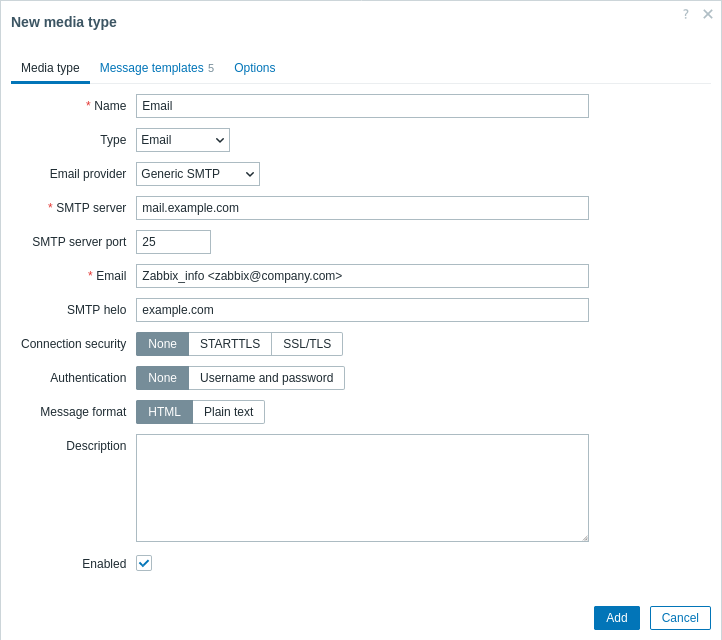
Todos os campos de entrada obrigatórios são marcados com um asterisco vermelho.
A senha é exportada em texto simples ao exportar a configuração do tipo de mídia de email.
Os parâmetros a seguir são específicos do tipo de mídia de email:
| Parâmetro | Descrição |
|---|---|
| Provedor de email | Selecione o provedor de email: SMTP genérico, Gmail, Relay do Gmail, Office365 ou Relay do Office365. Se você selecionar as opções relacionadas ao Gmail/Office365, será necessário fornecer apenas o endereço de email do remetente e a senha; opções como Servidor SMTP, Porta do servidor SMTP, HELO SMTP e Segurança da conexão serão preenchidas automaticamente pelo Zabbix. Consulte também: Tipos de mídia automatizados do Gmail/Office365. |
| Servidor SMTP | Defina um servidor SMTP para processar as mensagens de saída. Este campo estará disponível se SMTP genérico for selecionado como provedor de email. |
| Porta do servidor SMTP | Defina a porta do servidor SMTP para processar as mensagens de saída. Este campo estará disponível se SMTP genérico for selecionado como provedor de email. |
| O endereço inserido aqui será usado como endereço De nas mensagens enviadas. É possível adicionar um nome de exibição do remetente (como "Zabbix_info" em Zabbix_info <[email protected]> na captura de tela acima) junto com o endereço de email real. Há algumas restrições para nomes de exibição em emails do Zabbix em comparação com o permitido pela RFC 5322, conforme ilustrado pelos exemplos: Exemplos válidos: [email protected] (somente o endereço de email; não é necessário usar colchetes angulares) Zabbix_info <[email protected]> (nome de exibição e endereço de email entre colchetes angulares) ∑Ω-monitoring <[email protected]> (caracteres UTF-8 no nome de exibição) Exemplos inválidos: Zabbix HQ [email protected] (nome de exibição presente, mas sem colchetes angulares ao redor do endereço de email) "Zabbix@<H(comment)Q>" <[email protected]> (embora seja válido pela RFC 5322, pares entre aspas e comentários não são compatíveis com emails do Zabbix) |
|
| HELO SMTP | Defina um valor HELO SMTP correto, normalmente um nome de domínio. Se estiver vazio, o nome de domínio do email será enviado (ou seja, o que vem depois de @ no campo Email). Se não for possível obter o nome de domínio, um aviso de nível de depuração será registrado e o nome do host do server será enviado como domínio para o comando HELO.Este campo estará disponível se SMTP genérico for selecionado como provedor de email. |
| Segurança da conexão | Selecione o nível de segurança da conexão: Nenhuma - não usar a opção CURLOPT_USE_SSL STARTTLS - usar a opção CURLOPT_USE_SSL com o valor CURLUSESSL_ALL SSL/TLS - o uso de CURLOPT_USE_SSL é opcional |
| Verificar peer SSL | Marque a caixa de seleção para verificar o certificado SSL do servidor SMTP. O valor da diretiva de configuração do server "SSLCALocation" deve ser inserido em CURLOPT_CAPATH para a validação do certificado. Isso define a opção do cURL CURLOPT_SSL_VERIFYPEER. |
| Verificar host SSL | Marque a caixa de seleção para verificar se o campo Nome comum ou o campo Nome alternativo do assunto do certificado do servidor SMTP corresponde. Isso define a opção do cURL CURLOPT_SSL_VERIFYHOST. |
| Autenticação | Selecione o nível de autenticação: Nenhuma - nenhuma opção do cURL é definida Nome de usuário e senha - implica "AUTH=*", deixando a escolha do mecanismo de autenticação para o cURL OAuth - autenticação OAuth A autenticação OAuth não é compatível com o provedor de email Relay do Office365. |
| Nome de usuário | Nome de usuário a ser usado na autenticação. Isso define o valor de CURLOPT_USERNAME. Macros de usuário são compatíveis. |
| Senha | Senha a ser usada na autenticação. Isso define o valor de CURLOPT_PASSWORD. Macros de usuário são compatíveis. O valor inserido aqui é exportado como está quando a configuração do tipo de mídia é exportada. Para evitar a exposição de credenciais confidenciais nos arquivos exportados, use uma macro de usuário (por exemplo, {$EMAIL_SMTP_PASSWORD}) em vez de uma senha literal — a referência à macro será exportada, enquanto o valor secreto deverá ser (re)configurado no sistema de destino. |
| Tokens OAuth | Clique em Configurar para definir os parâmetros de obtenção de tokens OAuth em uma nova janela. Este campo estará disponível somente se "OAuth" for selecionado no campo Autenticação. |
| Formato da mensagem | Selecione o formato da mensagem: HTML - enviar como HTML Texto simples - enviar como texto simples |
Para habilitar a autenticação SMTP, o server do Zabbix deve ser compilado com a opção de compilação --with-libcurl, que requer libcurl (consulte os requisitos de server para obter detalhes sobre as versões).
Consulte também os parâmetros comuns de tipos de mídia para obter detalhes sobre como configurar mensagens padrão e opções de processamento de alertas.
Tokens OAuth
Os seguintes parâmetros são necessários para recuperar tokens OAuth:
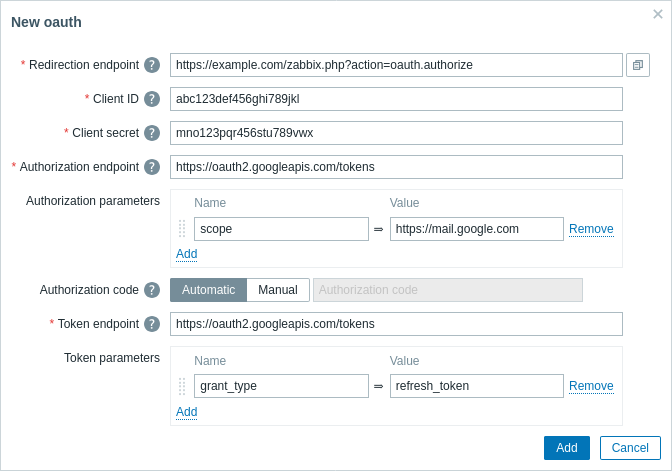
O segredo do cliente é exportado em texto claro ao exportar a configuração do tipo de mídia de e-mail.
| Parameter | Description |
|---|---|
| Redirection endpoint | Informe a URL do frontend do Zabbix para onde o serviço OAuth redirecionará de volta a autorização OAuth (usando o formato https://<zabbix-frontend-url>/zabbix.php?action=oauth.authorize).Ela é definida automaticamente para um novo tipo de mídia de e-mail quando a URL do frontend está definida. |
| Client ID | Informe o identificador exclusivo do aplicativo cliente registrado no servidor de autorização OAuth. |
| Client secret | Informe o segredo privado do aplicativo cliente registrado no servidor de autorização OAuth. |
| Authorization endpoint | Informe a URL do servidor de autorização OAuth para solicitar a autorização do usuário. |
| Authorization parameters | Informe os parâmetros para o endpoint de autorização. |
| Authorization code | Informe o código de autorização: Automatic - o código será recuperado automaticamente por meio de uma página de redirecionamento Manual - informe o código manualmente se a recuperação automática falhar |
| Token endpoint | Informe a URL do servidor de autorização OAuth para trocar o código de autorização por tokens de acesso e atualização. |
| Token parameters | Informe os parâmetros para o token de acesso. |
A recuperação de tokens OAuth possui recursos automatizados para os provedores de e-mail Gmail, Gmail relay e Office365. Nesse caso, é necessário fornecer apenas os valores dos parâmetros Redirection endpoint, Client ID e Client secret. O Zabbix preencherá automaticamente os demais valores necessários (consulte Padrões de URL OAuth por provedor).
Recuperação do token de acesso e atualização do OAuth
Após o envio dos parâmetros OAuth:
-
Uma janela pop-up do navegador é aberta, direcionando o usuário para o ponto de extremidade de autorização.
-
O usuário autoriza o Zabbix no serviço OAuth.
-
O serviço OAuth redireciona o usuário para a ação do frontend do Zabbix
oauth.authorizecom o código de autorização e o valor do escopo. -
Em resposta, o Zabbix fará uma solicitação ao ponto de extremidade do token para trocar o código de autorização por tokens de acesso e atualização.
Teste
Para testar se um tipo de mídia de email configurado funciona corretamente:
- Localize o email relevante na lista de tipos de mídia.
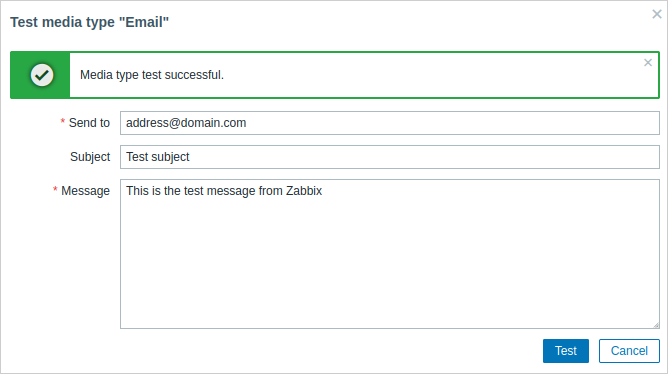
- Clique em Test na última coluna da lista (uma janela de teste será aberta).
- Insira um endereço de destinatário em Send to, o corpo da mensagem e, opcionalmente, o assunto.
- Clique em Test para enviar uma mensagem de teste.
A mensagem de sucesso ou falha do teste será exibida na mesma janela:
Mídia do usuário
Depois que o tipo de mídia de e-mail estiver configurado, vá para a seção Users > Users e edite o perfil do usuário para atribuir a mídia de e-mail ao usuário. As etapas para configurar a mídia do usuário, comuns a todos os tipos de mídia, estão descritas na página Media types.