- #5 Реальный сценарий из жизни
Давайте использовать Веб мониторинг Zabbix для наблюдения за Веб-интерфейсом Zabbix. Мы хотим знать доступен ли он, правильное ли возвращаемое содержимое и насколько быстро оно отдается. Итак, сначала мы должны войти в систему, используя наше имя пользователя и пароль.
Шаг 1
Добавление новой группы элементов данных к узлу сети.
Перейдите в Настройка → Узлы сети, затем нажмите на Группы элементов данных у узла сети, который вы хотите использовать для Веб мониторинга. В разделе групп элементов данных нажмите на Создать группу элементов данных.

Этот шаг не потребуется, если у вас уже есть подходящие группы элементов данных. Вы так же можете создать узел сети, если он еще не существует.
Шаг 2
Добавление нового веб сценария.
Мы добавим новый сценарий для наблюдения за Веб-интерфейсом Zabbix. Сценарий будет выполнять несколько шагов. Перейдите в Настройка → Веб, выберите узел сети, затем нажмите кнопку Создать сценарий.
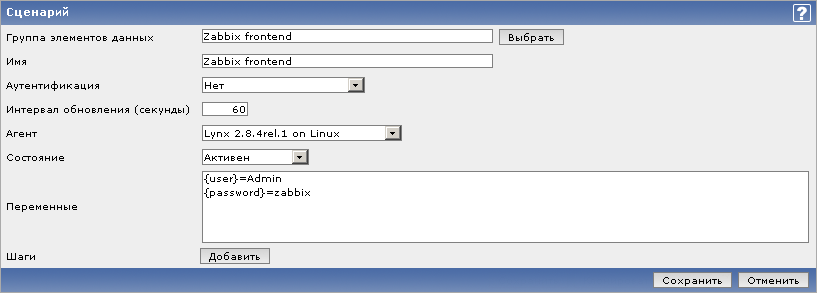
В форме нового сценария нажмите на Выбрать затем выберите группу элементов данных, которую мы создали.
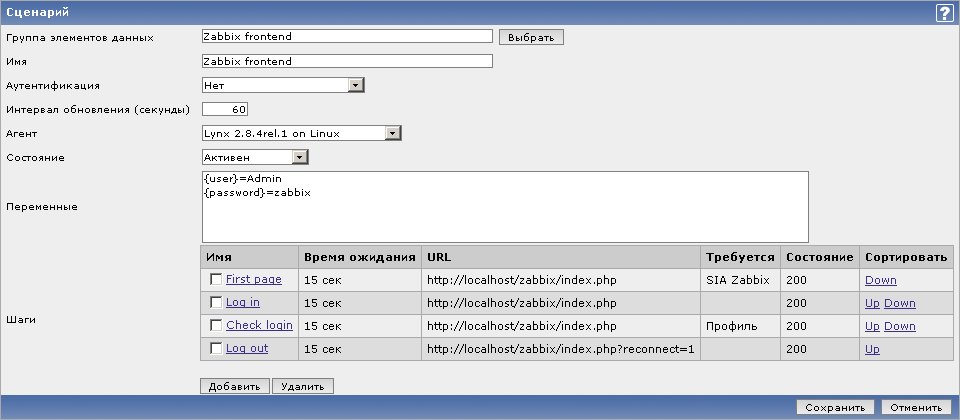
Обратите внимание, что мы также создаем два макроса, {user} и {password}.
Шаг 3
Определение шагов для сценария.
Нажмите кнопку Добавить в разделе Шаги для добавления индивидуальных шагов.
Веб сценарий шаг 1
Начнем с проверки того, что первая страница отвечает правильно, возвращая код ответа HTTP 200 и содержит текст "SIA Zabbix".
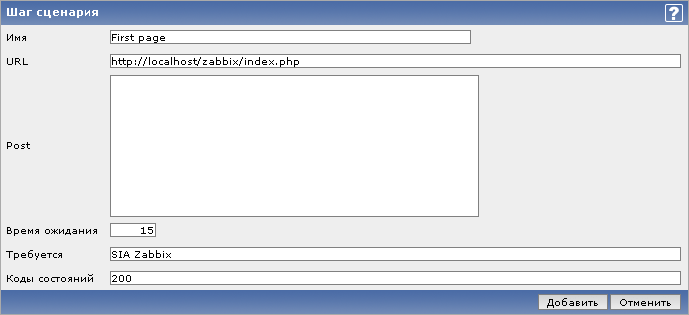
После завершения настройки этого шага, нажмите Добавить.
Веб сценарий шаг 2
Мы продолжаем, осуществляя вход в веб-интерфейс Zabbix, мы используем для этого макросы (переменные) {user} и {password}, которые мы определили на уровне сценария.
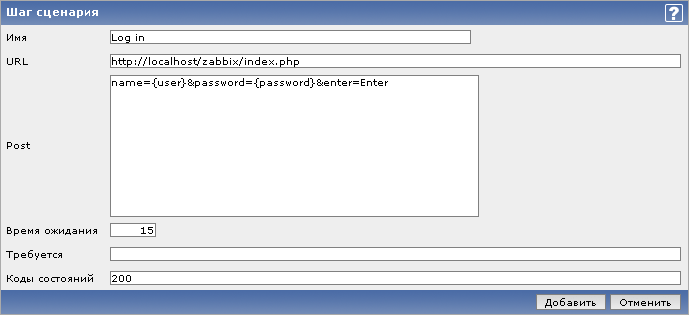
Заметьте, что в интерфейсе Zabbix используется JavaScript перенаправление при входе в интерфейс, поэтому первый шагом мы должны сделать вход в систему, и только в дальнейших шагах мы можем осуществлять проверки, требующие авторизованной сессии. К тому же, шаг входа в систему должен выполняться используя полный URL к файлу index.php.
Все передаваемые переменные должны быть в одной строке и должны быть связаны символом &. Пример строки для входа в интерфейс Zabbix:
name=Admin&password=zabbix&enter=EnterЕсли использовать макросы из этого примера, то строка входа в систему будет: name={user}&password={password}&enter=Enter
Веб-сценарий шаг 3
Войдя в систему, мы теперь должны проверить этот факт. Для этого мы проверим наличие строки, видимой только после успешного входа - например Профиль, ссылка видима в верхнем правом углу.
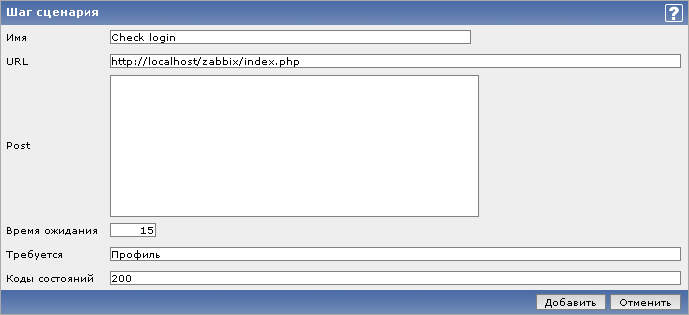
Веб-сценарий шаг 4
Теперь, когда мы убедились что Веб-интерфейс доступен и мы можем войти и получить содержимое страницы авторизованной сессии, также мы должны выйти из системы - в противном случае база данных Zabbix будет "засорятся" все больше и больше от записей открытых сессий.
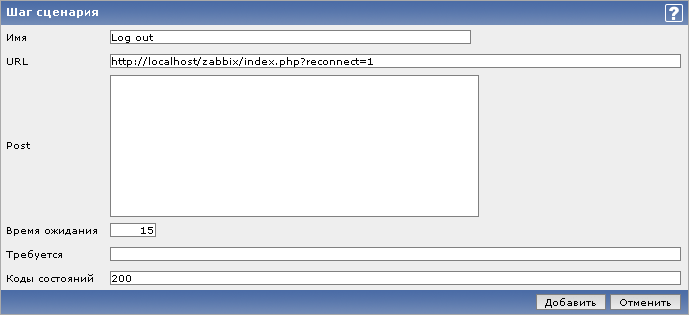
Завершающий шаг настройки
Завершающий шаг настройки Веб сценария будет выглядеть примерно так:

Шаг 4
Сохраняем завершенный сценарий Веб мониторинга.
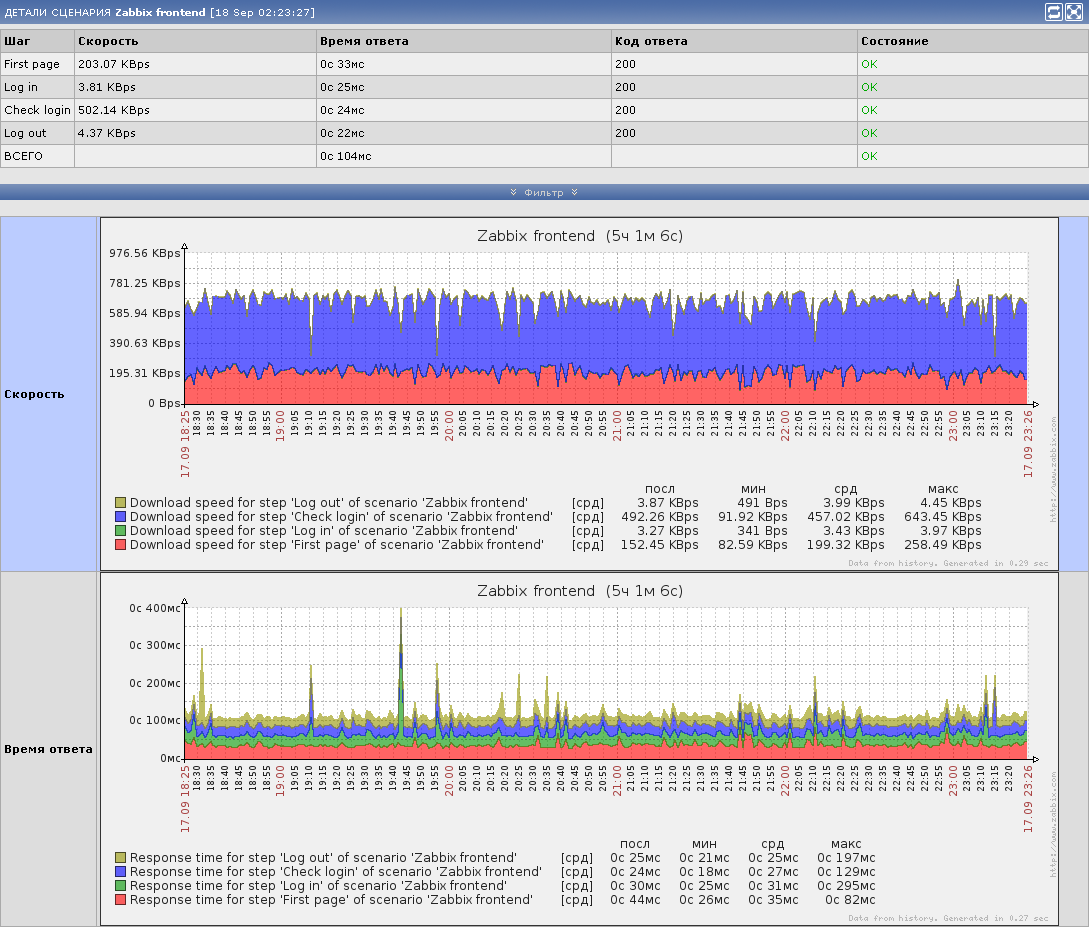
Список групп элементов данных и связанные сценарии будут доступны в меню Мониторинг→Веб:
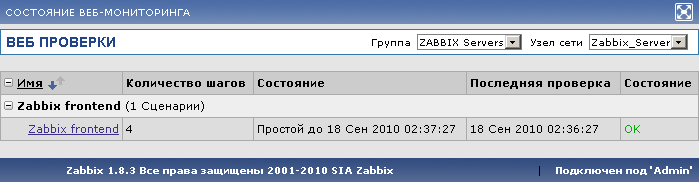
Нажмите на имя сценария, чтобы просмотреть более детальную статистику: