
2 Monitorear Windows con el agente Zabbix
Introducción
Esta página lo guía a través de los pasos necesarios para iniciar el monitoreo básico de máquinas Windows con Zabbix.
Para quién es esta guía
Esta guía está diseñada para nuevos usuarios de Zabbix y contiene el conjunto mínimo de los pasos necesarios para habilitar el monitoreo básico de su máquina Windows. Si está buscando opciones de personalización profundas o requiere más avanzadas configuración, consulte la sección Configuración del manual Zabbix.
Requisitos previos
Antes de continuar con esta guía de instalación, debe descargar e instalar el servidor Zabbix y la interfaz Zabbix de acuerdo con las instrucciones de su sistema operativo.
Instalar el agente Zabbix
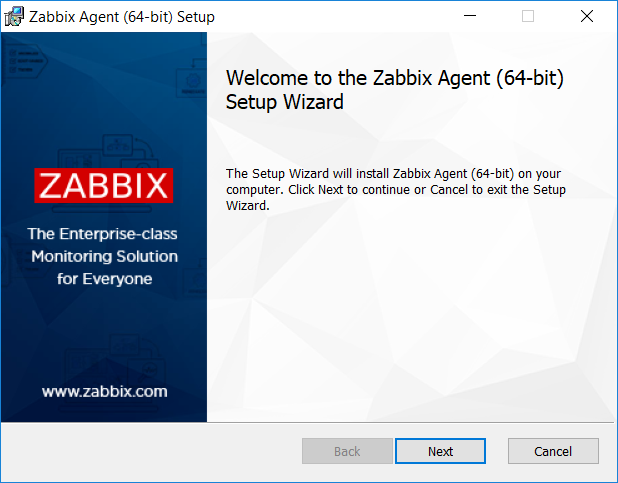
El agente Zabbix es el proceso responsable de recopilar datos. Debe instalarlo en la máquina con Windows que desee supervisar. Siga las instrucciones de instalación del agente Zabbix para Windows.
Configurar Zabbix para monitoreo
El agente Zabbix puede recopilar métricas en modo activo o pasivo (simultáneamente).
Una verificación pasiva es una simple solicitud de datos. El servidor o proxy de Zabbix solicita algunos datos (por ejemplo, carga de CPU) y el agente Zabbix devuelve el resultado al servidor. Los controles activos requieren un procesamiento más complejo. El agente primero debe recuperar desde los servidores una lista de métricas para procesamiento independiente y luego enviar los datos de forma masiva. Ver Comprobaciones de agentes activos y pasivos para obtener más información.
Las plantillas de monitoreo proporcionadas por Zabbix generalmente ofrecen dos alternativas: una plantilla para el agente de Zabbix y una plantilla para Agente Zabbix (activo). Con la primera opción, el agente recopilará métricas en modo pasivo. Estas plantillas entregarán resultados de monitoreo idénticos, pero utilizando diferentes protocolos de comunicación.
La configuración adicional de Zabbix depende de si selecciona una plantilla para comprobaciones activas o pasivas del agente de Zabbix.
Comprobaciones pasivas
Interfaz de Zabbix
1. Inicie sesión en la interfaz de Zabbix.
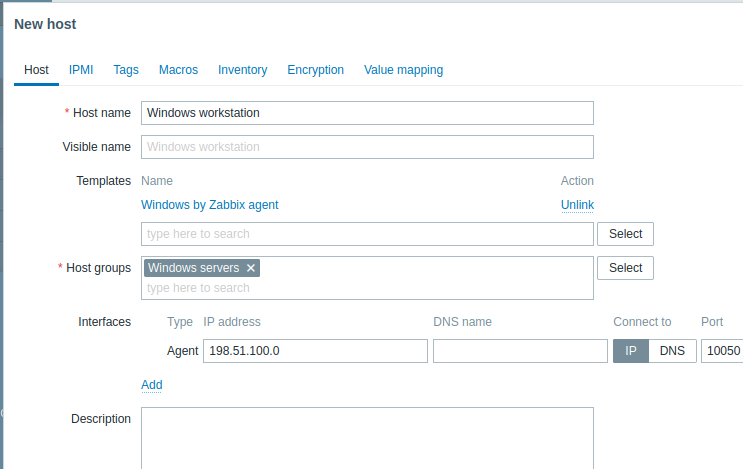
2. Cree un equipo en la interfaz web de Zabbix.
Este equipo representará su máquina Windows.
3. En el parámetro Interfaces, agregue la interfaz Agent y especifique la dirección IP o el nombre DNS de la máquina Windows donde está instalado el agente.
4. En el parámetro Plantillas, escriba o seleccione Windows por el agente Zabbix.
Agente de Zabbix
Para comprobaciones pasivas, el agente de Zabbix necesita conocer la dirección IP o el nombre DNS del servidor de Zabbix. Si
ha proporcionado información correcta durante la instalación del agente, el archivo de configuración ya está actualizado. De lo contrario,
es necesario especificarlo manualmente. Vaya a la carpeta C:\Program files\Zabbix Agent, abra el archivo
zabbix_agentd.conf y agregue la IP/DNS de su servidor Zabbix al parámetro Server.
Ejemplo:
Server=192.0.2.22Comprobaciones activas
Interfaz de Zabbix
1. Inicie sesión en la interfaz de Zabbix.
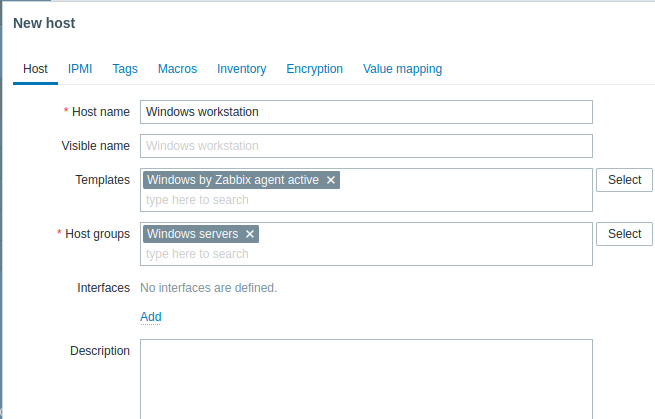
2. Cree un equipo en la interfaz web de Zabbix.
Este equipo representará su máquina Windows.
3. En el parámetro Plantillas, escriba o seleccione Agente Windows por Zabbix activo.
Agente de Zabbix
En la carpeta C:\Program files\Zabbix Agent abra el archivo zabbix_agentd.conf y agregue:
- El nombre del equipo que creó en la interfaz web de Zabbix en el parámetro Hostname.
- La dirección IP o el nombre DNS de su máquina servidor Zabbix al parámetro ServerActive (puede estar precompletado si lo proporcionó durante la configuración del agente Zabbix).
Ejemplo:
ServerActive= 192.0.2.22
Hostname=Windows workstation
Ver métricas recopiladas
¡Felicidades! En este punto, Zabbix ya está monitoreando su máquina con Windows.
Para ver las métricas recopiladas, abra la sección de menú Monitoreo->Equipos y haga clic en los Últimos datos al lado del equipo.

Configurar alertas de problemas
Zabbix puede notificarle sobre un problema con su infraestructura utilizando una variedad de métodos. Esta guía proporciona los pasos de configuración para el envío de alertas por correo electrónico.
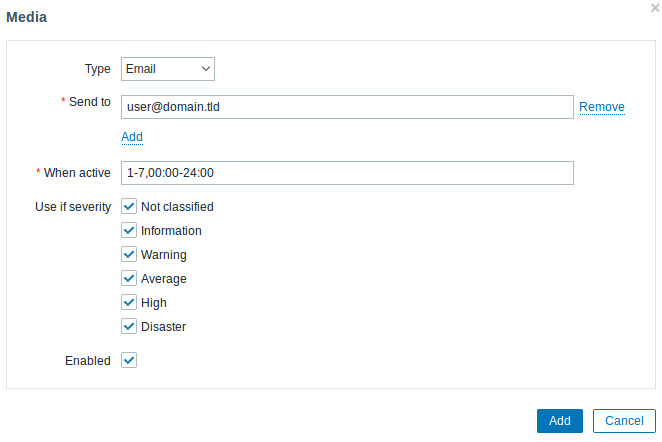
1. Vaya a Configuración de usuario -> Perfil, cambie a la pestaña Medios y agregue su correo electrónico.
2. Siga la guía para Recibir notificación de problema.
La próxima vez, cuando Zabbix detecte un problema, debería recibir una alerta por correo electrónico.
En Windows, puede utilizar la utilidad CpuStres para simular alta carga de CPU y, como resultado, recibir una alerta de problema.
Ver también:
- Crear una métrica: cómo comenzar a monitorear métricas adicionales (monitoreo personalizado sin plantillas).
- Métricas del agente Zabbix, Métricas del agente Zabbix para Windows - lista completa de métricas que puede monitorear usando Zabbix agente en Windows.
- Escalamientos de problemas: cómo crear escenarios de alerta de varios pasos (por ejemplo, primero envíe un mensaje al administrador del sistema y luego, si un problema no se resuelve en 45 minutos, envíe mensaje al administrador del centro de datos).
2. Monitor Windows with Zabbix agent
Introduction
This page walks you through the steps required to start basic monitoring of Windows machines with Zabbix.
Who this guide is for
This guide is designed for new Zabbix users and contains the minimum set of steps required to enable basic monitoring of your Windows machine. If you are looking for deep customization options or require more advanced configuration, see Configuration section of Zabbix manual.
Prerequisites
Before proceeding with this installation guide, you must download and install Zabbix server and Zabbix frontend according to instructions for your OS.
Install Zabbix agent
Zabbix agent is the process responsible for gathering data. You need to install it on the Windows machine that you want to monitor. Follow Zabbix agent installation instructions for Windows.
Configure Zabbix for monitoring
Zabbix agent can collect metrics in active or passive mode (simultaneously).
A passive check is a simple data request. Zabbix server or proxy asks for some data (for example, CPU load) and Zabbix agent sends back the result to the server. Active checks require more complex processing. The agent must first retrieve from the server(s) a list of items for independent processing and then bulk send the data back. See Passive and active agent checks for more info.
Monitoring templates provided by Zabbix usually offer two alternatives - a template for Zabbix agent and a template for Zabbix agent (active). With the first option, the agent will collect metrics in passive mode. Such templates will deliver identical monitoring results, but using different communication protocols.
Further Zabbix configuration depends on whether you select a template for active or passive Zabbix agent checks.
Passive checks
Zabbix frontend
1. Log in to Zabbix frontend.
2. Create a host in Zabbix web interface.
This host will represent your Windows machine.
3. In the Interfaces parameter, add Agent interface and specify the IP address or DNS name of the Windows machine where the agent is installed.
4. In the Templates parameter, type or select Windows by Zabbix agent.
Zabbix agent
For passive checks Zabbix agent needs to know the IP address or DNS name of Zabbix server. If you
have provided correct information during the agent installation, the configuration file is already updated. Otherwise, you
need to manually specify it. Go to the C:\Program files\Zabbix Agent folder, open the file
zabbix_agent.conf and add the IP/DNS of your Zabbix server to the Server parameter.
Example:
Server=192.0.2.22Active checks
Zabbix frontend
1. Log in to Zabbix frontend.
2. Create a host in Zabbix web interface.
This host will represent your Windows machine.
3. In the Templates parameter, type or select Windows by Zabbix agent active.
Zabbix agent
In the C:\Program files\Zabbix Agent folder open the file zabbix_agent.conf and add:
- The name of the host you created in Zabbix web interface to the Hostname parameter.
- The IP address or DNS name of your Zabbix server machine to the ServerActive parameter (might be prefilled if you have provided it during Zabbix agent setup).
Example:
ServerActive= 192.0.2.22
Hostname="Windows workstation"
View collected metrics
Congratulations! At this point, Zabbix is already monitoring your Windows machine.
To view collected metrics, open the Monitoring->Hosts menu section and click on the Latest data next to the host.
Set up problem alerts
Zabbix can notify you about a problem with your infrastructure using a variety of methods. This guide provides configuration steps for sending email alerts.
1. Go to the User settings -> Profile, switch to the tab Media and add your email.
2. Follow the guide for Receiving problem notification.
Next time, when Zabbix detects a problem you should receive an alert via email.
On Windows, you can use CpuStres utility to simulate high CPU load and as a result receive a problem alert.
See also:
- Creating an item - how to start monitoring additional metrics (custom monitoring without templates).
- Zabbix agent items, Zabbix agent items for Windows - full list of metrics you can monitor using Zabbix agent on Windows.
- Problem escalations - how to create multi-step alert scenarios (e.g., first send message to the system administrator, then, if a problem is not resolved in 45 minutes, send message to the data center manager).