
Monitorizar Windows con Zabbix agent
Introducción
Esta página le guía a través de los pasos necesarios para comenzar la monitorización básica de equipos Windows con Zabbix.
A quién va dirigida esta guía
Esta guía está diseñada para nuevos usuarios de Zabbix y contiene el conjunto mínimo de pasos necesarios para habilitar la monitorización básica de su equipo Windows. Si busca opciones de personalización avanzadas o requiere una configuración más avanzada, consulte la sección Configuración del manual de Zabbix.
Requisitos previos
Antes de continuar con esta guía de instalación, debe descargar e instalar el servidor Zabbix y el frontend Zabbix según las instrucciones para su sistema operativo.
Instalar el agent de Zabbix
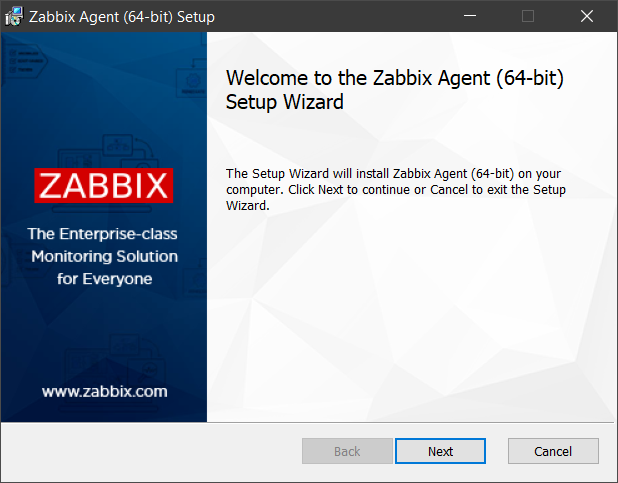
El agent de Zabbix es el proceso responsable de recopilar datos. Debe instalarlo en la máquina Windows que desea monitorizar. Siga las instrucciones de instalación del agent de Zabbix para Windows.
Configurar Zabbix para la monitorización
Zabbix agent puede recopilar métricas en modo activo o pasivo (simultáneamente).
Una comprobación pasiva es una simple solicitud de datos. Zabbix server o proxy solicita algunos datos (por ejemplo, la carga de CPU) y Zabbix agent devuelve el resultado al server. Las comprobaciones activas requieren un procesamiento más complejo. El agent primero debe recuperar del server(s) una lista de items para su procesamiento independiente y luego enviar los datos en bloque de vuelta. Consulte Comprobaciones de agent pasivas y activas para obtener más información.
Las templates de monitorización proporcionadas por Zabbix suelen ofrecer dos alternativas: una template para Zabbix agent y una template para Zabbix agent (active). Con la primera opción, el agent recopilará métricas en modo pasivo. Estas templates proporcionarán resultados de monitorización idénticos, pero utilizando distintos protocolos de comunicación.
La configuración adicional de Zabbix depende de si selecciona una template para comprobaciones de Zabbix agent activas o pasivas.
Comprobaciones pasivas
Interfaz web de Zabbix
1. Inicie sesión en la interfaz web de Zabbix.
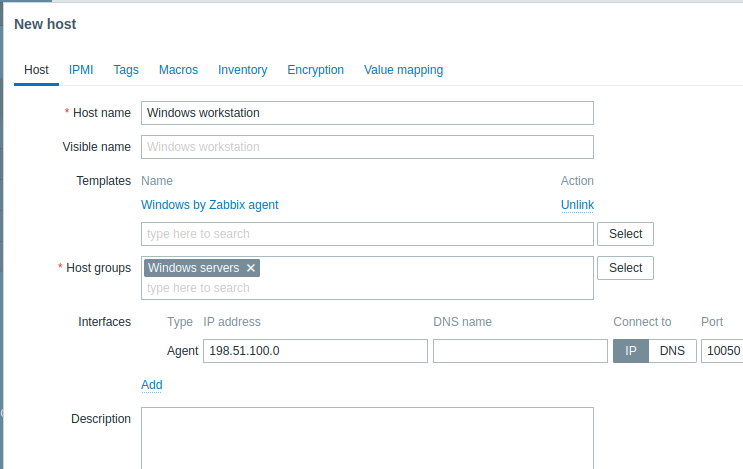
2. Cree un equipo en la interfaz web de Zabbix.
Este equipo representará su máquina Windows.
3. En el parámetro Interfaces, agregue la interfaz Agente y especifique la dirección IP o el nombre DNS de la máquina Windows donde está instalado el agente.
4. En el parámetro Plantillas, escriba o seleccione Windows by Zabbix agent.
Zabbix agent
Para las comprobaciones pasivas, Zabbix agent necesita conocer la dirección IP o el nombre DNS de Zabbix server. Si ha proporcionado la información correcta durante la instalación de agent, el archivo de configuración ya está actualizado. De lo contrario, debe especificarlo manualmente. Vaya a la carpeta C:\Program files\Zabbix Agent, abra el archivo zabbix_agentd.conf y agregue la IP/DNS de su Zabbix server al parámetro Server.
Ejemplo:
Server=192.0.2.22Chequeos activos
Interfaz web de Zabbix
1. Inicie sesión en la interfaz web de Zabbix.
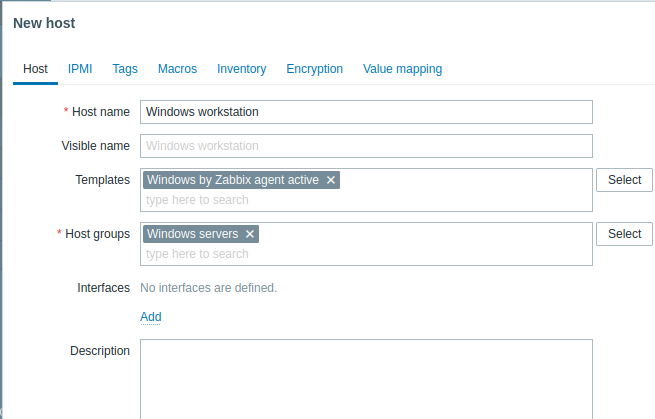
2. Cree un equipo en la interfaz web de Zabbix.
Este equipo representará su máquina Windows.
3. En el parámetro Plantillas, escriba o seleccione Windows por agente Zabbix activo.
Zabbix agent
En la carpeta C:\Program files\Zabbix Agent abra el archivo zabbix_agentd.conf y agregue:
- El nombre del host que creó en la interfaz web de Zabbix al parámetro Hostname.
- La dirección IP o el nombre DNS de su máquina Zabbix server al parámetro ServerActive (puede que ya esté rellenado si lo proporcionó durante la configuración de Zabbix agent).
Ejemplo:
ServerActive= 192.0.2.22
Hostname=Windows workstation
Ver métricas recopiladas
¡Enhorabuena! En este punto, Zabbix ya está supervisando su máquina Windows.
Para ver las métricas recopiladas, abra la sección de menú Monitoring > Hosts
menu section y haga clic en
Latest data junto al host.

Configurar alertas de problemas
Zabbix puede notificarle sobre un problema en su infraestructura mediante diversos métodos. Esta guía proporciona los pasos de configuración para enviar alertas por correo electrónico.
1. Vaya a User settings > Profile, cambie a la pestaña Media y añada su correo electrónico.

2. Siga la guía para Receiving problem notification.
La próxima vez que Zabbix detecte un problema, debería recibir una alerta por correo electrónico.
En Windows, puede usar la utilidad CpuStres para simular una carga alta de CPU y, como resultado, recibir una alerta de problema.
Véase también:
- Creating an item - cómo empezar a supervisar métricas adicionales (supervisión personalizada sin templates).
- Zabbix agent items, Zabbix agent items for Windows - lista completa de métricas que puede supervisar usando Zabbix agent en Windows.
- Problem escalations - cómo crear escenarios de alertas de varios pasos (por ejemplo, primero enviar un mensaje al administrador del sistema y, si un problema no se resuelve en 45 minutos, enviar un mensaje al responsable del centro de datos).