

2 Monitorear Windows con el agente Zabbix
Introducción
Esta página lo guía a través de los pasos necesarios para iniciar el monitoreo básico de máquinas Windows con Zabbix.
Para quién es esta guía
Esta guía está diseñada para nuevos usuarios de Zabbix y contiene el conjunto mínimo de los pasos necesarios para habilitar el monitoreo básico de su máquina Windows. Si está buscando opciones de personalización profundas o requiere más avanzadas configuración, consulte la sección Configuración del manual Zabbix.
Requisitos previos
Antes de continuar con esta guía de instalación, debe descargar e instalar el servidor Zabbix y la interfaz Zabbix de acuerdo con las instrucciones de su sistema operativo.
Instalar el agente Zabbix
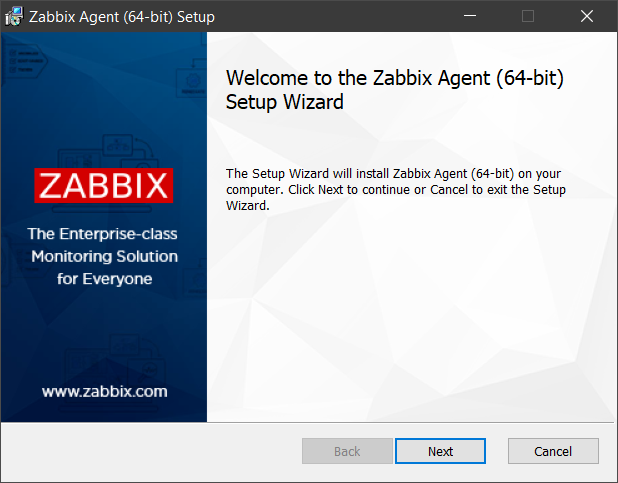
El agente Zabbix es el proceso responsable de recopilar datos. Debe instalarlo en la máquina con Windows que desee supervisar. Siga las instrucciones de instalación del agente Zabbix para Windows.
Configurar Zabbix para monitoreo
El agente Zabbix puede recopilar métricas en modo activo o pasivo (simultáneamente).
Una comprobación pasiva es una simple solicitud de datos. El servidor o proxy de Zabbix solicita algunos datos (por ejemplo, carga de CPU) y
el agente Zabbix devuelve el resultado al servidor. Las comprobaciones activas requieren un procesamiento más complejo. El agente primero debe recuperar
desde los servidores una lista de métricas para procesamiento independiente y luego enviar los datos de forma masiva. Ver
Comprobaciones de agentes activos y pasivos para obtener más información.
Las plantillas de monitoreo proporcionadas por Zabbix generalmente ofrecen dos alternativas: una plantilla para el agente de Zabbix y una plantilla para Agente Zabbix (activo). Con la primera opción, el agente recopilará métricas en modo pasivo. Estas plantillas entregarán resultados de monitoreo idénticos, pero utilizando diferentes protocolos de comunicación.
La configuración adicional de Zabbix depende de si selecciona una plantilla para comprobaciones activas o pasivas del agente de Zabbix.
Comprobaciones pasivas
Interfaz de Zabbix
1. Inicie sesión en la interfaz de Zabbix.
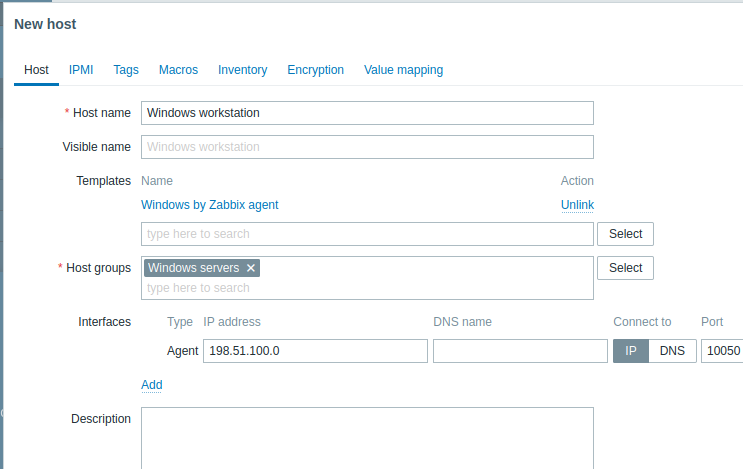
2. Cree un equipo en la interfaz web de Zabbix.
Este equipo representará su máquina Windows.
3. En el parámetro Interfaces, agregue la interfaz Agent y especifique la dirección IP o el nombre DNS de la máquina Windows donde está instalado el agente.
4. En el parámetro Plantillas, escriba o seleccione Windows por el agente Zabbix.
Agente de Zabbix
Para comprobaciones pasivas, el agente de Zabbix necesita conocer la dirección IP o el nombre DNS del servidor de Zabbix. Si
ha proporcionado información correcta durante la instalación del agente, el archivo de configuración ya está actualizado. De lo contrario,
es necesario especificarlo manualmente. Vaya a la carpeta C:\Program files\Zabbix Agent, abra el archivo
zabbix_agentd.conf y agregue la IP/DNS de su servidor Zabbix al parámetro Server.
Ejemplo:
Server=192.0.2.22Comprobaciones activas
Interfaz de Zabbix
1. Inicie sesión en la interfaz de Zabbix.
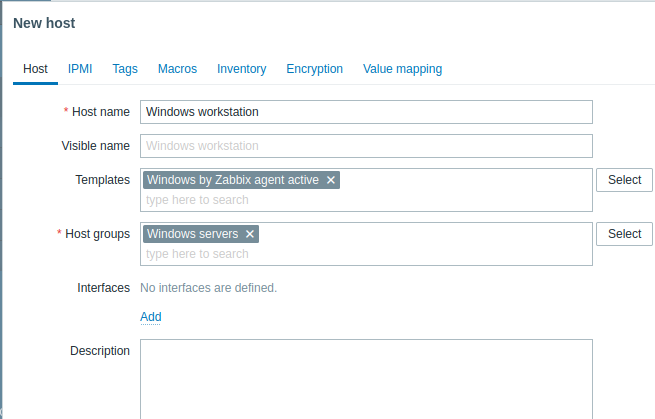
2. Cree un equipo en la interfaz web de Zabbix.
Este equipo representará su máquina Windows.
3. En el parámetro Plantillas, escriba o seleccione Agente Windows por Zabbix activo.
Agente de Zabbix
En la carpeta C:\Program files\Zabbix Agent abra el archivo zabbix_agentd.conf y agregue:
- El nombre del equipo que creó en la interfaz web de Zabbix en el parámetro Hostname.
- La dirección IP o el nombre DNS de su máquina servidor Zabbix al parámetro ServerActive (puede estar precompletado si lo proporcionó durante la configuración del agente Zabbix).
Ejemplo:
ServerActive= 192.0.2.22
Hostname=Windows workstation
Ver métricas recopiladas
¡Felicidades! En este punto, Zabbix ya está monitoreando su máquina con Windows.
Para ver las métricas recopiladas, abra la sección de menú Monitoreo->Equipos y haga clic en Últimos datos al lado del equipo.

Configurar alertas de problemas
Zabbix puede notificarle sobre un problema con su infraestructura utilizando una variedad de métodos. Esta guía proporciona los pasos de configuración para el envío de alertas por correo electrónico.
1. Vaya a Configuración de usuario -> Perfil, cambie a la pestaña Medios y agregue su correo electrónico.

2. Siga la guía para Recibir notificación de problemas.
La próxima vez, cuando Zabbix detecte un problema, debería recibir una alerta por correo electrónico.
En Windows, puede utilizar la utilidad CpuStres para simular alta carga de CPU y, como resultado, recibir una alerta de problema.
Ver también:
- Crear una métrica: cómo comenzar a monitorear métricas adicionales (monitoreo personalizado sin plantillas).
- Métricas del agente Zabbix, Métricas del agente Zabbix para Windows - lista completa de métricas que puede monitorear usando Zabbix agente en Windows.
- Escalamientos de problemas: cómo crear escenarios de alerta de varios pasos (por ejemplo, primero envíe un mensaje al administrador del sistema y luego, si un problema no se resuelve en 45 minutos, envíe mensaje al administrador del centro de datos).