
Honeycomb
Pārskats
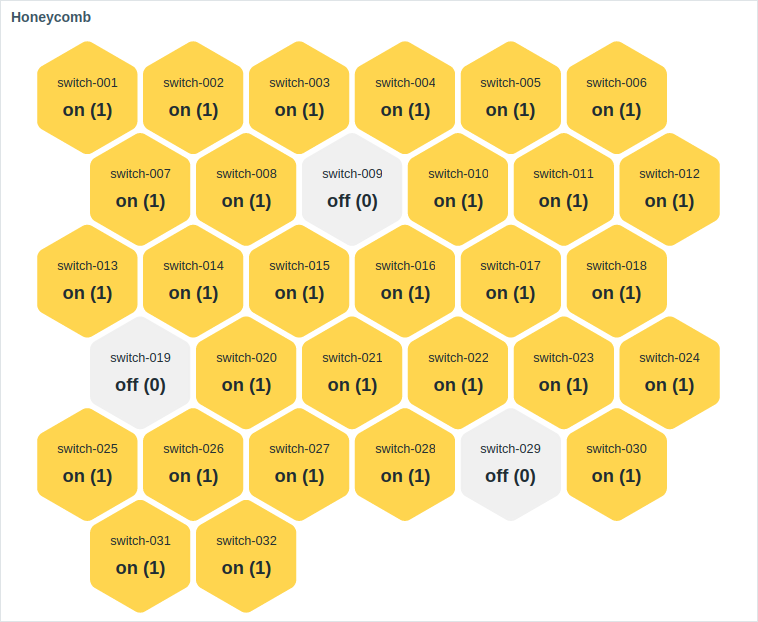
Honeycomb logrīks režģī attēlo hostus vai vienumus kā sešstūra šūnas. Šāds izkārtojums ļauj viegli noteikt problemātiskos hostus/vienumus, pamanīt problēmu kopas, ātri salīdzināt grupas un veikt citas darbības.
 |
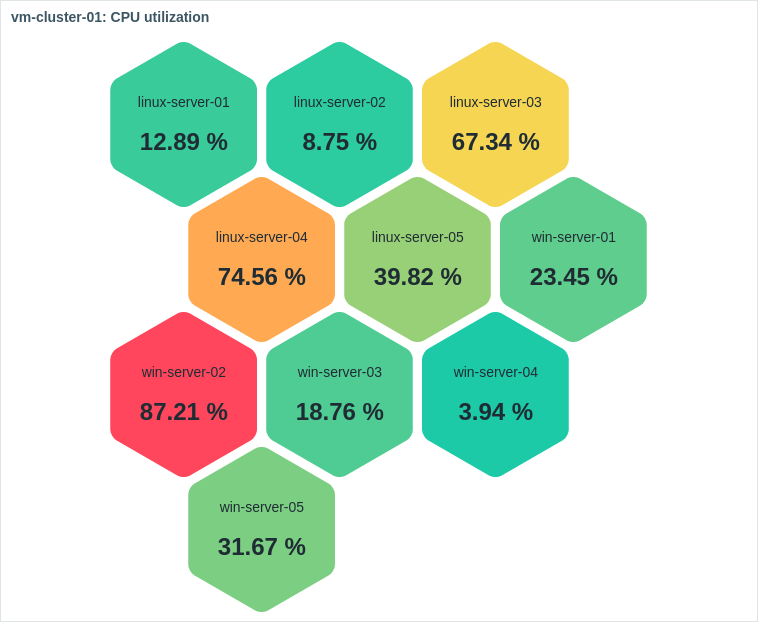 |
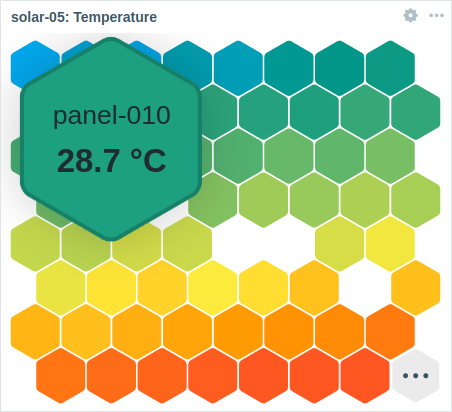
Attēloto šūnu skaitu ierobežo logrīka izmērs un minimālais šūnas izmērs (32px). Ja visas šūnas neietilpst, pēdējā šūna attēlo daudzpunkti. Logrīka izmēru var mainīt, un šūnu skaits, izmērs un novietojums tiek dinamiski pielāgots.
Novietojot peles rādītāju virs šūnas, fokusētā šūna tiek palielināta, lai uzlabotu redzamību. Noklikšķinot uz šūnas, tās apmale tiek izcelta, līdz tiek atlasīta cita šūna.
Honeycomb logrīkā attēloto informāciju var lejupielādēt kā PNG attēlu, logrīka izvēlnē Actions  , kas tiek parādīta, novietojot peles rādītāju virs logrīka, atlasot opciju Download image.
Atkarībā no pārlūkprogrammas iestatījumiem attēls tiek automātiski saglabāts mapē
, kas tiek parādīta, novietojot peles rādītāju virs logrīka, atlasot opciju Download image.
Atkarībā no pārlūkprogrammas iestatījumiem attēls tiek automātiski saglabāts mapē Downloads vai tiek atvērts dialoglodziņš Save, kurā var izvēlēties saglabāšanas vietu.
Konfigurācija
Lai konfigurētu, atlasiet Honeycomb kā tipu:
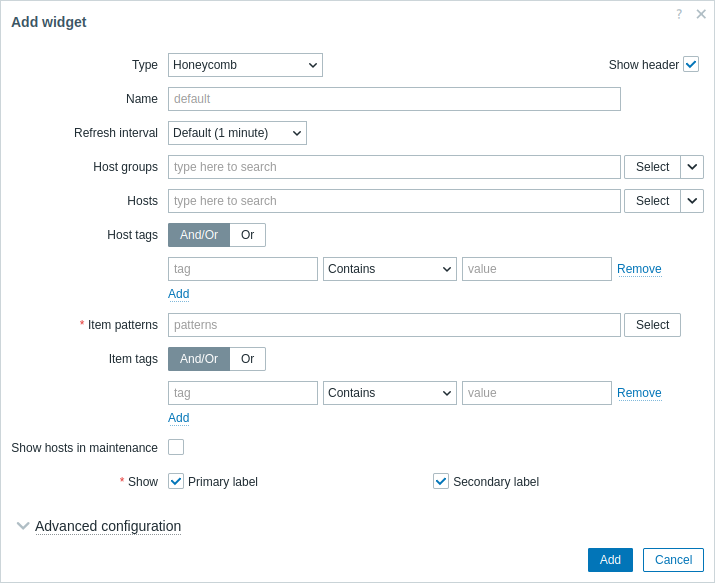
Papildus parametriem, kas ir kopīgi visiem logrīkiem, varat iestatīt šādas specifiskas opcijas:
| Hostu grupas | Atlasiet hostu grupas. Alternatīvi atlasiet saderīgu logrīku kā datu avotu hostu grupām. Šis lauks atbalsta automātisko pabeigšanu, tāpēc, sākot rakstīt grupas nosaukumu, tiks piedāvāts atbilstošu grupu nolaižamais saraksts. Atlasot vecākgrupas hostu grupu, tiek netieši atlasītas arī visas tajā ietvertās hostu grupas; ja nav atlasīta neviena hostu grupa, logrīks parādīs visas hostu grupas, kurās ir hosti ar vienumiem, kas atbilst atlasītajam Vienumu šablonam (skatiet zemāk). Šis parametrs nav pieejams, konfigurējot logrīku veidnes panelī. |
| Hosti | Atlasiet hostus. Alternatīvi atlasiet saderīgu logrīku vai paneli kā datu avotu hostiem. Šis lauks atbalsta automātisko pabeigšanu, tāpēc, sākot rakstīt hosta nosaukumu, tiks piedāvāts atbilstošu hostu nolaižamais saraksts. Ja nav atlasīts neviens hosts, logrīks parādīs visus hostus ar vienumiem, kas atbilst atlasītajam Vienumu šablonam (skatiet zemāk). Šis parametrs nav pieejams, konfigurējot logrīku veidnes panelī. |
| Hostu birkas | Norādiet birkas, lai ierobežotu logrīkā parādīto hostu skaitu. Ir iespējams gan iekļaut, gan izslēgt noteiktas birkas un birku vērtības. Var iestatīt vairākus nosacījumus. Birkas nosaukuma atbilstība vienmēr ir reģistrjutīga. Katrai nosacījuma rindai ir pieejami vairāki operatori: Exists - iekļaut norādītos birku nosaukumus; Equals - iekļaut norādītos birku nosaukumus un vērtības (reģistrjutīgi); Contains - iekļaut norādītos birku nosaukumus, kuru birku vērtības satur ievadīto virkni (apakšvirknes atbilstība, nereģistrjutīga); Does not exist - izslēgt norādītos birku nosaukumus; Does not equal - izslēgt norādītos birku nosaukumus un vērtības (reģistrjutīgi); Does not contain - izslēgt norādītos birku nosaukumus, kuru birku vērtības satur ievadīto virkni (apakšvirknes atbilstība, nereģistrjutīga). Nosacījumiem ir divi aprēķina tipi: And/Or - visiem nosacījumiem jābūt izpildītiem, bet nosacījumi ar vienādu birkas nosaukumu tiks grupēti pēc Or nosacījuma; Or - pietiek, ja ir izpildīts viens nosacījums. Šis parametrs nav pieejams, konfigurējot logrīku veidnes panelī. |
| Vienumu šabloni | Ievadiet vienumu šablonus vai atlasiet esošos vienumus kā vienumu šablonus. Honeycomb tiks parādīti to vienumu dati, kas atbilst ievadītajiem vai atlasītajiem šabloniem. Parametrs Vienumu šabloni ir obligāts. Atlasei var izmantot aizstājējzīmju šablonus (piemēram, * atgriezīs vienumus, kas atbilst nullei vai vairāk rakstzīmēm; Zabbix* atgriezīs vienumus, kas sākas ar "Zabbix").Lai norādītu aizstājējzīmes šablonu, ievadiet virkni manuāli un nospiediet Enter. Kad sākat rakstīt, nolaižamajā sarakstā tiks rādīti atbilstoši vienumi, kas ierobežoti ar tiem, kuri pieder atlasītajiem Hostiem vai hostiem atlasītajās Hostu grupās, ja tādas ir. Aizstājējzīmes simbols vienmēr tiek interpretēts, tāpēc nav iespējams atsevišķi pievienot, piemēram, vienumu ar nosaukumu item*, ja ir citi atbilstoši vienumi (piemēram, item2, item3). Konfigurējot logrīku veidnes panelī, šis parametrs ļauj atlasīt tikai vienumus, kas konfigurēti veidnē. |
| Vienumu birkas | Norādiet birkas, lai ierobežotu logrīkā parādīto vienumu skaitu. Papildinformāciju skatiet iepriekš sadaļā Hostu birkas. |
| Rādīt hostus uzturēšanā | Atzīmējiet šo izvēles rūtiņu, lai parādītu hostus uzturēšanā (šajā gadījumā blakus hosta nosaukumam tiks parādīta uzturēšanas ikona). Šis parametrs ir apzīmēts kā Rādīt datus uzturēšanā, konfigurējot logrīku veidnes panelī. |
| Rādīt | Atzīmējiet šo izvēles rūtiņu, lai parādītu attiecīgo honeycomb šūnas elementu — primāro etiķeti, sekundāro etiķeti. Jābūt atlasītam vismaz vienam elementam. |
| Paplašinātā konfigurācija | Noklikšķiniet uz virsraksta Paplašinātā konfigurācija, lai parādītu paplašinātās konfigurācijas opcijas. |
Paplašinātā konfigurācija
Paplašinātās konfigurācijas opcijas ir pieejamas salokāmajā sadaļā Paplašinātā konfigurācija un tikai tiem elementiem, kas atlasīti laukā Rādīt (skatīt iepriekš), kā arī šūnveida šūnu fona krāsai vai sliekšņiem.
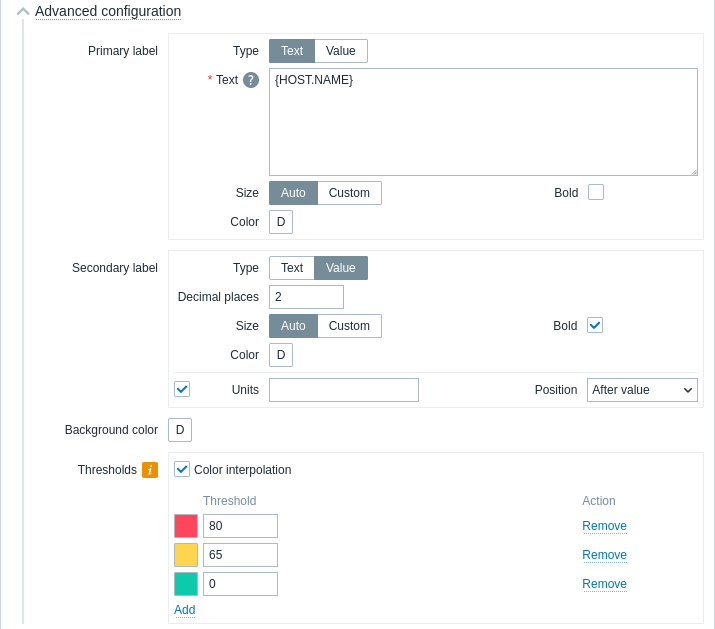
| Primārā/sekundārā etiķete | |
| Tips | Atlasiet etiķetes tipu: Teksts — etiķetē tiks parādīts teksts, kas norādīts parametram Teksts; Vērtība — etiķetē tiks parādīta vienuma vērtība ar decimālzīmju skaitu, kas norādīts parametram Decimālzīmes. |
| Teksts | Ievadiet etiķetes tekstu. Šis teksts var aizstāt noklusējuma vienuma nosaukumu. Tiek atbalstīts vairākrindu teksts. Ir iespējama teksta un atbalstīto makrosu kombinācija. Tiek atbalstīti {HOST.\*}, {ITEM.\*}, {INVENTORY.\*} un lietotāja makrosi.Šūnveida šūnas tiek kārtotas alfabētiskā secībā pēc hosta nosaukuma un katra hosta ietvaros — pēc vienuma nosaukuma. Šis parametrs ir pieejams, ja Tips ir iestatīts uz Teksts. |
| Decimālzīmes | Ievadiet decimālzīmju skaitu, kas jāparāda kopā ar vērtību. Šis parametrs ir pieejams, ja Tips ir iestatīts uz Vērtība, un ietekmē tikai vienumus, kas atgriež skaitliskus (peldošā komata) datus. |
| Izmērs | Atlasiet etiķetes izmēru: Automātiski — izmantot automātiski pielāgotu etiķetes izmēru; Pielāgots — ievadīt pielāgotu etiķetes izmēru (procentos attiecībā pret šūnveida šūnas izmēru). Ņemiet vērā, ka etiķetes, kas neietilpst šūnveida šūnas izmērā, tiek saīsinātas. |
| Treknraksts | Atzīmējiet izvēles rūtiņu, lai etiķetes tiktu parādītas treknrakstā. |
| Krāsa | Atlasiet etiķetes krāsu krāsu atlasītājā. "D" apzīmē noklusējuma krāsu, kas ir atkarīga no lietotāja saskarnes tēmas. Lai atgrieztos pie noklusējuma krāsas, krāsu atlasītājā noklikšķiniet uz pogas Izmantot noklusējumu. |
| Mērvienības | |
| Mērvienības | Atzīmējiet izvēles rūtiņu, lai kopā ar vienuma vērtību parādītu mērvienības. Ja ievadīsiet mērvienības nosaukumu, tas aizstās mērvienības, kas iestatītas vienuma konfigurācijā. Šis parametrs ir pieejams, ja Tips ir iestatīts uz Vērtība. |
| Pozīcija | Atlasiet vienuma mērvienību novietojumu (pirms vai pēc vienuma vērtības). Šis parametrs tiek ignorēts šādām ar laiku saistītām mērvienībām: unixtime, uptime, s. Šis parametrs ir pieejams, ja Tips ir iestatīts uz Vērtība un ir atlasīta opcija Mērvienības. |
| Fona krāsa | |
| Fona krāsa | Atlasiet šūnveida šūnu fona krāsu krāsu atlasītājā. "D" apzīmē noklusējuma krāsu, kas ir atkarīga no lietotāja saskarnes tēmas. Lai atgrieztos pie noklusējuma krāsas, krāsu atlasītājā noklikšķiniet uz pogas Izmantot noklusējumu. |
| Sliekšņi | |
| Krāsu interpolācija | Atzīmējiet izvēles rūtiņu, lai iespējotu vienmērīgu pāreju starp šūnveida šūnu sliekšņu krāsām. Šis parametrs ir pieejams, ja ir iestatīti divi vai vairāki sliekšņi. |
| Slieksnis | Noklikšķiniet uz Pievienot, lai pievienotu slieksni, atlasiet sliekšņa krāsu krāsu atlasītājā un norādiet skaitlisku vērtību. Saglabājot sliekšņu saraksts tiks sakārtots augošā secībā. Ņemiet vērā, ka kā sliekšņi konfigurētās krāsas tiks pareizi parādītas tikai skaitliskiem vienumiem. Tiek atbalstīti sufiksi (piemēram, "1d", "2w", "4K", "8G"). Tiek atbalstītas vērtību kartēšanas. |