
Zabbix ierīce
Pārskats
Zabbix appliance nodrošina iespēju nekavējoties izvietot Zabbix serveri un lietotāja saskarni, nevis tos iestatīt manuāli vai atkārtoti izmantot esošu serveri Zabbix vajadzībām.
Zabbix 8.0 appliance ir balstīts uz tādiem Red Hat Enterprise Linux 10 atvasinājumiem kā AlmaLinux vai Rocky Linux, un tajā ir iepriekš konfigurēts Zabbix serveris, kas darbojas ar MySQL, kā arī lietotāja saskarne, kas darbojas NGINX tīmekļa serverī.
Šis appliance ir paredzēts Zabbix novērtēšanai. Tā izmantošana nopietnās ražošanas vidēs nav ieteicama.
Appliance attēli ir pieejami lejupielādei šādos formātos:
- Instalācijas CD/DVD (.iso)
- VMware (.vmx) - skatiet piezīmes
- Open virtualization format (.ovf)
- Microsoft Hyper-V (.vhd/.vhdx) - skatiet piezīmes
- KVM, Parallels, QEMU, USB zibatmiņa, VirtualBox, Xen (.raw) - skatiet piezīmes
- KVM, QEMU (.qcow2)
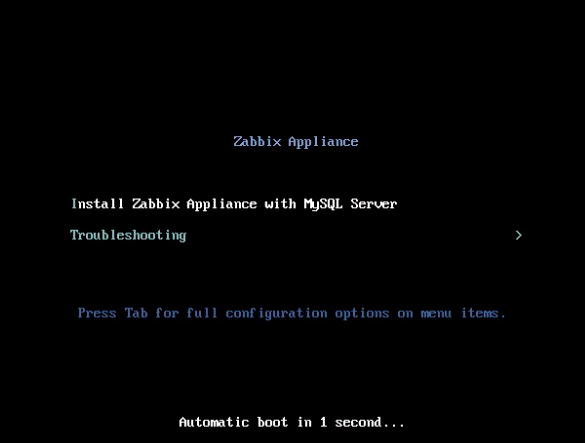
Zabbix instalācijas CD/DVD sāknēšanas izvēlne:
Ātrā darba sākšana
Priekšnosacījumi
- Pārliecinieties, ka hosta datoram ir pietiekami resursi, lai izpildītu virtuālās mašīnas sistēmas prasības:
- RAM: 4 GB
- Diska vieta: virtuālajai mašīnai jāpiešķir vismaz 8 GB
- CPU: vismaz 2 kodoli
-
Ja vēl nav instalēta, instalējiet virtualizācijas programmatūru appliance attēla palaišanai (piemēram, VirtualBox).
-
Lejupielādējiet appliance formātā, ko atbalsta jūsu virtualizācijas programmatūra.
-
Pārbaudiet tīkla iestatījumus, lai pārliecinātos, ka hosta datorā ir iespējots DHCP.
Instalēšana
-
Palaidiet ierīces virtuālo mašīnu no lejupielādētā attēla. Norādījumus skatiet savas virtualizācijas programmatūras dokumentācijā, piemēram, VirtualBox dokumentācijā.
-
Konfigurējiet virtuālās mašīnas tīkla iestatījumus, lai nodrošinātu piekļuvi no pārlūkprogrammas uz hosta datora. To var panākt, iespējojot Bridged mode.
-
Piesakieties virtuālajā mašīnā, izmantojot noklusējuma sistēmas akreditācijas datus.
-
Lai iegūtu IP adresi, virtuālajā mašīnā izpildiet šādu komandu:
ip addr show-
Atveriet pārlūkprogrammu uz hosta datora un norādiet tajā IP adresi, ko ierīce ir saņēmusi, izmantojot DHCP.
-
Piesakieties Zabbix, izmantojot noklusējuma akreditācijas datus, un sāciet uzraudzību.
Konfigurācija
Šajā sadaļā ir aprakstīti bieži nepieciešamie noklusējuma konfigurācijas iestatījumi, kā arī pieejamās pielāgošanas iespējas.
Akreditācijas dati
Sistēma
- Lietotājvārds:
root - Parole:
zabbix
Zabbix lietotāja saskarne
- Lietotājvārds:
Admin - Parole:
zabbix
Pēc pieteikšanās varat mainīt noklusējuma paroli lietotāja profila iestatījumos vai izveidot jaunus lietotājus un dzēst noklusējuma lietotāju.
Datubāze
Visu datubāzes lietotāju paroles instalēšanas procesa laikā tiek ģenerētas nejauši. Datubāzei ir definēti šādi lietotāji:
Root:
- Lietotājvārds:
root - Parole: parole tiek glabāta failā
/root/.my.cnfParole nav jāievada, izmantojot root kontu.
Zabbix serveris:
- Lietotājvārds:
zabbix_srv - Parole: parole tiek glabāta servera konfigurācijas failā
Zabbix lietotāja saskarne:
- Lietotājvārds:
zabbix_web - Parole: parole tiek glabāta lietotāja saskarnes konfigurācijas failā
Lai mainītu datubāzes lietotāja paroli, mainiet to MySQL un atbilstošajā konfigurācijas failā.
Lietotāja saskarnes piekļuve
Zabbix lietotāja saskarnei var piekļūt, izmantojot adresi http://<virtuālās mašīnas IP adrese>.
Pēc noklusējuma piekļuve ir atļauta no jebkuras vietas. Lai ierobežotu piekļuvi, modificējiet /etc/nginx/conf.d/zabbix.conf.
Pēc rediģētā faila saglabāšanas restartējiet NGINX, piesakoties, izmantojot SSH, kā root lietotājs, un izpildot:
systemctl restart nginxStatiskā IP adrese
Pēc noklusējuma ierīce izmanto DHCP, lai iegūtu IP adresi. Lai iestatītu statisku IP adresi:
-
Piesakieties kā root lietotājs.
-
Izpildiet šādas komandas, aizstājot vērtības ar savu pielāgoto IP adresi:
nmcli con mod eth0 ipv4.addresses 192.168.1.10/24    # Ierīces IP adrese/CIDR prefikss
nmcli con mod eth0 ipv4.gateway 192.168.1.1     # Vārtejas IP adrese
nmcli con mod eth0 ipv4.dns 8.8.8.8    # DNS servera IP adrese
nmcli con mod eth0 ipv4.method manual
nmcli con up eth0
Alternatīvi, varat atvērt failu /etc/NetworkManager/system-connections/eth0.nmconnection un pievienot šādas rindas:
[ipv4]
address1=192.168.1.10/24
dns=8.8.8.8;
gateway=192.168.1.1
method=manual
Pēc rediģētā faila saglabāšanas izpildiet komandas:
nmcli con reload
nmcli con up eth0
Lai pārbaudītu, vai tīkla konfigurācijas izmaiņas ir piemērotas, izpildiet šādu komandu:
nmcli dev show eth0Ugunsmūra konfigurācija
Lai pārvaldītu ugunsmūra iestatījumus, iekārta izmanto iptables ar iepriekš definētiem noteikumiem:
- Atvērts SSH ports (22 TCP)
- Atvērti Zabbix aģenta (10050 TCP) un Zabbix trapper (10051 TCP) porti
- Atvērti HTTP (80 TCP) un HTTPS (443 TCP) porti
- Atvērts SNMP trap ports (162 UDP)
- Atvērti izejošie savienojumi uz NTP portu (123 UDP)
- ICMP paketes ir ierobežotas līdz 5 paketēm sekundē
- Visi pārējie ienākošie savienojumi tiek bloķēti
Lai atvērtu papildu portus, modificējiet failu /etc/sysconfig/iptables un pārlādējiet ugunsmūra noteikumus:
systemctl reload iptablesRepozitoriji
Zabbix appliance izmanto zabbix-release pakotni no Zabbix repozitorija.
Repozitoriji ir konfigurēti direktorijā /etc/yum.repos.d/*.
Laika josla
Pēc noklusējuma ierīce sistēmas pulkstenim izmanto UTC.
Lai mainītu laika joslu, nokopējiet atbilstošo failu no /usr/share/zoneinfo uz /etc/localtime, piemēram:
cp /usr/share/zoneinfo/Europe/Riga /etc/localtimeZabbix lietotāja saskarnes laika josla tiek iestatīta atsevišķi, un to var mainīt lietotāja saskarnes iestatījumos. Zabbix lietotāja saskarnes noklusējuma laika josla ir Europe/Riga.
Failu atrašanās vietas
- Zabbix servera un aģenta konfigurācijas faili atrodas
/etc/zabbix. - Zabbix servera un aģenta žurnālfaili atrodas
/var/log/zabbix. - Zabbix lietotāja saskarnes konfigurācijas fails atrodas
/etc/zabbix/web. - Zabbix lietotāja saskarne atrodas
/usr/share/zabbix. - Lietotāja zabbix mājas direktorija ir
/var/lib/zabbix.
Sistēmas servisi
Systemd servisi ir pieejami. Lai skatītu Zabbix servisu sarakstu, virtuālajā mašīnā izpildiet šādu komandu:
systemctl list-units zabbix*Attēla formātam specifiskas piezīmes
VMware
Vmdk formāta attēlus var tieši izmantot VMware Player, Server un Workstation produktos.
Lai tos izmantotu ESX, ESXi un vSphere vidē, tie ir jākonvertē, izmantojot VMware vCenter Converter (lejupielādei nepieciešama autentifikācija).
Ja izmantojat VMware vCenter Converter, var rasties problēmas ar hibrīdo tīkla adapteri.
Šādā gadījumā konvertēšanas procesa laikā varat mēģināt norādīt E1000 adapteri.
Varat arī pēc konvertēšanas pabeigšanas izdzēst esošo adapteri un pievienot E1000 adapteri.
HDD/flash attēls (raw)
Lai sāknētu attēlu, izpildiet:
dd if=./zabbix_appliance_8.0.0.raw of=/dev/sdc bs=4k conv=fdatasyncAizstājiet /dev/sdc ar sava Flash/HDD diska ierīces ceļu.
Hyper-V
Ja ierīce Hyper-V vidē neizdodas palaist, mēģiniet nospiest Ctrl+Alt+F2, lai pārslēgtos uz TTY sesiju.
Problēmu novēršana
Ja, mēģinot pieteikties lietotāja saskarnē, tiek parādīts kļūdas ziņojums Access denied for user 'replace_user'@'localhost' (using password: YES), tas var norādīt, ka instalēšana joprojām notiek.
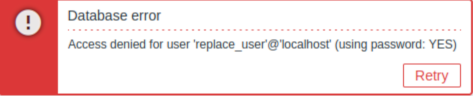
Ja kļūda saglabājas arī pēc dažu minūšu gaidīšanas vai ja pamanāt kādu citu negaidītu darbību, tas, visticamāk, nozīmē, ka instalēšanas process nav pabeigts veiksmīgi. Šādā gadījumā iesakām dzēst pašreizējo ierīci un izvietot to atkārtoti, ievērojot tās pašas instalēšanas instrukcijas. Šis solis parasti novērš problēmu.
Ņemiet vērā, ka nav ieteicams mēģināt manuāli labot bojātu instalāciju, jo tas var radīt papildu sarežģījumus.