
Problēmas apstiprināšana un slāpēšana
Problēmu notikumus Zabbix var apstiprināt vai slāpēt lietotāji.
Problēmu atjaunināšana
Problēmas atjaunināšanas uznirstošais logs ļauj:
- Pievienot komentāru par problēmu.
- Skatīt līdzšinējos komentārus un darbības.
- Mainīt problēmas nopietnību.
- Apturēt/atcelt problēmas apturēšanu.
- Apstiprināt/atcelt problēmas apstiprināšanu.
- Mainīt simptomātisko problēmu uz cēloņa problēmu.
- Manuāli aizvērt problēmu.
- Izveidot trigerim ad hoc uzturēšanu.
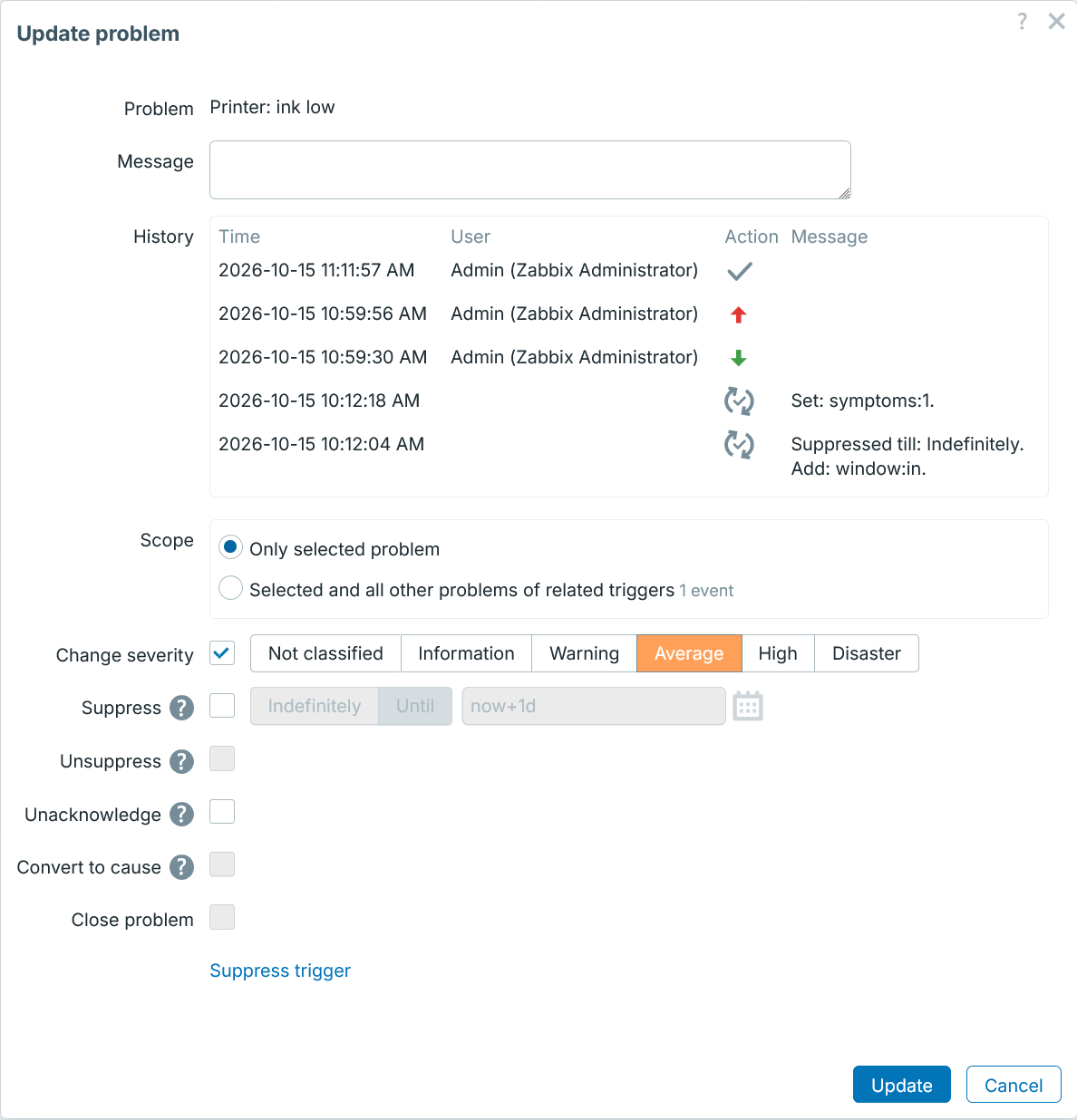
Visi obligātie ievades lauki ir atzīmēti ar sarkanu zvaigznīti.
| Parametrs | Apraksts |
|---|---|
| Problēma | Ja atlasīta tikai viena problēma, tiek parādīts problēmas nosaukums. Ja atlasītas vairākas problēmas, tiek parādīts Atlasītas N problēmas. |
| Ziņojums | Ievadiet tekstu, lai pievienotu komentāru par problēmu (ne vairāk kā 2048 rakstzīmes). |
| Vēsture | Tiek uzskaitītas iepriekšējās darbības un komentāri par problēmu, kā arī laiks un lietotāja informācija. Informāciju par ikonām, kas tiek izmantotas lietotāja darbību apzīmēšanai, skatiet lapā notikuma informācija. Ņemiet vērā, ka vēsture tiek parādīta tikai tad, ja atjaunināšanai atlasīta viena problēma. |
| Tvērums | Definējiet tādu darbību tvērumu kā nopietnības mainīšana, problēmu apstiprināšana vai manuāla aizvēršana: Tikai atlasītā problēma - ietekmēs tikai šo notikumu Atlasītā un visas pārējās saistīto trigeru problēmas - problēmas apstiprināšanas/aizvēršanas gadījumā ietekmēs šo notikumu un visas pārējās problēmas, kas līdz šim nav apstiprinātas/aizvērtas. Ja tvērumā ir iekļautas jau apstiprinātas vai aizvērtas problēmas, tās netiks atkārtoti apstiprinātas/aizvērtas. Savukārt ziņojumu un nopietnības mainīšanas darbību skaits nav ierobežots. |
| Mainīt nopietnību | Atzīmējiet izvēles rūtiņu un noklikšķiniet uz nopietnības pogas, lai atjauninātu problēmas nopietnību. Nopietnības mainīšanas izvēles rūtiņa ir pieejama, ja vismaz vienai no atlasītajām problēmām ir lasīšanas un rakstīšanas atļaujas. Noklikšķinot uz Atjaunināt, tiks atjauninātas tikai tās problēmas, kurām ir lasīšanas un rakstīšanas atļaujas. Ja nevienam no atlasītajiem trigeriem nav lasīšanas un rakstīšanas atļauju, izvēles rūtiņa ir atspējota. |
| Apturēt | Atzīmējiet izvēles rūtiņu, lai apturētu problēmu: Bez termiņa - apturēt bez termiņa Līdz - apturēt līdz norādītajam laikam. Tiek atbalstīti gan absolūtie, gan relatīvie laika formāti, piemēram: now+1d - vienu dienu no šī brīža (noklusējums)now/w - līdz pašreizējās nedēļas beigām2022-05-28 12:00:00 - līdz absolūtam datumam/laikamŅemiet vērā, ka vienkāršs periods (piemēram, 1d, 1w) netiek atbalstīts.Šīs opcijas pieejamība ir atkarīga no lietotāja lomas iestatījuma “Apturēt problēmas”. Skatiet arī: Problēmu apturēšana |
| Atcelt apturēšanu | Atzīmējiet izvēles rūtiņu, lai atceltu problēmas apturēšanu. Šī izvēles rūtiņa ir aktīva tikai tad, ja vismaz viena no atlasītajām problēmām ir apturēta. Šīs opcijas pieejamība ir atkarīga no lietotāja lomas iestatījuma “Apturēt problēmas”. |
| Apstiprināt | Atzīmējiet izvēles rūtiņu, lai apstiprinātu problēmu. Šī izvēles rūtiņa ir pieejama, ja starp atlasītajām problēmām ir vismaz viena neapstiprināta problēma. Jau apstiprinātai problēmai nav iespējams pievienot vēl vienu apstiprinājumu (tomēr ir iespējams pievienot vēl vienu komentāru). |
| Atcelt apstiprināšanu | Atzīmējiet izvēles rūtiņu, lai atceltu problēmas apstiprināšanu. Šī izvēles rūtiņa ir pieejama, ja starp atlasītajām problēmām ir vismaz viena apstiprināta problēma. |
| Pārvērst par cēloni | Atzīmējiet izvēles rūtiņu, lai simptomātiskās problēmas pārvērstu par cēloņa problēmām. |
| Aizvērt problēmu | Atzīmējiet izvēles rūtiņu, lai manuāli aizvērtu atlasītās problēmas. Problēmas aizvēršanas izvēles rūtiņa ir pieejama, ja vismaz vienai no atlasītajām problēmām trigera konfigurācijā ir atzīmēta opcija Atļaut manuālu aizvēršanu. Noklikšķinot uz Atjaunināt, tiks aizvērtas tikai tās problēmas, kuras drīkst aizvērt. Ja nevienu problēmu nevar aizvērt manuāli, izvēles rūtiņa ir atspējota. Jau aizvērtas problēmas netiks atkārtoti aizvērtas. |
| Apturēt trigeri | Noklikšķiniet, lai sāktu trigerim ad hoc uzturēšanu. Tiks atvērta uzturēšanas perioda konfigurācijas veidlapa. Tajā būs iepriekš atlasīts vienreizējs 1 h ilgs uzturēšanas periods, kas sākas no šī brīža (ilgumu var konfigurēt lietotāja iestatījumos un profilā). Tiks iepriekš atlasīts arī attiecīgais trigeris. Uzturēšanas nosaukums tiks aizpildīts iepriekš formātā Ad-hoc: <event name>. |
Problēmas apstiprināšana
Ja lietotājs saņem paziņojumu par problēmas notikumu, viņš var doties uz Zabbix lietotāja saskarne, atvērt šīs problēmas atjaunināšanas uznirstošo logu, izmantojot kādu no tālāk norādītajiem veidiem, un apstiprināt problēmu. Apstiprināšanas laikā viņš var ievadīt savu komentāru, norādot, ka strādā pie tās, vai jebko citu, ko vēlas par to pateikt.
Tādējādi, ja cits sistēmas lietotājs pamana to pašu problēmu, viņš uzreiz redz, vai tā ir apstiprināta, un līdzšinējos komentārus.
Šādā veidā problēmu novēršanas process, kurā iesaistīts vairāk nekā viens sistēmas lietotājs, var noritēt koordinēti.
Apstiprināšanas statuss tiek izmantots arī, definējot darbību operācijas. Piemēram, varat definēt, ka paziņojums tiek nosūtīts augstāka līmeņa vadītājam tikai tad, ja notikums kādu laiku nav apstiprināts.
Lai apstiprinātu notikumus un pievienotu tiem komentārus, lietotājam ir jābūt vismaz lasīšanas tiesībām attiecīgajiem trigeriem. Lai mainītu problēmas nopietnību vai aizvērtu problēmu, lietotājam ir jābūt lasīšanas un rakstīšanas tiesībām attiecīgajiem trigeriem.
Ir vairāki veidi, kā piekļūt problēmas atjaunināšanas uznirstošajam logam, kas ļauj apstiprināt problēmu.
- Varat atlasīt problēmas sadaļā Monitoring > Problems un pēc tam zem saraksta noklikšķināt uz Mass update
- Varat noklikšķināt uz Update problēmas kolonnā Update šeit:
- Dashboards (Problems un Problems by severity sīkrīki)
- Monitoring > Problems
- Monitoring > Problems > Event details
- Varat noklikšķināt uz neatrisinātas problēmas šūnas šeit:
- Dashboards (Trigger overview sīkrīks)
Uznirstošajā izvēlnē ir opcija Update, kas jūs aizvedīs uz problēmas atjaunināšanas logu.
Pamatojoties uz apstiprinājuma informāciju, ir iespējams konfigurēt, kā problēmu skaits tiek parādīts informācijas panelī vai kartēs. Lai to izdarītu, opcijā Problēmu attēlošana, kas pieejama gan kartes konfigurācijā, gan informācijas paneļa logrīkā Problēmas pēc smaguma pakāpes Problems by severity, ir jāveic atbilstošas izvēles. Ir iespējams parādīt kopējo problēmu skaitu, neapstiprināto problēmu skaitu atsevišķi no kopējā skaita vai tikai neapstiprināto problēmu skaitu.
Pamatojoties uz informāciju par problēmas atjauninājumiem (apstiprināšanu u. c.), ir iespējams konfigurēt atjaunināšanas darbības — nosūtīt ziņojumu vai izpildīt attālās komandas.
Problēmas atlikšana
Problēmas atlikšana nodrošina iespēju īslaicīgi paslēpt problēmu, kuru var novērst vēlāk. Tas ir noderīgi, lai sakārtotu problēmu sarakstu un piešķirtu augstāko prioritāti vissteidzamākajām problēmām. Piemēram, dažkārt nedēļas nogalē var rasties problēma, kas nav pietiekami steidzama, lai to novērstu nekavējoties, tāpēc to var atlikt līdz pirmdienas rītam.
Problēmas atlikšana ļauj paslēpt vienu problēmu, atšķirībā no atlikšanas, izmantojot hosts uzturēšanu, kad tiek paslēptas visas uzturēšanā esošā hosts problēmas.
Trigeru darbību operācijas atliktajām problēmām tiks apturētas tāpat kā hosts uzturēšanas gadījumā.
Problēmu var apspiest, izmantojot logu problēmas atjaunināšana, kur apspiešana ir viena no problēmas atjaunināšanas opcijām līdzās komentēšanai, smaguma pakāpes maiņai, apstiprināšanai u. c.
Problēmu var arī atcelt no apspiešanas, izmantojot to pašu problēmas atjaunināšanas logu.
Attēlošana
Kad problēma ir apspiesta, tā pirms paslēpšanas tiek atzīmēta ar mirgojošu
 apspiešanas ikonu kolonnā Info.
Ja apspiešana ir saistīta ar hosts apkopi, apspiešanas ikona kolonnā Info tiek rādīta oranžā krāsā. Ja vienlaikus ir spēkā gan apkope, gan manuāla apspiešana, ikonas krāsā prioritāte ir manuālajai apspiešanai.
Apspiešanas ikona mirgo, kamēr apspiešanas uzdevums atrodas gaidīšanas sarakstā. Kad uzdevumu pārvaldnieks ir apspiedis problēmu, ikona pārstāj mirgot. Ja apspiešanas ikona ilgstoši turpina mirgot, tas var norādīt uz servera problēmu, piemēram, ja serveris nedarbojas un uzdevumu pārvaldnieks nevar pabeigt uzdevumu. Tas pats attiecas uz apspiešanas atcelšanu. Īsajā periodā pēc uzdevuma iesniegšanas un pirms serveris to ir pabeidzis, apspiešanas atcelšanas ikona mirgo.
Apspiesta problēma atkarībā no problēmu filtra/logdaļas iestatījumiem var būt gan paslēpta, gan parādīta.
Kad tā tiek rādīta problēmu sarakstā, apspiesta problēma ir atzīmēta ar apspiešanas ikonu, un apspiešanas informācija tiek parādīta, uzvedot peli virs tās:
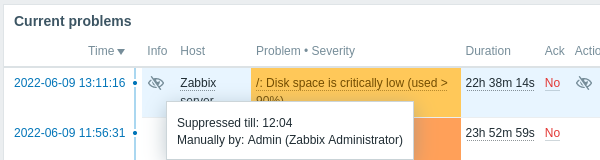
Apspiešanas informācija tiek rādīta arī uznirstošajā logā, novietojot peli virs apspiešanas ikonas kolonnā Actions.