
11 Honeycomb
Pārskats
Honeycomb sīkrīks nodrošina dinamisku pārskatu par uzraudzīto tīkla infrastruktūru un resursiem, kur hosts grupas, piemēram, virtuālās mašīnas un tīkla ierīces, kopā ar to attiecīgajiem vienumiem tiek vizuāli attēlotas kā interaktīvas sešstūra šūnas.
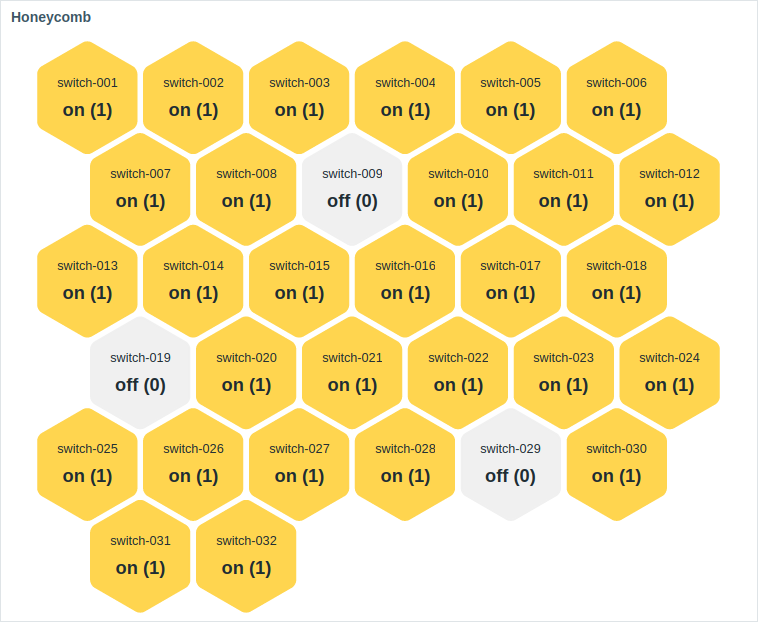
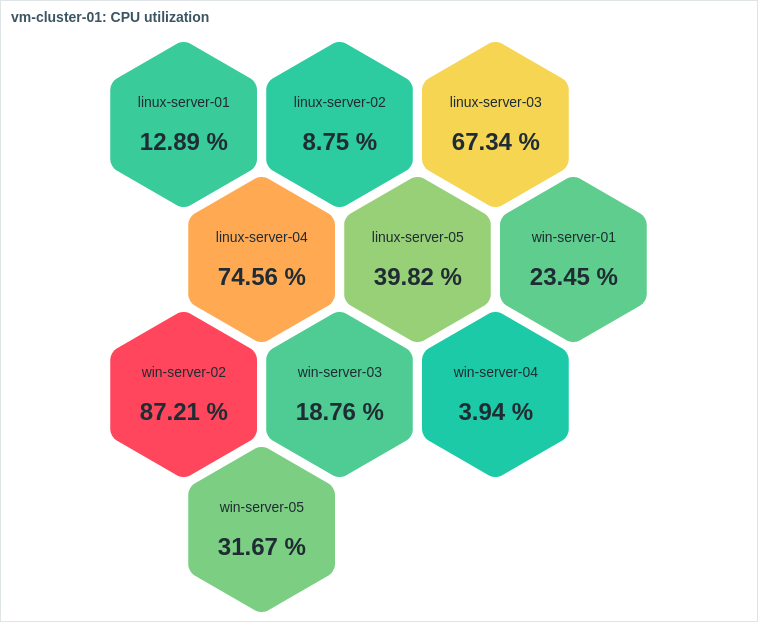
Sīkrīka vizuālo izskatu var precīzi pielāgot, izmantojot papildu konfigurācijas opcijas, lai izveidotu plašu vizuālo stilu klāstu.
Novietojot peles kursoru virs šūnas, fokusētā honeycomb šūna palielinās, lai to būtu vieglāk saskatīt. Noklikšķinot uz šūnas, tās apmale tiek izcelta, līdz tiek atlasīta cita šūna.
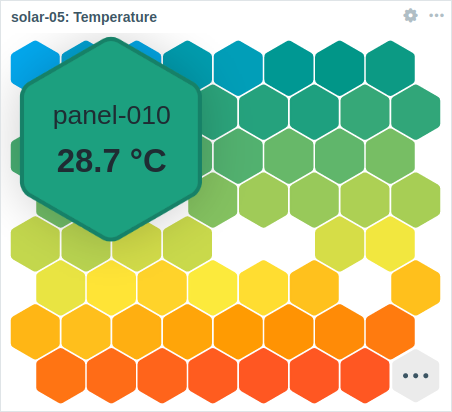
Attēlojamo honeycomb šūnu skaitu ierobežo sīkrīka izmērs un minimālais šūnas izmērs (32 pikseļi). Ja visas šūnas nevar ievietot sīkrīkā, kā pēdējā šūna tiek parādīta daudzpunkte.
Sīkrīku var mainīt izmēru, lai tajā ietilptu vairāk šūnu. Mainot izmēru, honeycomb šūnu izmērs un izvietojums tiek dinamiski pielāgots. Katra honeycomb rinda saglabās vienādu šūnu skaitu, izņemot pēdējo rindu, ja kopējais šūnu skaits nav dalāms ar rindas šūnu skaitu.
Honeycomb sīkrīkā attēloto informāciju var lejupielādēt PNG attēla formātā, atlasot opciju Lejupielādēt attēlu sīkrīka izvēlnē.
Konfigurācija
Lai konfigurētu, kā tipu atlasiet Honeycomb:
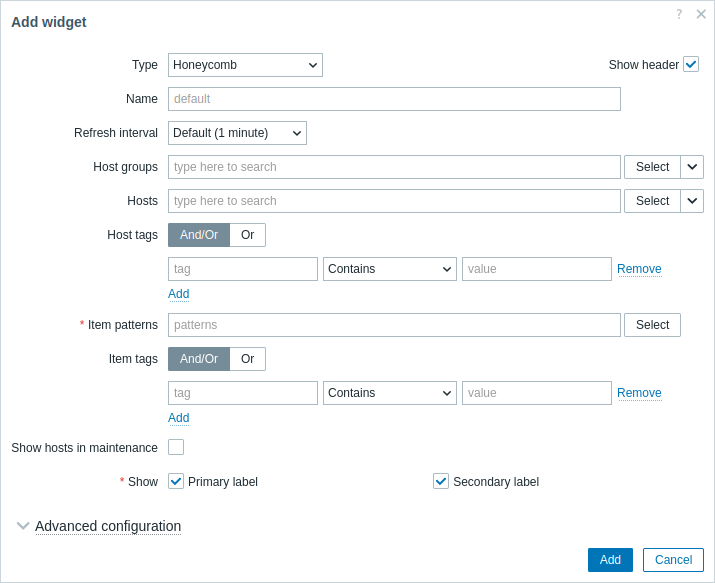
Papildus parametriem, kas ir kopīgi visiem logrīkiem, varat iestatīt šādas specifiskas opcijas:
| Host grupas | Atlasiet host grupas. Vai arī atlasiet saderīgu logrīku kā datu avotu host grupām. Šis lauks ir ar automātisko pabeigšanu, tāpēc, sākot rakstīt grupas nosaukumu, tiks piedāvāts nolaižamais saraksts ar atbilstošajām grupām. Atlasot vecāka host grupu, netieši tiek atlasītas visas ligzdotās host grupas; ja neviena host grupa nav atlasīta, logrīks parādīs visas host grupas, kas satur hosts ar vienumiem, kuri atbilst atlasītajam Item pattern (skatiet tālāk). Šis parametrs nav pieejams, konfigurējot logrīku veidnes informācijas panelī. |
|
| Hosts | Atlasiet hosts. Vai arī atlasiet saderīgu logrīku vai informācijas paneli kā datu avotu hosts. Šis lauks ir ar automātisko pabeigšanu, tāpēc, sākot rakstīt hosta nosaukumu, tiks piedāvāts nolaižamais saraksts ar atbilstošajiem hosts. Ja neviens hosts nav atlasīts, logrīks parādīs visus hosts ar vienumiem, kas atbilst atlasītajam Item pattern (skatiet tālāk). Šis parametrs nav pieejams, konfigurējot logrīku veidnes informācijas panelī. |
|
| Host tagi | Norādiet tagus, lai ierobežotu logrīkā parādīto hosts skaitu. Iespējams iekļaut, kā arī izslēgt konkrētus tagus un tagu vērtības. Var iestatīt vairākus nosacījumus. Tagu nosaukumu atbilstība vienmēr ir reģistrjutīga. Katrai nosacījumam ir pieejami vairāki operatori: Exists - iekļaut norādītos tagu nosaukumus; Equals - iekļaut norādītos tagu nosaukumus un vērtības (reģistrjutīgi); Contains - iekļaut norādītos tagu nosaukumus, kuru tagu vērtības satur ievadīto virkni (apakšvirknes atbilstība, nav reģistrjutīga); Does not exist - izslēgt norādītos tagu nosaukumus; Does not equal - izslēgt norādītos tagu nosaukumus un vērtības (reģistrjutīgi); Does not contain - izslēgt norādītos tagu nosaukumus, kuru tagu vērtības satur ievadīto virkni (apakšvirknes atbilstība, nav reģistrjutīga). Nosacījumiem ir divi aprēķina veidi: And/Or - jāizpildās visiem nosacījumiem, nosacījumi ar vienādu taga nosaukumu tiks grupēti pēc Or nosacījuma; Or - pietiek, ja izpildās viens nosacījums. Šis parametrs nav pieejams, konfigurējot logrīku veidnes informācijas panelī. |
|
| Item patterns | Ievadiet vienumu modeļus vai atlasiet esošus vienumus kā vienumu modeļus. Honeycomb tiks parādīti to vienumu dati, kas atbilst ievadītajiem vai atlasītajiem modeļiem. Parametrs Item patterns ir obligāts. Atlasei var izmantot aizstājējzīmju modeļus (piemēram, * atgriezīs vienumus, kas atbilst nullei vai vairāk rakstzīmēm; Zabbix* atgriezīs vienumus, kas sākas ar "Zabbix").Lai norādītu aizstājējzīmes modeli, ievadiet virkni manuāli un nospiediet Enter. Sākot rakstīt, nolaižamajā sarakstā tiks parādīti atbilstošie vienumi, kas ierobežoti ar tiem, kuri pieder atlasītajiem Hosts vai hosts atlasītajās Host grupas, ja tādas ir. Aizstājējzīmes simbols vienmēr tiek interpretēts, tāpēc, piemēram, nav iespējams atsevišķi pievienot vienumu ar nosaukumu item* , ja pastāv citi atbilstoši vienumi (piem., item2, item3). Konfigurējot logrīku veidnes informācijas panelī, šis parametrs ļauj atlasīt tikai vienumus, kas konfigurēti veidnē. |
|
| Item tagi | Norādiet tagus, lai ierobežotu logrīkā parādīto vienumu skaitu. Plašāku informāciju skatiet iepriekš sadaļā Host tags. | |
| Rādīt hosts uzturēšanā | Atzīmējiet šo izvēles rūtiņu, lai parādītu hosts uzturēšanā (šajā gadījumā pie hosta nosaukuma tiks rādīta uzturēšanas ikona). Konfigurējot logrīku veidnes informācijas panelī, šis parametrs ir apzīmēts kā Show data in maintenance. |
|
| Rādīt | Atzīmējiet šo izvēles rūtiņu, lai parādītu attiecīgo honeycomb šūnas elementu - primāro etiķeti, sekundāro etiķeti. Jābūt atlasītam vismaz vienam elementam. |
|
| Papildu konfigurācija | Noklikšķiniet uz virsraksta Advanced configuration, lai parādītu papildu konfigurācijas opcijas. |
Paplašinātā konfigurācija
Paplašinātās konfigurācijas opcijas ir pieejamas salokāmajā sadaļā Paplašinātā konfigurācija un tikai tiem elementiem, kas atlasīti laukā Rādīt (skatīt iepriekš), kā arī šūnveida šūnu fona krāsai vai sliekšņiem.
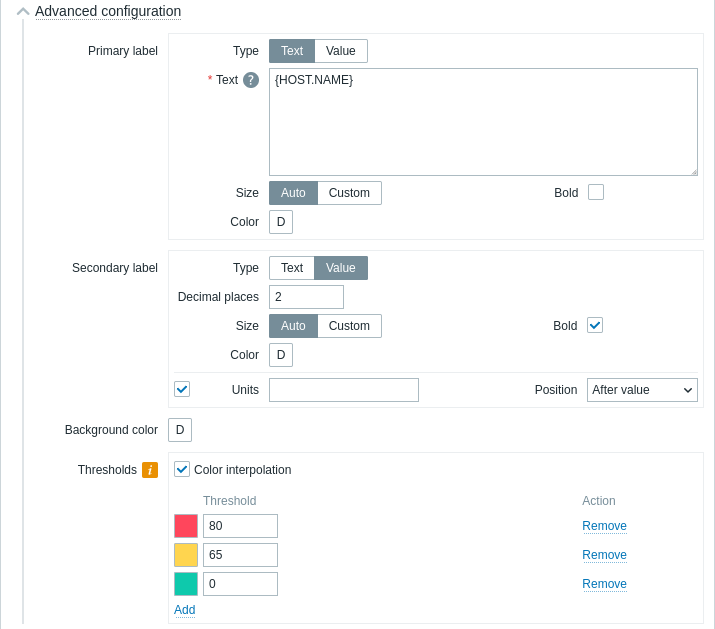
| Primārā/sekundārā etiķete | |
| Tips | Atlasiet etiķetes tipu: Teksts — etiķetē tiks parādīts teksts, kas norādīts parametram Teksts; Vērtība — etiķetē tiks parādīta vienuma vērtība ar decimālzīmju skaitu, kas norādīts parametram Decimālzīmes. |
| Teksts | Ievadiet etiķetes tekstu. Šis teksts var aizstāt noklusējuma vienuma nosaukumu. Tiek atbalstīts vairākrindu teksts. Ir iespējama teksta un atbalstīto makrosu kombinācija. Tiek atbalstīti {HOST.\*}, {ITEM.\*}, {INVENTORY.\*} un lietotāja makrosi.Šūnveida šūnas tiek kārtotas alfabētiskā secībā pēc hosta nosaukuma un katra hosta ietvaros — pēc vienuma nosaukuma. Šis parametrs ir pieejams, ja Tips ir iestatīts uz Teksts. |
| Decimālzīmes | Ievadiet decimālzīmju skaitu, kas jāparāda kopā ar vērtību. Šis parametrs ir pieejams, ja Tips ir iestatīts uz Vērtība, un ietekmē tikai vienumus, kas atgriež skaitliskus (peldošā komata) datus. |
| Izmērs | Atlasiet etiķetes izmēru: Automātiski — izmantot automātiski pielāgotu etiķetes izmēru; Pielāgots — ievadīt pielāgotu etiķetes izmēru (procentos attiecībā pret šūnveida šūnas izmēru). Ņemiet vērā, ka etiķetes, kas neietilpst šūnveida šūnas izmērā, tiek saīsinātas. |
| Treknraksts | Atzīmējiet izvēles rūtiņu, lai etiķetes tiktu parādītas treknrakstā. |
| Krāsa | Atlasiet etiķetes krāsu krāsu atlasītājā. "D" apzīmē noklusējuma krāsu, kas ir atkarīga no lietotāja saskarnes tēmas. Lai atgrieztos pie noklusējuma krāsas, krāsu atlasītājā noklikšķiniet uz pogas Izmantot noklusējumu. |
| Mērvienības | |
| Mērvienības | Atzīmējiet izvēles rūtiņu, lai kopā ar vienuma vērtību parādītu mērvienības. Ja ievadīsiet mērvienības nosaukumu, tas aizstās mērvienības, kas iestatītas vienuma konfigurācijā. Šis parametrs ir pieejams, ja Tips ir iestatīts uz Vērtība. |
| Pozīcija | Atlasiet vienuma mērvienību novietojumu (pirms vai pēc vienuma vērtības). Šis parametrs tiek ignorēts šādām ar laiku saistītām mērvienībām: unixtime, uptime, s. Šis parametrs ir pieejams, ja Tips ir iestatīts uz Vērtība un ir atlasīta opcija Mērvienības. |
| Fona krāsa | |
| Fona krāsa | Atlasiet šūnveida šūnu fona krāsu krāsu atlasītājā. "D" apzīmē noklusējuma krāsu, kas ir atkarīga no lietotāja saskarnes tēmas. Lai atgrieztos pie noklusējuma krāsas, krāsu atlasītājā noklikšķiniet uz pogas Izmantot noklusējumu. |
| Sliekšņi | |
| Krāsu interpolācija | Atzīmējiet izvēles rūtiņu, lai iespējotu vienmērīgu pāreju starp šūnveida šūnu sliekšņu krāsām. Šis parametrs ir pieejams, ja ir iestatīti divi vai vairāki sliekšņi. |
| Slieksnis | Noklikšķiniet uz Pievienot, lai pievienotu slieksni, atlasiet sliekšņa krāsu krāsu atlasītājā un norādiet skaitlisku vērtību. Saglabājot sliekšņu saraksts tiks sakārtots augošā secībā. Ņemiet vērā, ka kā sliekšņi konfigurētās krāsas tiks pareizi parādītas tikai skaitliskiem vienumiem. Tiek atbalstīti sufiksi (piemēram, "1d", "2w", "4K", "8G"). Tiek atbalstītas vērtību kartēšanas. |