
13 Problem-Bestätigung
Übersicht
Problemereignisse in Zabbix können von Benutzern bestätigt werden.
Wenn ein Benutzer über ein Problemereignis benachrichtigt wird, kann er zum Zabbix Frontend gehen, das Popup-Fenster zur Problemaktualisierung für dieses Problem über eine der unten aufgeführten Möglichkeiten öffnen und das Problem bestätigen. Bei der Bestätigung kann er einen Kommentar dazu eingeben, zum Beispiel dass er daran arbeitet oder was auch immer er dazu sagen möchte.
Auf diese Weise sehen andere Systembenutzer, die dasselbe Problem bemerken, sofort, ob es bereits bestätigt wurde, und können die bisherigen Kommentare einsehen.
So kann der Ablauf zur Behebung von Problemen mit mehr als einem Systembenutzer koordiniert erfolgen.
Der Bestätigungsstatus wird auch bei der Definition von Aktionen und Operationen verwendet. Sie können zum Beispiel festlegen, dass eine Benachrichtigung nur dann an einen Manager auf höherer Ebene gesendet wird, wenn ein Ereignis für eine gewisse Zeit nicht bestätigt wurde.
Um Ereignisse zu bestätigen und Kommentare hinzuzufügen, muss ein Benutzer mindestens Leseberechtigungen für die entsprechenden Auslöser haben. Um die Schwere eines Problems zu ändern oder ein Problem zu schließen, muss ein Benutzer Lese- und Schreibberechtigungen für die entsprechenden Auslöser haben.
Es gibt mehrere Möglichkeiten, auf das Popup-Fenster zur Problemaktualisierung zuzugreifen, mit dem ein Problem bestätigt werden kann.
- Sie können Probleme unter Monitoring > Problems auswählen und dann unterhalb der Liste auf Mass update klicken
- Sie können in der Spalte Update eines Problems auf Update klicken in:
- Dashboards (Widgets Problems und Problems by severity)
- Monitoring > Problems
- Monitoring > Problems > Event details
- Sie können auf eine Zelle eines ungelösten Problems klicken in:
- Dashboards (Widget Trigger overview)
Das Popup-Menü enthält die Option Update, die Sie zum Fenster zur Problemaktualisierung führt.
Probleme aktualisieren
Das Popup zur Aktualisierung von Problemen ermöglicht Ihnen:
- das Problem zu kommentieren
- bisherige Kommentare und Aktionen anzuzeigen
- den Schweregrad des Problems zu ändern
- das Problem zu unterdrücken bzw. die Unterdrückung aufzuheben
- das Problem zu bestätigen bzw. die Bestätigung aufzuheben
- ein Symptomproblem in ein Ursprungsproblem umzuwandeln
- das Problem manuell zu schließen
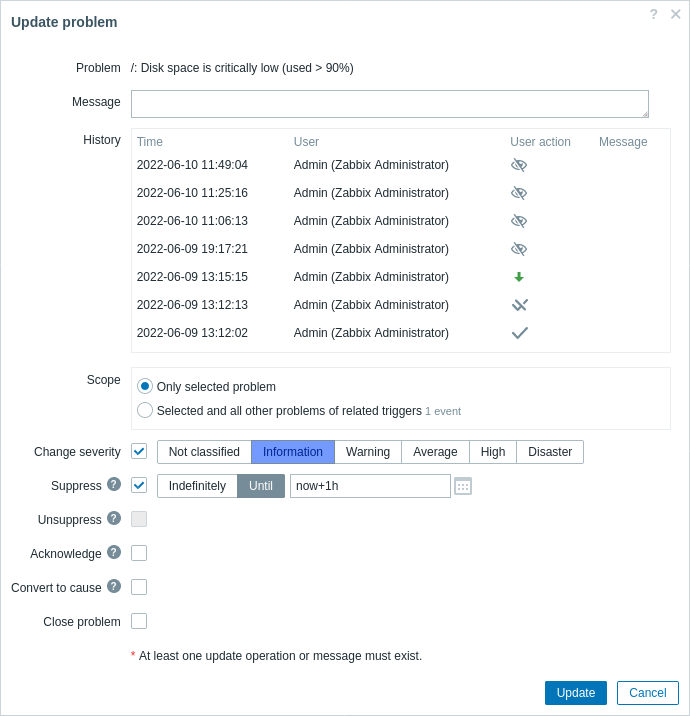
Alle Pflichtfelder sind mit einem roten Sternchen gekennzeichnet.
| Parameter | Beschreibung |
|---|---|
| Problem | Wenn nur ein Problem ausgewählt ist, wird der Problemname angezeigt. Wenn mehrere Probleme ausgewählt sind, wird N Probleme ausgewählt angezeigt. |
| Nachricht | Geben Sie Text ein, um das Problem zu kommentieren (maximal 2048 Zeichen). |
| Verlauf | Bisherige Aktivitäten und Kommentare zum Problem werden zusammen mit Zeit- und Benutzerdetails aufgelistet. Die Bedeutung der Symbole für Benutzeraktionen finden Sie auf der Seite Ereignisdetails. Beachten Sie, dass der Verlauf nur angezeigt wird, wenn für die Aktualisierung ein einzelnes Problem ausgewählt ist. |
| Geltungsbereich | Legen Sie den Geltungsbereich von Aktionen wie dem Ändern des Schweregrads, dem Bestätigen oder dem manuellen Schließen von Problemen fest: Nur ausgewähltes Problem - betrifft nur dieses Ereignis Ausgewähltes und alle anderen Probleme zugehöriger Auslöser - beim Bestätigen oder Schließen eines Problems betrifft dies dieses Ereignis und alle anderen Probleme, die bisher nicht bestätigt bzw. geschlossen wurden. Wenn der Geltungsbereich bereits bestätigte oder geschlossene Probleme enthält, werden diese Probleme nicht erneut bestätigt bzw. geschlossen. Die Anzahl der Nachrichten- und Schweregradänderungen ist dagegen nicht begrenzt. |
| Schweregrad ändern | Aktivieren Sie das Kontrollkästchen und klicken Sie auf die Schaltfläche für den Schweregrad, um den Schweregrad des Problems zu aktualisieren. Das Kontrollkästchen zum Ändern des Schweregrads ist verfügbar, wenn für mindestens eines der ausgewählten Probleme Lese-/Schreibberechtigungen bestehen. Beim Klicken auf Aktualisieren werden nur Probleme aktualisiert, für die Lese-/Schreibberechtigungen bestehen. Wenn für keinen der ausgewählten Auslöser Lese-/Schreibberechtigungen bestehen, ist das Kontrollkästchen deaktiviert. |
| Unterdrücken | Aktivieren Sie das Kontrollkästchen, um das Problem zu unterdrücken: Unbegrenzt - unbegrenzt unterdrücken Bis - bis zu einem bestimmten Zeitpunkt unterdrücken. Sowohl absolute als auch relative Zeitformate werden unterstützt, zum Beispiel: now+1d - für einen Tag ab jetzt (Standard)now/w - bis zum Ende der aktuellen Woche2022-05-28 12:00:00 - bis zu einem absoluten Datum/ZeitpunktBeachten Sie, dass ein einfacher Zeitraum (z. B. 1d, 1w) nicht unterstützt wird.Die Verfügbarkeit dieser Option hängt von den Einstellungen der Benutzerrolle "Probleme unterdrücken" ab. Siehe auch: Unterdrückung von Problemen |
| Unterdrückung aufheben | Aktivieren Sie das Kontrollkästchen, um die Unterdrückung des Problems aufzuheben. Dieses Kontrollkästchen ist nur aktiv, wenn mindestens eines der ausgewählten Probleme unterdrückt wird. Die Verfügbarkeit dieser Option hängt von den Einstellungen der Benutzerrolle "Probleme unterdrücken" ab. |
| Bestätigen | Aktivieren Sie das Kontrollkästchen, um das Problem zu bestätigen. Dieses Kontrollkästchen ist verfügbar, wenn unter den ausgewählten Problemen mindestens ein unbestätigtes Problem vorhanden ist. Für ein bereits bestätigtes Problem kann keine weitere Bestätigung hinzugefügt werden (ein weiterer Kommentar kann jedoch hinzugefügt werden). |
| Bestätigung aufheben | Aktivieren Sie das Kontrollkästchen, um die Bestätigung des Problems aufzuheben. Dieses Kontrollkästchen ist verfügbar, wenn unter den ausgewählten Problemen mindestens ein bestätigtes Problem vorhanden ist. |
| In Ursprungsproblem umwandeln | Aktivieren Sie das Kontrollkästchen, um das/die Symptomproblem(e) in Ursprungsproblem(e) umzuwandeln. |
| Problem schließen | Aktivieren Sie das Kontrollkästchen, um das/die ausgewählte(n) Problem(e) manuell zu schließen. Das Kontrollkästchen zum Schließen eines Problems ist verfügbar, wenn in der Auslöserkonfiguration für mindestens eines der ausgewählten Probleme die Option Manuelles Schließen zulassen aktiviert ist. Beim Klicken auf Aktualisieren werden nur Probleme geschlossen, die geschlossen werden dürfen. Wenn kein Problem manuell geschlossen werden kann, ist das Kontrollkästchen deaktiviert. Bereits geschlossene Probleme werden nicht erneut geschlossen. |
Anzeige
Basierend auf Bestätigungsinformationen kann konfiguriert werden, wie die Anzahl der Probleme im Dashboard oder auf Karten angezeigt wird. Dazu müssen Sie im Problem display-Parameter eine Auswahl treffen, der sowohl in der Kartenkonfiguration als auch im Dashboard-Widget Problems by severity verfügbar ist. Es ist möglich, die Gesamtzahl aller Probleme, die Anzahl unbestätigter Probleme getrennt von der Gesamtzahl oder nur die Anzahl unbestätigter Probleme anzuzeigen.
Basierend auf Informationen zu Problemaktualisierungen (Bestätigung usw.) können Aktualisierungsoperationen konfiguriert werden – das Senden einer Nachricht oder das Ausführen von Remote-Befehlen.