
Auf dieser Seite
24 Probleme nach Schweregrad
Übersicht
In diesem Widget können Sie die Anzahl der Probleme nach Schweregrad anzeigen. Sie können einschränken, welche Hosts und Auslöser im Widget angezeigt werden, und festlegen, wie die Anzahl der Probleme angezeigt wird.
Die Anzahl der Probleme wird nur für Ursache-Probleme angezeigt.
Konfiguration
Um die Konfiguration vorzunehmen, wählen Sie Problems by severity als Typ aus:
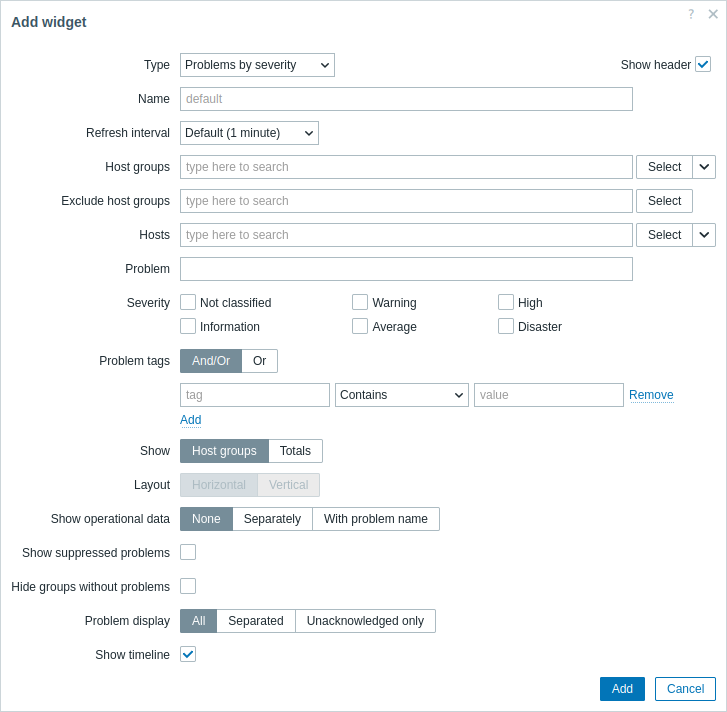
Zusätzlich zu den Parametern, die für alle Widgets gemeinsam sind, können Sie die folgenden spezifischen Optionen festlegen:
| Host groups | Wählen Sie Host groups aus, die im Widget angezeigt werden sollen. Alternativ können Sie ein kompatibles Widget als Datenquelle für Host groups auswählen. Dieses Feld unterstützt Auto-Vervollständigung; wenn Sie mit der Eingabe des Namens einer Gruppe beginnen, wird eine Dropdown-Liste mit passenden Gruppen angezeigt. Wenn Sie eine übergeordnete Host group angeben, werden implizit alle verschachtelten Host groups ausgewählt. Host-Daten aus diesen Host groups werden im Widget angezeigt; wenn keine Host groups angegeben werden, werden alle Host groups angezeigt. Dieser Parameter ist nicht verfügbar, wenn das Widget auf einem Vorlage-Dashboard konfiguriert wird. |
| Exclude host groups | Wählen Sie Host groups aus, die im Widget ausgeblendet werden sollen. Dieses Feld unterstützt Auto-Vervollständigung; wenn Sie mit der Eingabe des Namens einer Gruppe beginnen, wird eine Dropdown-Liste mit passenden Gruppen angezeigt. Wenn Sie eine übergeordnete Host group angeben, werden implizit alle verschachtelten Host groups ausgewählt. Host-Daten aus diesen Host groups werden nicht angezeigt. Wenn sich beispielsweise die Hosts 001, 002 und 003 in Gruppe A befinden und die Hosts 002 und 003 zusätzlich in Gruppe B, dann werden bei gleichzeitiger Auswahl von show für Gruppe A und exclude für Gruppe B nur Daten von Host 001 im Dashboard angezeigt. Dieser Parameter ist nicht verfügbar, wenn das Widget auf einem Vorlage-Dashboard konfiguriert wird. |
| Hosts | Wählen Sie Hosts aus, die im Widget angezeigt werden sollen. Alternativ können Sie ein kompatibles Widget oder das Dashboard als Datenquelle für Hosts auswählen. Dieses Feld unterstützt Auto-Vervollständigung; wenn Sie mit der Eingabe des Namens eines Hosts beginnen, wird eine Dropdown-Liste mit passenden Hosts angezeigt. Wenn keine Hosts angegeben werden, werden alle Hosts angezeigt. Dieser Parameter ist nicht verfügbar, wenn das Widget auf einem Vorlage-Dashboard konfiguriert wird. |
| Problem | Sie können die Anzahl der angezeigten Problem-Hosts nach dem Problemnamen begrenzen. Wenn Sie hier eine Zeichenfolge eingeben, werden nur die Hosts mit Problemen angezeigt, deren Name die eingegebene Zeichenfolge enthält. Makros werden nicht erweitert. |
| Severity | Markieren Sie Problem-Schweregrade, um die im Widget anzuzeigenden Probleme zu filtern. Wenn keine Schweregrade markiert sind, werden alle Probleme angezeigt. |
| Problem tags | Geben Sie Problem-Tags an, um die Anzahl der im Widget angezeigten Probleme zu begrenzen. Es ist möglich, bestimmte Tags und Tag-Werte sowohl einzuschließen als auch auszuschließen. Es können mehrere Bedingungen festgelegt werden. Die Übereinstimmung des Tag-Namens ist immer groß-/kleinschreibungssensitiv. Für jede Bedingung stehen mehrere Operatoren zur Verfügung: Exists - die angegebenen Tag-Namen einschließen; Equals - die angegebenen Tag-Namen und Werte einschließen (groß-/kleinschreibungssensitiv); Contains - die angegebenen Tag-Namen einschließen, deren Tag-Werte die eingegebene Zeichenfolge enthalten (Teilzeichenfolgenabgleich, nicht groß-/kleinschreibungssensitiv); Does not exist - die angegebenen Tag-Namen ausschließen; Does not equal - die angegebenen Tag-Namen und Werte ausschließen (groß-/kleinschreibungssensitiv); Does not contain - die angegebenen Tag-Namen ausschließen, deren Tag-Werte die eingegebene Zeichenfolge enthalten (Teilzeichenfolgenabgleich, nicht groß-/kleinschreibungssensitiv). Für Bedingungen gibt es zwei Berechnungstypen: And/Or - alle Bedingungen müssen erfüllt sein, Bedingungen mit demselben Tag-Namen werden durch die Or-Bedingung gruppiert; Or - es genügt, wenn eine Bedingung erfüllt ist. |
| Show | Wählen Sie die Anzeigeoption: Host groups - Probleme pro Host group anzeigen; Totals - eine Gesamtzahl der Probleme für alle ausgewählten Host groups in farbigen Blöcken anzeigen, entsprechend dem Schweregrad des Problems. Dieser Parameter ist nicht verfügbar, wenn das Widget auf einem Vorlage-Dashboard konfiguriert wird; in diesem Fall wird nur eine Gesamtzahl der Probleme angezeigt. |
| Layout | Wählen Sie die Layout-Option: Horizontal - farbige Blöcke mit Gesamtzahlen werden horizontal angezeigt; Vertical - farbige Blöcke mit Gesamtzahlen werden vertikal angezeigt. Dieser Parameter ist verfügbar, wenn Show auf "Totals" gesetzt ist. |
| Show operational data | Operative Daten anzeigen als: None - operative Daten werden nicht angezeigt Separately - operative Daten werden als separate Zeile angezeigt With problem name - operative Daten werden zusammen mit dem Problemnamen angezeigt. Weitere Details finden Sie in der Beschreibung des Feldes Operational data in der Auslöser-Konfiguration. |
| Show suppressed problems | Aktivieren Sie das Kontrollkästchen, um Probleme anzuzeigen, die andernfalls aufgrund von Host-Wartung unterdrückt (nicht angezeigt) würden. |
| Hide groups without problems | Markieren Sie die Option Hide groups without problems, um Daten von Host groups ohne Probleme im Widget auszublenden. Dieser Parameter ist nicht verfügbar, wenn das Widget auf einem Vorlage-Dashboard konfiguriert wird. |
| Problem display | Problemanzahl anzeigen als: All - die vollständige Problemanzahl wird angezeigt; Separated - die Anzahl nicht bestätigter Probleme wird getrennt als Teil der Gesamtzahl der Probleme angezeigt; Unacknowledged only - es wird nur die Anzahl nicht bestätigter Probleme angezeigt. |
| Show timeline | Aktivieren Sie das Kontrollkästchen, um eine visuelle Zeitleiste anzuzeigen. |