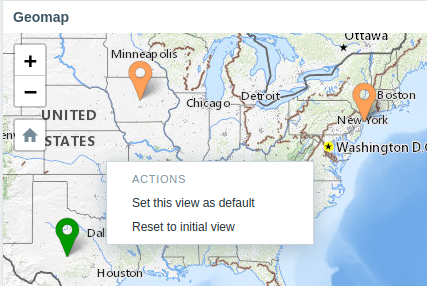
7 Geomap
Übersicht
Das Geomap-Widget zeigt Hosts als Marker auf einer geografischen Karte mithilfe der Open-Source-JavaScript-Bibliothek Leaflet für interaktive Karten an.
Zabbix bietet mehrere vordefinierte Anbieter für Kartenkacheldienste sowie die Möglichkeit, einen benutzerdefinierten Kacheldienstanbieter hinzuzufügen oder sogar die Kacheln selbst zu hosten (konfigurierbar im Menüabschnitt Administration > Allgemein > Geografische Karten menu section).
Standardmäßig zeigt das Widget alle aktivierten Hosts an, für die gültige Koordinaten in ihrem Inventar definiert sind. Es ist möglich, die Host-Filterung in den Widget-Parametern zu konfigurieren.
Die gültigen Host-Koordinaten sind:
- Breitengrad: von -90 bis 90 (kann eine Ganzzahl oder eine Fließkommazahl sein)
- Längengrad: von -180 bis 180 (kann eine Ganzzahl oder eine Fließkommazahl sein)
Konfiguration
Um das Widget hinzuzufügen, wählen Sie Geomap als Typ.
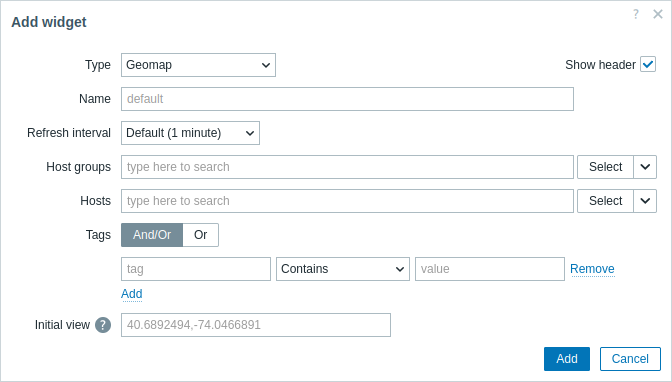
Zusätzlich zu den Parametern, die für alle Widgets gemeinsam sind, können Sie die folgenden spezifischen Optionen festlegen:
| Host groups | Wählen Sie Hostgruppen aus, die auf der Karte angezeigt werden sollen. Alternativ können Sie ein kompatibles Widget als Datenquelle für Hostgruppen auswählen. Dieses Feld verfügt über eine Auto-Vervollständigung, sodass beim Eingeben des Namens einer Gruppe ein Dropdown mit passenden Gruppen angezeigt wird. Wenn in den Feldern Host groups und Hosts nichts ausgewählt ist, werden alle Hosts mit gültigen Koordinaten angezeigt. Dieser Parameter ist nicht verfügbar, wenn das Widget auf einem Vorlage-Dashboard konfiguriert wird. |
| Hosts | Wählen Sie Hosts aus, die auf der Karte angezeigt werden sollen. Alternativ können Sie ein kompatibles Widget oder das Dashboard als Datenquelle für Hosts auswählen. Dieses Feld verfügt über eine Auto-Vervollständigung, sodass beim Eingeben des Namens eines Hosts ein Dropdown mit passenden Hosts angezeigt wird. Wenn in den Feldern Host groups und Hosts nichts ausgewählt ist, werden alle Hosts mit gültigen Koordinaten angezeigt. Dieser Parameter ist nicht verfügbar, wenn das Widget auf einem Vorlage-Dashboard konfiguriert wird. |
| Tags | Geben Sie Tags an, um die Anzahl der im Widget angezeigten Hosts zu begrenzen. Es ist möglich, bestimmte Tags und Tag-Werte einzuschließen oder auszuschließen. Es können mehrere Bedingungen festgelegt werden. Die Übereinstimmung des Tag-Namens ist immer groß-/kleinschreibungssensitiv. Für jede Bedingung stehen mehrere Operatoren zur Verfügung: Exists - die angegebenen Tag-Namen einschließen; Equals - die angegebenen Tag-Namen und Werte einschließen (groß-/kleinschreibungssensitiv); Contains - die angegebenen Tag-Namen einschließen, deren Tag-Werte die eingegebene Zeichenfolge enthalten (Teilzeichenfolgenabgleich, nicht groß-/kleinschreibungssensitiv); Does not exist - die angegebenen Tag-Namen ausschließen; Does not equal - die angegebenen Tag-Namen und Werte ausschließen (groß-/kleinschreibungssensitiv); Does not contain - die angegebenen Tag-Namen ausschließen, deren Tag-Werte die eingegebene Zeichenfolge enthalten (Teilzeichenfolgenabgleich, nicht groß-/kleinschreibungssensitiv). Für Bedingungen gibt es zwei Berechnungstypen: And/Or - alle Bedingungen müssen erfüllt sein, Bedingungen mit demselben Tag-Namen werden durch die Or-Bedingung gruppiert; Or - es genügt, wenn eine Bedingung erfüllt ist. Dieser Parameter ist nicht verfügbar, wenn das Widget auf einem Vorlage-Dashboard konfiguriert wird. |
| Initial view | Durch Kommas getrennte Mittelpunktkoordinaten und optional ein Zoom-Level, das beim ersten Laden des Widgets im Format <latitude>,<longitude>,<zoom> angezeigt wird.Wenn ein anfänglicher Zoom angegeben ist, wird das Geomap-Widget mit dem angegebenen Zoom-Level geladen. Andernfalls wird der anfängliche Zoom als die Hälfte des max zoom für den jeweiligen Kachelanbieter berechnet. Die Initialansicht wird ignoriert, wenn die Standardansicht festgelegt ist (siehe unten). Beispiele: 40.6892494,-74.0466891 40.6892494,-122.0466891 |
Host-Markierungen, die auf der Karte angezeigt werden, haben die Farbe des schwerwiegendsten Problems des Hosts und die Farbe Grün, wenn ein Host keine Probleme hat. Durch Klicken auf eine Host-Markierung können der sichtbare Name des Hosts und die Anzahl der nicht behobenen Probleme nach Schweregrad gruppiert angezeigt werden. Durch Klicken auf den sichtbaren Namen wird das Host-Menü geöffnet.
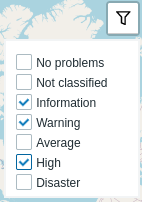
Hosts, die auf der Karte angezeigt werden, können nach Problem-Schweregrad gefiltert werden. Klicken Sie auf das Filtersymbol in der oberen rechten Ecke des Widgets und markieren Sie die gewünschten Schweregrade.
Es ist möglich, die Karte mit den Plus- und Minus-Schaltflächen in der oberen linken Ecke des Widgets oder mit dem Mausrad bzw. dem Touchpad zu vergrößern und zu verkleinern. Um die aktuelle Ansicht als Standard festzulegen, klicken Sie mit der rechten Maustaste auf eine beliebige Stelle der Karte und wählen Sie Diese Ansicht als Standard festlegen. Diese Einstellung überschreibt den Widget-Parameter Initial view für den aktuellen Benutzer. Um diese Aktion rückgängig zu machen, klicken Sie erneut mit der rechten Maustaste auf eine beliebige Stelle der Karte und wählen Sie Auf Anfangsansicht zurücksetzen.
Wenn Initial view oder Default view festgelegt ist, können Sie jederzeit zu dieser Ansicht zurückkehren, indem Sie auf das Home-Symbol links klicken.