
5 Massenaktualisierung
Übersicht
Manchmal möchten Sie ein bestimmtes Attribut für mehrere Hosts gleichzeitig ändern. Anstatt jeden einzelnen Host zur Bearbeitung zu öffnen, können Sie dafür die Funktion zur Massenaktualisierung verwenden.
Massenaktualisierung verwenden
Gehen Sie wie folgt vor, um mehrere Hosts gleichzeitig zu aktualisieren:
- Aktivieren Sie die Kontrollkästchen vor den Hosts, die Sie in der Host- liste aktualisieren möchten.
- Klicken Sie unterhalb der Liste auf Massenaktualisierung.
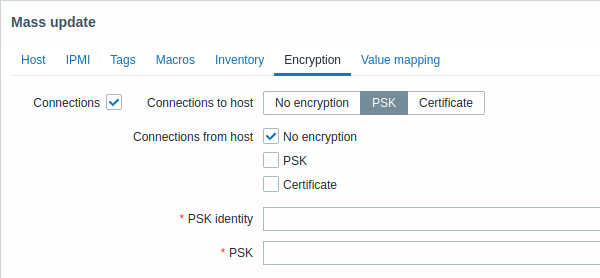
- Wechseln Sie zu der Registerkarte mit den erforderlichen Attributen (Host, IPMI, Tags, Makros, Inventar, Verschlüsselung oder Wertzuordnung).
- Aktivieren Sie die Kontrollkästchen der zu aktualisierenden Attribute und geben Sie dafür einen neuen Wert ein.
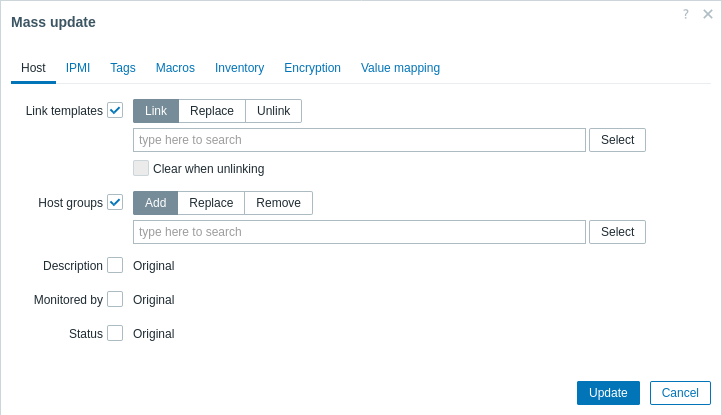
Bei der Auswahl der entsprechenden Schaltfläche zur Aktualisierung der Verknüpfung mit Vorlagen stehen folgende Optionen zur Verfügung:
- Verknüpfen – geben Sie an, welche zusätzlichen Vorlagen verknüpft werden sollen.
- Ersetzen – geben Sie an, welche Vorlagen verknüpft werden sollen, während alle zuvor mit den Hosts verknüpften Vorlagen aufgehoben werden.
- Verknüpfung aufheben – geben Sie an, bei welchen Vorlagen die Verknüpfung aufgehoben werden soll.
Um die zu verknüpfenden bzw. zu entknüpfenden Vorlagen anzugeben, beginnen Sie im Autovervollständigungsfeld mit der Eingabe des Vorlagennamens, bis eine Dropdown-Liste mit den passenden Vorlagen angezeigt wird. Blättern Sie nach unten, um die gewünschte Vorlage auszuwählen.
Mit der Option Beim Aufheben der Verknüpfung löschen können Sie nicht nur die Verknüpfung mit zuvor verknüpften Vorlagen aufheben, sondern auch alle von ihnen geerbten Entitäten entfernen (Datenpunkte, Auslöser usw.).
Bei der Auswahl der entsprechenden Schaltfläche zur Aktualisierung der Hostgruppen stehen folgende Optionen zur Verfügung:
- Hinzufügen – geben Sie zusätzliche Hostgruppen aus den vorhandenen Hostgruppen an oder geben Sie vollständig neue Hostgruppen für die Hosts ein;
- Ersetzen – entfernen Sie den Host aus allen vorhandenen Hostgruppen und ersetzen Sie diese durch die in diesem Feld angegebenen Hostgruppen (vorhandene oder neue Hostgruppen);
- Entfernen – entfernen Sie bestimmte Hostgruppen von den Hosts.
Diese Felder unterstützen die Autovervollständigung. Wenn Sie mit der Eingabe beginnen, wird eine Dropdown-Liste mit passenden Hostgruppen angezeigt. Wenn die Hostgruppe neu ist, wird sie ebenfalls in der Dropdown-Liste angezeigt und nach der Zeichenfolge mit (neu) gekennzeichnet. Blättern Sie nach unten, um sie auszuwählen.
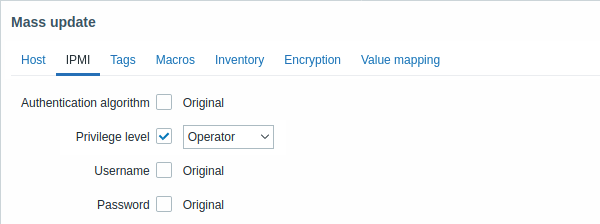
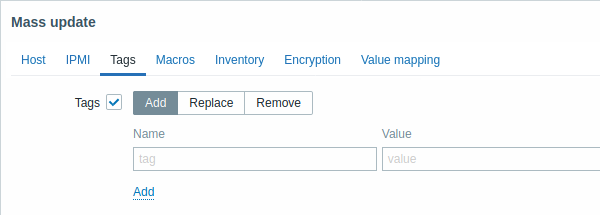
Bei der Auswahl der entsprechenden Schaltfläche zur Aktualisierung von Tags stehen folgende Optionen zur Verfügung:
- Hinzufügen – fügen Sie neue Tags für die Hosts hinzu;
- Ersetzen – entfernen Sie alle vorhandenen Tags vom Host und ersetzen Sie sie durch die unten angegebenen Tags;
- Entfernen – entfernen Sie die angegebenen Tags von den Hosts.
Benutzermakros, {INVENTORY.*}-Makros, {HOST.HOST}, {HOST.NAME}, {HOST.CONN}, {HOST.DNS}, {HOST.IP}, {HOST.PORT} und {HOST.ID}-Makros werden in Tags unterstützt. Beachten Sie, dass Tags mit demselben Namen, aber unterschiedlichen Werten nicht als „Duplikate“ betrachtet werden und demselben Host hinzugefügt werden können.
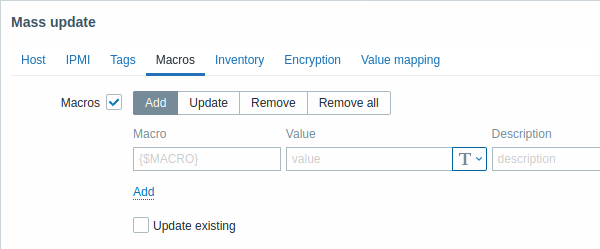
Bei der Auswahl der entsprechenden Schaltfläche zur Aktualisierung von Makros stehen folgende Optionen zur Verfügung:
- Hinzufügen – geben Sie zusätzliche Benutzermakros für die Hosts an. Wenn das Kontrollkästchen Vorhandene aktualisieren aktiviert ist, werden Wert, Typ und Beschreibung für den angegebenen Makronamen aktualisiert. Wenn es nicht aktiviert ist und auf dem Host bzw. den Hosts bereits ein Makro mit diesem Namen vorhanden ist, wird es nicht aktualisiert.
- Aktualisieren – ersetzen Sie die Werte, Typen und Beschreibungen der in dieser Liste angegebenen Makros. Wenn das Kontrollkästchen Fehlende hinzufügen aktiviert ist, wird ein Makro, das zuvor auf einem Host nicht vorhanden war, als neues Makro hinzugefügt. Wenn es nicht aktiviert ist, werden nur Makros aktualisiert, die bereits auf einem Host vorhanden sind.
- Entfernen – entfernen Sie die angegebenen Makros von den Hosts. Wenn das Kontrollkästchen Ausgewählte ausnehmen aktiviert ist, werden alle außer den in der Liste angegebenen Makros entfernt. Wenn es nicht aktiviert ist, werden nur die in der Liste angegebenen Makros entfernt.
- Alle entfernen – entfernen Sie alle Benutzermakros von den Hosts. Wenn das Kontrollkästchen Ich bestätige, dass alle Makros entfernt werden nicht aktiviert ist, wird ein neues Popup-Fenster geöffnet, in dem Sie aufgefordert werden, das Entfernen aller Makros zu bestätigen.
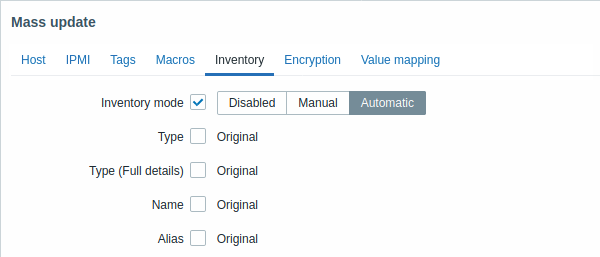
Damit Inventarfelder massenaktualisiert werden können, muss der Inventarmodus auf „Manuell“ oder „Automatisch“ gesetzt sein.
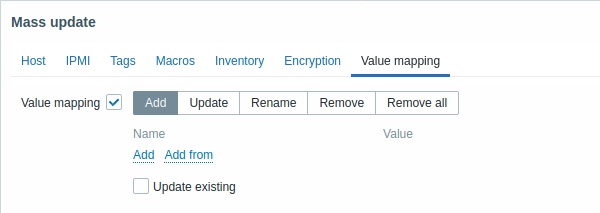
Für die Aktualisierung von Wertzuordnungen stehen Schaltflächen mit den folgenden Optionen zur Verfügung:
- Hinzufügen – fügen Sie Wertzuordnungen zu den Hosts hinzu. Wenn Sie Vorhandene aktualisieren aktivieren, werden alle Eigenschaften der Wertzuordnung mit diesem Namen aktualisiert. Andernfalls wird eine bereits vorhandene Wertzuordnung mit diesem Namen nicht aktualisiert.
- Aktualisieren – aktualisieren Sie vorhandene Wertzuordnungen. Wenn Sie Fehlende hinzufügen aktivieren, wird eine Wertzuordnung, die zuvor auf einem Host nicht vorhanden war, als neue Wertzuordnung hinzugefügt. Andernfalls werden nur Wertzuordnungen aktualisiert, die bereits auf einem Host vorhanden sind.
- Umbenennen – geben Sie einer vorhandenen Wertzuordnung einen neuen Namen.
- Entfernen – entfernen Sie die angegebenen Wertzuordnungen von den Hosts. Wenn Sie Ausgewählte ausnehmen aktivieren, werden alle Wertzuordnungen entfernt, außer den angegebenen.
- Alle entfernen – entfernen Sie alle Wertzuordnungen von den Hosts. Wenn das Kontrollkästchen Ich bestätige, dass alle Wertzuordnungen entfernt werden nicht aktiviert ist, wird ein neues Popup-Fenster geöffnet, in dem Sie aufgefordert werden, das Entfernen zu bestätigen.
Wenn Sie alle erforderlichen Änderungen vorgenommen haben, klicken Sie auf Aktualisieren. Die Attribute werden entsprechend für alle ausgewählten Hosts aktualisiert.