
28 Top-Datenpunkte
Übersicht
Im Widget Top items können Sie die obersten (oder untersten) Werte für eine Gruppe von Datenpunkten anzeigen.
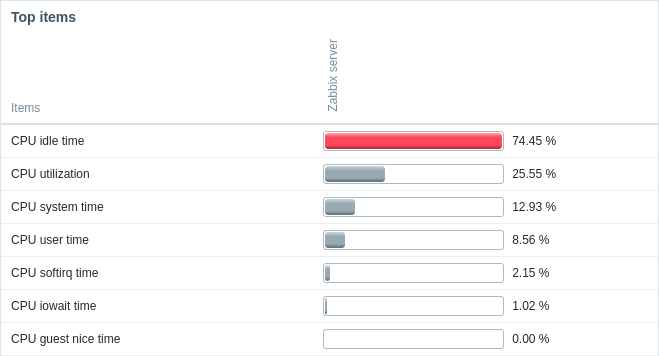
Es ist möglich, Datenpunkte direkt oder per Muster auszuwählen sowie die Spaltenreihenfolge und Hervorhebung anzupassen.
Die Farbe von Problem-Datenpunkten basiert auf der Farbgebung der Problem-Schwere, die im Bildschirm Problemaktualisierung angepasst werden kann.
Standardmäßig werden nur Werte angezeigt, die innerhalb der letzten 24 Stunden liegen. Diese Begrenzung wurde eingeführt, um die anfänglichen Ladezeiten für große Seiten mit aktuellen Daten zu verbessern. Diese Begrenzung ist konfigurierbar unter Administration → Allgemein → GUI, über die Option Max history display period.
Durch Klicken auf den Datenpunktwert wird das Datenpunktmenü geöffnet.
Konfiguration
Um die Konfiguration vorzunehmen, wählen Sie Top items als Typ:
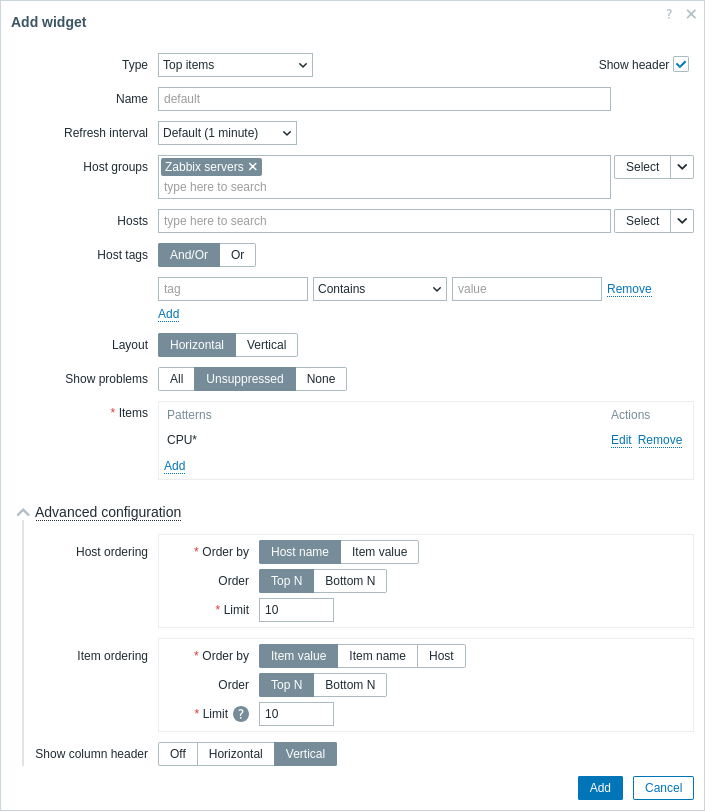
Zusätzlich zu den Parametern, die für alle Widgets gemeinsam sind, können Sie die folgenden spezifischen Optionen festlegen:
| Host groups | Wählen Sie Host groups aus. Alternativ können Sie ein kompatibles Widget als Datenquelle für Host groups auswählen. Dieses Feld verfügt über eine Autovervollständigung, sodass beim Eingeben des Namens einer Gruppe ein Dropdown mit passenden Gruppen angezeigt wird. Dieser Parameter ist nicht verfügbar, wenn das Widget auf einem template dashboard konfiguriert wird. |
|
| Hosts | Wählen Sie Hosts aus. Alternativ können Sie ein kompatibles Widget oder das Dashboard als Datenquelle für Hosts auswählen. Dieses Feld verfügt über eine Autovervollständigung, sodass beim Eingeben des Namens eines Hosts ein Dropdown mit passenden Hosts angezeigt wird. Dieser Parameter ist nicht verfügbar, wenn das Widget auf einem template dashboard konfiguriert wird. |
|
| Host tags | Geben Sie Tags an, um die Menge der im Widget angezeigten Host-Daten zu begrenzen. Es ist möglich, bestimmte Tags und Tag-Werte einzuschließen oder auszuschließen. Es können mehrere Bedingungen festgelegt werden. Die Übereinstimmung des Tag-Namens ist immer groß-/kleinschreibungssensitiv. Für jede Bedingung stehen mehrere Operatoren zur Verfügung: Exists - die angegebenen Tag-Namen einschließen; Equals - die angegebenen Tag-Namen und Werte einschließen (groß-/kleinschreibungssensitiv); Contains - die angegebenen Tag-Namen einschließen, deren Tag-Werte die eingegebene Zeichenfolge enthalten (Teilzeichenfolgenabgleich, nicht groß-/kleinschreibungssensitiv); Does not exist - die angegebenen Tag-Namen ausschließen; Does not equal - die angegebenen Tag-Namen und Werte ausschließen (groß-/kleinschreibungssensitiv); Does not contain - die angegebenen Tag-Namen ausschließen, deren Tag-Werte die eingegebene Zeichenfolge enthalten (Teilzeichenfolgenabgleich, nicht groß-/kleinschreibungssensitiv). Für Bedingungen gibt es zwei Berechnungstypen: And/Or - alle Bedingungen müssen erfüllt sein; Bedingungen mit demselben Tag-Namen werden durch die Or-Bedingung gruppiert; Or - es genügt, wenn eine Bedingung erfüllt ist. |
|
| Layout | Wählen Sie die Layout-Option: Horizontal - Host-Namen werden links angezeigt; Vertical - Host-Namen werden oben angezeigt. |
|
| Show problems | Wählen Sie aus, wie Probleme angezeigt werden sollen: All - alle Probleme anzeigen; Unsuppressed - nur Probleme anzeigen, die aufgrund von Host-Wartung nicht unterdrückt sind; None - keine Probleme anzeigen. Hinweis: Wenn ein Problemstatus dargestellt wird, überschreibt er die Anzeigeeinstellungen aus der Konfiguration der item-Spalte. |
|
| Items | Fügen Sie item-Muster oder bestimmte items zur Anzeige hinzu (siehe Spaltenkonfiguration). | |
| Advanced configuration | ||
| Host ordering | Wählen Sie die Sortieroptionen für die Host-Spalte/-Zeile aus. | |
| Order by | Hosts sortieren nach: Host name - Hosts werden nach Host-Namen sortiert; Item value - Hosts werden nach dem Wert der ausgewählten items sortiert. |
|
| Order | Wählen Sie aus, ob die höchsten oder niedrigsten Werte angezeigt werden sollen: TopN - die obersten N Werte; BottomN - die untersten N Werte. Der Wert von N wird im Feld Limit festgelegt. |
|
| Limit | Geben Sie das Limit für anzeigbare Hosts ein (Bereich 1-1000; Standard 10). Dieser Wert wird zum Wert von N im Feld Order. |
|
| Item ordering | Wählen Sie die Sortieroptionen für die item-Spalte/-Zeile aus. | |
| Order by | Items sortieren nach: Item value - items werden nach item-Wert sortiert; Item name - items werden nach item-Namen sortiert; Host - items werden nach dem ausgewählten Host-Muster sortiert. |
|
| Order | Wählen Sie aus, ob die höchsten oder niedrigsten Werte angezeigt werden sollen: TopN - die obersten N Werte; BottomN - die untersten N Werte. Der Wert von N wird im Feld Limit festgelegt. |
|
| Limit | Geben Sie das Limit für anzeigbare items ein (Bereich 1-1000; Standard 10). Dieser Wert wird zum Wert von N im Feld Order. |
|
| Show column header | Wählen Sie die Anzeigeoptionen für die Spaltenüberschrift aus: Off - keine Spaltenüberschrift anzeigen; Horizontal - Text in der Überschrift horizontal anzeigen; Vertical - Text in der Überschrift vertikal anzeigen. |
|
Spaltenkonfiguration
Um Datenpunkt-Spalten zu konfigurieren, klicken Sie im Parameter Datenpunkte auf Hinzufügen:
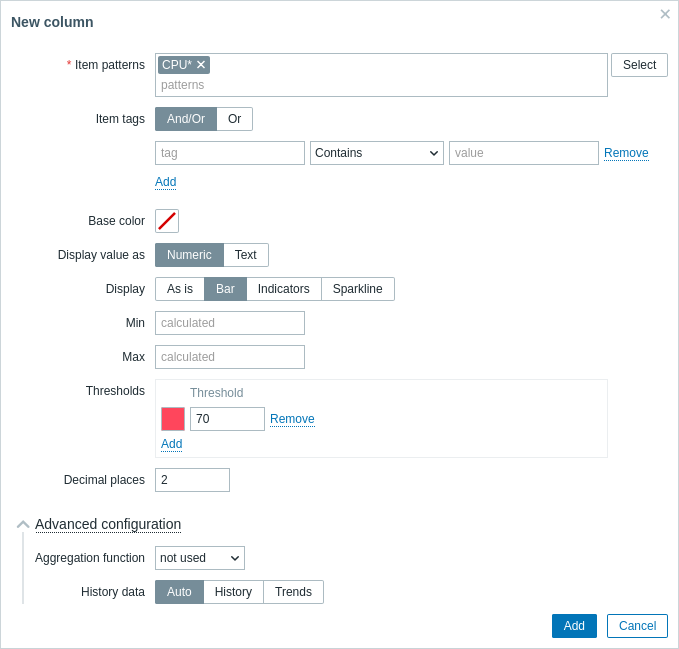
Allgemeine Spaltenparameter:
| Datenpunkt-Muster | Geben Sie ein oder mehrere Datenpunkt-Muster unter Verwendung des Platzhalterzeichens an. Alternativ können Sie die Datenpunkte auswählen. Wenn Sie das Widget in einem Vorlagen-Dashboard konfigurieren, können nur in der Vorlage konfigurierte Datenpunkte ausgewählt werden. |
| Datenpunkt-Tags | Geben Sie Tags an, um die Anzahl der im Widget angezeigten Datenpunktdaten zu begrenzen. Es ist möglich, bestimmte Tags und Tag-Werte sowohl einzuschließen als auch auszuschließen. Es können mehrere Bedingungen festgelegt werden. Der Abgleich von Tag-Namen ist immer groß-/kleinschreibungssensitiv. Für jede Bedingung stehen mehrere Operatoren zur Verfügung: Existiert - die angegebenen Tag-Namen einschließen; Gleich - die angegebenen Tag-Namen und -Werte einschließen (groß-/kleinschreibungssensitiv); Enthält - die angegebenen Tag-Namen einschließen, bei denen die Tag-Werte die eingegebene Zeichenfolge enthalten (Teilzeichenfolgenabgleich, nicht groß-/kleinschreibungssensitiv); Existiert nicht - die angegebenen Tag-Namen ausschließen; Ungleich - die angegebenen Tag-Namen und -Werte ausschließen (groß-/kleinschreibungssensitiv); Enthält nicht - die angegebenen Tag-Namen ausschließen, bei denen die Tag-Werte die eingegebene Zeichenfolge enthalten (Teilzeichenfolgenabgleich, nicht groß-/kleinschreibungssensitiv). Für Bedingungen gibt es zwei Berechnungstypen: Und/Oder - alle Bedingungen müssen erfüllt sein; Bedingungen mit demselben Tag-Namen werden durch die Oder-Bedingung gruppiert; Oder - es genügt, wenn eine Bedingung erfüllt ist. |
| Basisfarbe | Wählen Sie die Hintergrundfarbe der Spalte oder die Füllfarbe aus, wenn Anzeige auf „Balken“ oder „Indikatoren“ gesetzt ist. Beachten Sie, dass die Basisfarbe durch Schwellenwert- oder Hervorhebungsfarben überschrieben werden kann. |
| Wert anzeigen als | Format für die Anzeige des Datenpunkt-Werts: Numerisch oder Text. Die ausgewählte Option bestimmt, welche zusätzlichen Parameter verfügbar sind. Siehe die Parameterliste für jedes Format unten. |
Spaltenparameter für numerische Werte:
| Anzeige | Legen Sie fest, wie der Wert angezeigt werden soll: Wie vorhanden – als regulärer Text; Balken – als ausgefüllter Balken mit einer Farbe; Indikatoren – als segmentierter, ausgefüllter Balken mit einer Farbe; Sparkline – als Mini-Liniendiagramm. |
| Min | Minimalwert für die Anzeige von Balken/Indikatoren. |
| Max | Maximalwert für die Anzeige von Balken/Indikatoren. |
| Breite | Legen Sie die Linienstärke des Diagramms mithilfe des Schiebereglers fest oder geben Sie manuell einen Wert im Bereich von 0 bis 10 ein. Dieser Parameter gilt nur für die Sparkline-Anzeige. |
| Füllung | Legen Sie den Transparenzgrad der Füllfarbe mithilfe des Schiebereglers fest oder geben Sie manuell einen Wert im Bereich von 0 bis 10 ein. Dieser Parameter gilt nur für die Sparkline-Anzeige. |
| Farbe | Wählen Sie die Linien- und Füllfarbe aus. Dieser Parameter gilt nur für die Sparkline-Anzeige. |
| Eine Beschreibung der Felder für die Auswahl des Zeitraums und der Verlaufsdaten finden Sie unter Erweiterte Konfiguration. | |
| Schwellenwerte | Geben Sie Schwellenwerte an, bei denen sich die Hintergrund-/Füllfarbe ändern soll. Die Liste wird beim Speichern in aufsteigender Reihenfolge sortiert. Bei Sparklines werden Schwellenwerte nur auf den letzten Wert des Datenpunkts angewendet. |
| Dezimalstellen | Geben Sie an, wie viele Dezimalstellen mit dem Wert angezeigt werden sollen. |
| Erweiterte Konfiguration | |
| Aggregationsfunktion | Geben Sie an, welche Aggregationsfunktion innerhalb des ausgewählten Zeitraums verwendet werden soll: min – den kleinsten Wert anzeigen; max – den größten Wert anzeigen; avg – den Durchschnittswert anzeigen; count – die Anzahl der Werte anzeigen; sum – die Summe der Werte anzeigen; first – den ersten Wert anzeigen; last – den letzten Wert anzeigen. Wenn nicht verwendet ausgewählt ist, wird der aktuellste Wert angezeigt (keine Aggregation). Durch die Aggregation kann für das angegebene Intervall (5 Minuten, eine Stunde, ein Tag) ein aggregierter Wert anstelle des aktuellsten Werts angezeigt werden. Für min, max, avg und sum können nur numerische Daten angezeigt werden. Bei count werden nicht numerische Daten in numerische Daten umgewandelt. |
| Zeitraum | Geben Sie den Zeitraum an, der für die Aggregation von Werten verwendet werden soll: Dashboard – den Zeitraum des Dashboards verwenden; Widget – den Zeitraum des angegebenen Widgets verwenden; Benutzerdefiniert – einen benutzerdefinierten Zeitraum verwenden. Dieser Parameter wird nicht angezeigt, wenn für Aggregationsfunktion „nicht verwendet“ festgelegt ist. |
| Widget | Wählen Sie das Widget aus. Dieser Parameter wird nur angezeigt, wenn für Zeitraum „Widget“ festgelegt ist. |
| Von | Wählen Sie den Beginn des Zeitraums aus (Standardwert now-1h). Siehe Syntax für relative Zeitangaben.Dieser Parameter wird nur angezeigt, wenn für Zeitraum „Benutzerdefiniert“ festgelegt ist. |
| Bis | Wählen Sie das Ende des Zeitraums aus (Standardwert now). Siehe Syntax für relative Zeitangaben.Dieser Parameter wird nur angezeigt, wenn für Zeitraum „Benutzerdefiniert“ festgelegt ist. |
| Verlaufsdaten | Daten aus dem Verlauf oder aus Trends verwenden: Automatisch – automatische Auswahl; Verlauf – Verlaufsdaten verwenden; Trends – Trenddaten verwenden. Dieser Parameter ist nur für numerische Datenpunktwerte verfügbar. Bei Textwerten werden die Daten immer aus dem Verlauf übernommen. |
Spaltenparameter für Textwerte:
| Hervorhebungen | Geben Sie die regulären Ausdrücke an, bei deren Übereinstimmung sich die Hintergrund-/Füllfarbe ändern soll. |