
Auf dieser Seite
Webüberwachung
Übersicht
Das Widget Web monitoring zeigt den Status aktiver Webszenarien an.
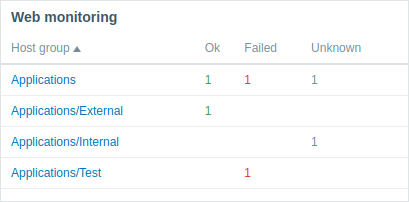
Ein Klick auf den Namen einer Hostgruppe öffnet Monitoring > Hosts > Web scenarios, wo Sie Details zum Szenario anzeigen können.
Konfiguration
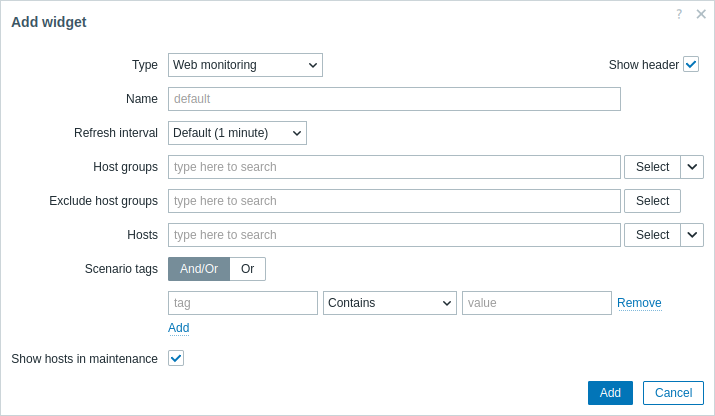
Zusätzlich zu den Parametern, die für alle Widgets gemeinsam sind, können Sie die folgenden spezifischen Optionen festlegen:
| Host-Gruppen | Wählen Sie Host-Gruppen aus, die im Widget angezeigt werden sollen. Alternativ können Sie ein kompatibles Widget als Datenquelle für Host-Gruppen auswählen. Dieses Feld unterstützt Autovervollständigung; wenn Sie beginnen, den Namen einer Gruppe einzugeben, wird eine Dropdown-Liste mit passenden Gruppen angeboten. Die Angabe einer übergeordneten Host-Gruppe wählt implizit auch alle untergeordneten Host-Gruppen aus. Host-Daten aus diesen Host-Gruppen werden im Widget angezeigt; wenn keine Host-Gruppen eingegeben werden, werden alle Host-Gruppen angezeigt. Dieser Parameter ist nicht verfügbar, wenn das Widget auf einem Vorlagen-Dashboard konfiguriert wird. |
| Host-Gruppen ausschließen | Wählen Sie Host-Gruppen aus, die im Widget ausgeblendet werden sollen. Dieses Feld unterstützt Autovervollständigung; wenn Sie beginnen, den Namen einer Gruppe einzugeben, wird eine Dropdown-Liste mit passenden Gruppen angeboten. Die Angabe einer übergeordneten Host-Gruppe wählt implizit auch alle untergeordneten Host-Gruppen aus. Host-Daten aus diesen Host-Gruppen werden im Widget nicht angezeigt. Zum Beispiel können sich die Hosts 001, 002, 003 in Gruppe A befinden und die Hosts 002, 003 zusätzlich in Gruppe B. Wenn wir gleichzeitig Gruppe A anzeigen und Gruppe B ausschließen, werden im Dashboard nur Daten von Host 001 angezeigt. Dieser Parameter ist nicht verfügbar, wenn das Widget auf einem Vorlagen-Dashboard konfiguriert wird. |
| Hosts | Wählen Sie Hosts aus, die im Widget angezeigt werden sollen. Alternativ können Sie ein kompatibles Widget oder das Dashboard als Datenquelle für Hosts auswählen. Dieses Feld unterstützt Autovervollständigung; wenn Sie beginnen, den Namen eines Hosts einzugeben, wird eine Dropdown-Liste mit passenden Hosts angeboten. Wenn keine Hosts eingegeben werden, werden alle Hosts angezeigt. Dieser Parameter ist nicht verfügbar, wenn das Widget auf einem Vorlagen-Dashboard konfiguriert wird. |
| Szenario-Tags | Geben Sie Tags an, um die Anzahl der im Widget angezeigten Webszenarien zu begrenzen. Es ist möglich, bestimmte Tags und Tag-Werte sowohl einzuschließen als auch auszuschließen. Es können mehrere Bedingungen festgelegt werden. Der Abgleich von Tag-Namen ist immer groß-/kleinschreibungssensitiv. Für jede Bedingung stehen mehrere Operatoren zur Verfügung: Existiert - die angegebenen Tag-Namen einschließen; Gleich - die angegebenen Tag-Namen und -Werte einschließen (groß-/kleinschreibungssensitiv); Enthält - die angegebenen Tag-Namen einschließen, bei denen die Tag-Werte die eingegebene Zeichenfolge enthalten (Teilzeichenfolgenabgleich, nicht groß-/kleinschreibungssensitiv); Existiert nicht - die angegebenen Tag-Namen ausschließen; Ungleich - die angegebenen Tag-Namen und -Werte ausschließen (groß-/kleinschreibungssensitiv); Enthält nicht - die angegebenen Tag-Namen ausschließen, bei denen die Tag-Werte die eingegebene Zeichenfolge enthalten (Teilzeichenfolgenabgleich, nicht groß-/kleinschreibungssensitiv). Für Bedingungen gibt es zwei Berechnungstypen: Und/Oder - alle Bedingungen müssen erfüllt sein; Bedingungen mit demselben Tag-Namen werden durch die Bedingung Oder gruppiert; Oder - es genügt, wenn eine Bedingung erfüllt ist. |
| Hosts in Wartung anzeigen | Hosts, die sich in Wartung befinden, in die Statistik einbeziehen. Dieser Parameter ist mit Daten in Wartung anzeigen beschriftet, wenn das Widget auf einem Vorlagen-Dashboard konfiguriert wird. |