
Datenpunkt-Karte
Übersicht
Das Widget Datenpunkt-Karte zeigt Details zu einem einzelnen Datenpunkt an und ermöglicht es Ihnen, den Status und die Konfiguration eines Datenpunkts schnell zu beurteilen (letzte Daten, Fehler, Beschreibung usw.).
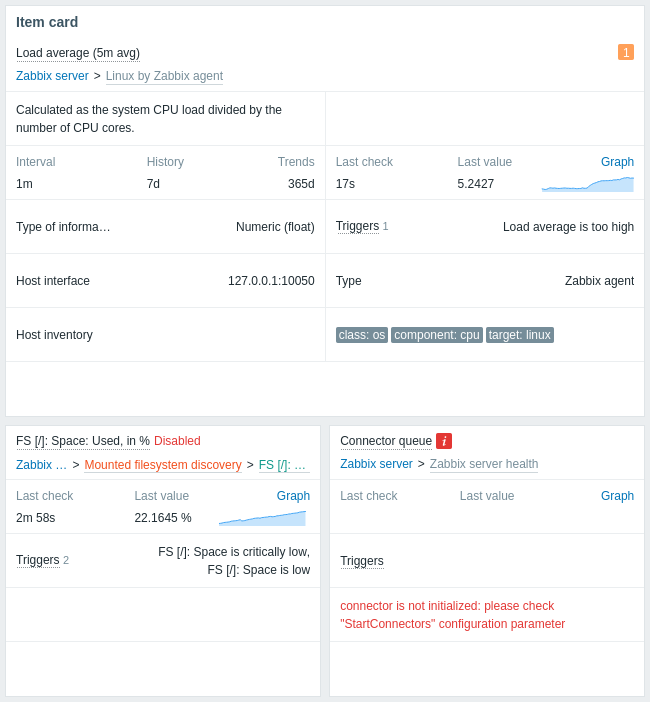
Der Datenpunkt kann direkt in der Widget-Konfiguration festgelegt oder aus einem kompatiblen Widget im Dashboard ausgewählt werden.
Das Widget kann mehrere Abschnitte anzeigen, die jeweils unterschiedliche Informationen darstellen. Das Layout der Abschnitte wird automatisch an die Breite des Widgets angepasst; bei horizontaler Erweiterung werden die Abschnitte automatisch in mehrere Spalten umgeordnet.
Konfiguration
Wählen Sie zur Konfiguration Datenpunktkarte als Typ aus:
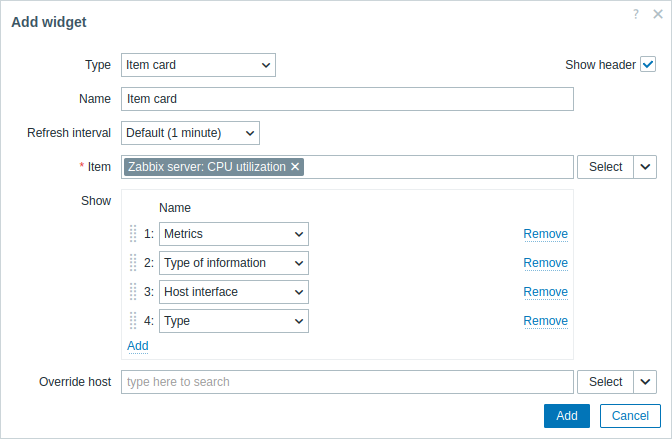
Zusätzlich zu den für alle Widgets gemeinsamen Parametern können Sie die folgenden spezifischen Optionen festlegen:
| Datenpunkt | Wählen Sie den Datenpunkt aus. Alternativ können Sie ein kompatibles Widget als Datenquelle für Datenpunkte auswählen. Während der Eingabe werden passende Vorschläge angezeigt. Im oberen Bereich des Widgets wird immer der Datenpunktname angezeigt (durch Anklicken wird das Datenpunktmenü geöffnet): - Wenn der Datenpunkt deaktiviert ist, wird neben dem Datenpunktnamen die rote Kennzeichnung Deaktiviert angezeigt. - Bei Fehlern wird ein quadratisches Symbol mit dem Buchstaben „i“ angezeigt. Bei Problemen wird für jeden Schweregrad ein quadratisches Symbol mit der Anzahl der Probleme angezeigt. Wenn Sie den Mauszeiger über ein Symbol bewegen, wird ein Pop-up mit Details geöffnet. - Auf einem Vorlagen-Dashboard wird der technische Name (anstelle des sichtbaren Namens) des Datenpunkts angezeigt. Im oberen Bereich des Widgets wird außerdem der Datenpunktpfad angezeigt – sein Host und, falls zutreffend, seine Vorlage, LLD-Regel oder sein Master-Datenpunkt (durch Anklicken einer Entität wird deren Konfiguration geöffnet). Der Datenpunktpfad wird nur Benutzern mit Berechtigungen für die jeweiligen Entitäten angezeigt. Wenn sich der Host in einer Wartungsperiode befindet, wird das Wartungssymbol neben dem Hostnamen im Datenpunktpfad angezeigt. Wenn Sie den Mauszeiger über das Symbol bewegen, werden die Wartungsdetails angezeigt. |
|
| Anzeigen | Fügen Sie Abschnitte hinzu, die im Widget angezeigt werden sollen. Die Abschnitte können per Drag-and-drop neu angeordnet werden. | |
| Beschreibung | Zeigt die Beschreibung des Datenpunkts an. Makros werden aufgelöst. | |
| Fehlertext | Zeigt den Datenpunktfehler an (falls vorhanden). | |
| Metriken | Zeigt die folgenden Informationen an: - Aktualisierungsintervall des Datenpunkts (außer bei Trapper-Datenpunkten); - Konfiguration des Datenpunktverlaufs (falls vorhanden); - Konfiguration der Datenpunkt-Trends (falls vorhanden). Makros werden aufgelöst. Wenn der Datenpunkt benutzerdefinierte Intervalle verwendet, wird neben dem Aktualisierungsintervall des Datenpunkts ein Hilfesymbol angezeigt. Wenn Sie den Mauszeiger über das Symbol bewegen, wird ein Pop-up mit Details zu den benutzerdefinierten Intervallen geöffnet. |
|
| Neueste Daten | Zeigt die folgenden Informationen an: - Zeit seit der letzten Prüfung des Datenpunkts; - Letzter Wert des Datenpunkts; - Link zum einfachen Diagramm/Verlauf der Datenpunktwerte (wenn Verlauf oder Trends gespeichert werden); - Konfigurierbares Sparkline-Diagramm (wenn der Datenpunkt numerisch ist). Bei Datenpunkten des Binärtyps wird anstelle des letzten Werts ein Vorschaubild oder die Option Anzeigen angezeigt. Wenn Sie den Mauszeiger über das Vorschaubild bewegen, wird ein Pop-up mit dem Bild geöffnet. Wenn Sie den Mauszeiger über Anzeigen bewegen, wird ein Pop-up mit dem Datenpunktwert (Base64-Zeichenfolge) geöffnet. Auf einem Vorlagen-Dashboard wird anstelle des letzten Datenpunktwerts Keine Daten angezeigt. |
|
| Informationstyp | Zeigt den Informationstyp des Datenpunkts an. | |
| Auslöser | Zeigt die folgenden Informationen an: - Kennzeichnung Auslöser mit der Anzahl der Auslöser (wenn Sie den Mauszeiger über Auslöser bewegen, wird ein Pop-up mit Details zu den Auslösern geöffnet); - Liste der Auslösernamen (Makros werden aufgelöst). |
|
| Host-Schnittstelle | Zeigt die vom Datenpunkt verwendete Host-Schnittstelle an oder Keine Daten, wenn der Datenpunkt keine Host-Schnittstelle besitzt (z. B. abhängige Datenpunkte, einfache Prüfungen). Auf einem Vorlagen-Dashboard wird Keine Daten angezeigt. |
|
| Typ | Zeigt den Datenpunkttyp an. | |
| Host-Inventar | Zeigt das Host-Inventarfeld an, in das der Datenpunktwert eingetragen wird. | |
| Tags | Zeigt die Datenpunkt-Tags an. | |
| Host überschreiben | Wählen Sie ein kompatibles Widget oder die Hostauswahl des Dashboards als Datenquelle für Hosts aus. Dieser Parameter ist bei der Konfiguration des Widgets auf einem Vorlagen-Dashboard nicht verfügbar. |
|
Sparkline
Konfigurationsoptionen für das Sparkline-Diagramm sind nur verfügbar, wenn der Abschnitt Neueste Daten zum Widget hinzugefügt wurde.
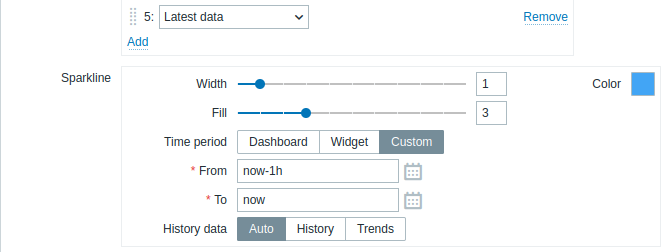
| Breite | Legen Sie die Dicke der Diagrammlinie fest, indem Sie den Schieberegler verwenden oder manuell einen Wert im Bereich von 0 bis 10 eingeben. |
| Farbe | Wählen Sie die Linien- und Füllfarbe aus. |
| Füllung | Legen Sie die Transparenz der Füllfarbe fest, indem Sie den Schieberegler verwenden oder manuell einen Wert im Bereich von 0 bis 10 eingeben. |
| Zeitperiode | Wählen Sie die Datenquelle für die Zeitperiode aus: Dashboard - den Zeitperiodenwähler des Dashboards verwenden; Widget - ein kompatibles Widget verwenden (im Parameter Widget festgelegt); Benutzerdefiniert - eine benutzerdefinierte Zeitperiode verwenden, die in den Parametern Von und Bis festgelegt ist; wenn gesetzt, wird in der oberen rechten Ecke des Widgets ein Uhrsymbol angezeigt, das beim Überfahren mit der Maus auf die eingestellte Zeit hinweist. Beachten Sie, dass kompatible Widgets unabhängig von der Konfiguration der Zeitperiode des Widgets diese weiterhin als Datenquelle für die Zeitperiode verwenden können. |
| Widget | Geben Sie ein kompatibles Widget als Datenquelle für die Zeitperiode ein oder wählen Sie es aus. Dieser Parameter ist verfügbar, wenn Zeitperiode auf „Widget“ gesetzt ist. |
| Von | Geben Sie den Beginn der Zeitperiode ein oder wählen Sie ihn aus. Die Syntax für relative Zeitangaben ( now, now/d, now/w-1w usw.) wird unterstützt.Dieser Parameter ist verfügbar, wenn Zeitperiode auf „Benutzerdefiniert“ gesetzt ist. |
| Bis | Geben Sie das Ende der Zeitperiode ein oder wählen Sie es aus. Die Syntax für relative Zeitangaben ( now, now/d, now/w-1w usw.) wird unterstützt.Dieser Parameter ist verfügbar, wenn Zeitperiode auf „Benutzerdefiniert“ gesetzt ist. |
| Verlaufsdaten | Daten aus Verlauf oder Trends verwenden: Auto - automatische Auswahl; Verlauf - Verlaufsdaten verwenden; Trends - Trenddaten verwenden. Dieser Parameter gilt nur für numerische Daten. Nicht numerische Daten werden immer aus dem Verlauf entnommen. |