
3 Hosts
Visão geral
Através do módulo Configuração → Hosts você pode manter os hosts monitorados.
Por padrão uma lista com os hosts existentes e detalhes será exibida.
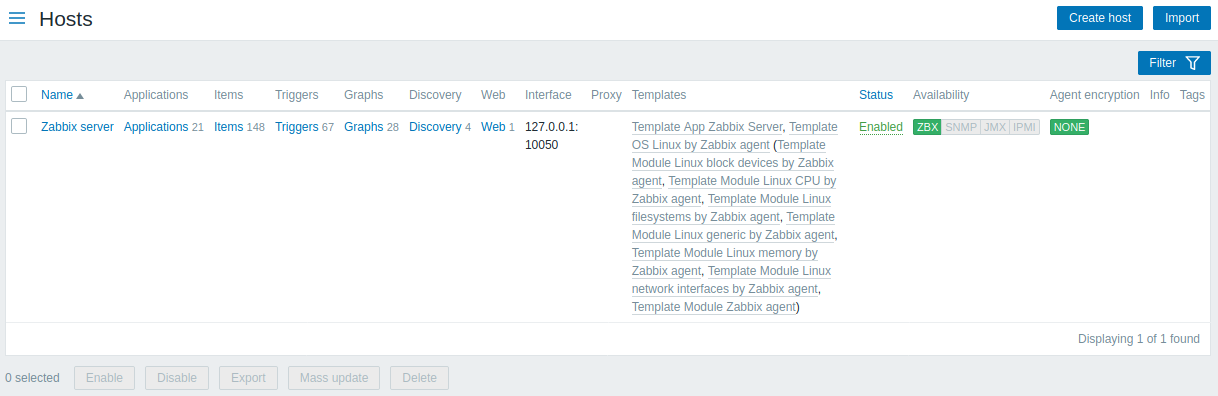
Na barra de título existe uma caixa de seleção capaz de filtrar a exibição dos hosts por grupo. Além da caixa de seleção existem dois botões:
- Criar host - Cria um novo host
- Importar - Importa um arquivo XML com definição de host(s)
| Coluna | Descrição |
|---|---|
| Nome | Nome do host. Clicar no nome abre o formulário de edição de propriedades do host. |
| Entidades (Aplicações, Itens, Triggers, Gráficos, Telas, Descoberta, Web) | Quantidade de entidades (elementos) de determinado tipo no host (apresentados em cinza). Clicar em um destes links exibe a lista com as entidades daquele determinado tipo no host. |
| Templates | Templates aos quais o host atual está associado. O host atual herda todas as entidades dos templates aos quais ele está associado. Clicar no nome de um template abre o formulário de edição do mesmo. |
| Interface | A principal interface do host. |
| Status | Status de monitoração do host - Ativo ou Inativo. Ao clicar você inverte o modo. |
| Disponibilidade | Disponibilidade do host. Quatro ícones representativos da disponibilidade de cada tipo de interface (Zabbix agent, SNMP, IPMI, JMX). O status atual da interface é exibido com uma cor específica: Verde - disponível Vermelho - não disponível (para detalhes passe com o mouse em cima do ícone) Cinza - desconhecido ou interface não configurada |
| Criptografia do agente | Status da conexão criptografada com o Zabbix Agent: Nenhum - sem criptografia PSK - usando pre-shared key Certificado - utilizando certificado |
Opções de atualização em massa
Ao final da lista existem botões que executam operações em massa:
- Ativar - Ativa a monitoração dos hosts selecionados
- Desativar - Desativa a monitoração dos hosts selecionados
- Exportar - Exporta os hosts selecionados para um arquivo XML
- Atualização em massa - atualização de várias propriedades de vários hosts de uma só vez
- Excluir - Excluir os hosts selecionados e suas entidades
Para usar estas opções, selecione os hosts e clique no botão com a ação desejada.
Filtro
Uma lista de hosts pode conter muitos hosts e o uso do filtro pode ser realmente necessário.
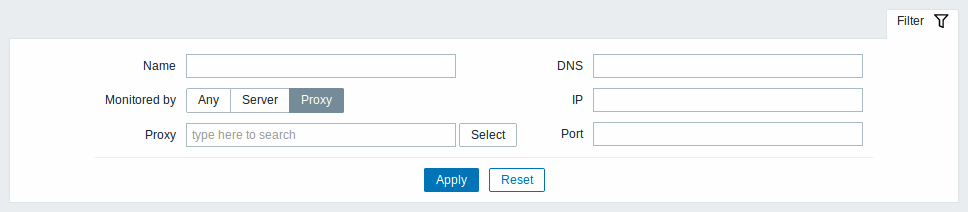
O link para o Filtro está situado logo abaixo da barra de título. Ao clicar nele é apresentado o formulário com as opções de filtro (nome, DNS, IP, número de porta, etc).
Entendendo a disponibilidade dos hosts
Os ícones de disponibilidade do host refletem o atual estado daquela interface de monitoração na visão do Zabbix Server. Entretanto, tenha em mente que na interface web:
- Se você desativar um host, o status de disponibilidade não será imediatamente modificado para cinza (status desconhecido), isso ocorre pois o Zabbix Server leva algum tempo para sincronizar estas modificações;
- Se você ativar um host, o status de disponibilidade não será imediatamente modificado para verde (disponível), isso ocorre pois o Zabbix Server precisa de algum tempo para sincronizar estas modificações e iniciar a coleta de itens pela interface antes de poder definir o seu estado.
Host com estado "Desconhecido"
O Zabbix Server define a disponibilidade do host como cinza (estado desconhecido) quando a interface de agente (Zabbix, SNMP, IMP, JMX):
- não tem itens habilitados para coletar (foram removidos ou inativados);
- o host foi inativado (status não monitorado);
- foi modificada a origem de monitoração do host (se é através de um proxy, outro proxy ou do Zabbix Server);
- o host é monitorado por um proxy que está "offline" (sem atualizações recebidas do proxy durante o tempo maximo de "sinal de vida" - 1 hora).
Este manual pode prover mais detalhes sobre indisponibilidade.