
3. Низкоуровневое обнаружение (LLD)
Обзор
Низкоуровневое обнаружение (англ. Low-level discovery, LLD) автоматически обнаруживает сущности (например, файловые системы, сетевые интерфейсы) на узле сети и создаёт соответствующие элементы данных, триггеры и графики без ручной настройки для каждой сущности.
Чтобы использовать LLD, вы создаете правило обнаружения, которое собирает JSON-данные, описывающие сущности, и создаёте прототипы (элементов данных, триггеров и графиков) для каждой сущности.
JSON, возвращаемый правилом, должен быть массивом объектов, где каждый объект представляет одну обнаруженную сущность с помощью пар ключ-значение. Например, правило обнаружения для net.if.discovery может вернуть:
[
  {"{#IFNAME}": "lo"},
  {"{#IFNAME}": "eth0"}
]
Соответствующий набор элементов данных, триггеров и графиков затем создаётся из прототипов — по одному для каждого интерфейса (lo и eth0).
Если объекты содержат ключи в формате {#MACRO}, эти макросы непосредственно используются в прототипах. Если нет, либо если требуются дополнительные/пользовательские макросы, то макросы можно определить вручную и сопоставить с полями JSON с помощью JSONPath.
LLD также может создавать узлы сети (например, для виртуальных машин, обнаруженных на гипервизоре).
Сущности, которые больше не обнаруживаются, могут быть автоматически деактивированы или удалены.
Настройка низкоуровневого обнаружения
Мы продемонстрируем низкоуровневое обнаружение на примере обнаружения файловой системы.
Чтобы настроить обнаружение, выполните следующие действия:
- Перейдите в Настройка (Configuration) → Шаблоны (Templates) или Узлы сети (Hosts).
- Нажмите Обнаружение (Discovery) в строке напротив соответствующего шаблона/узла сети.

- Нажмите Создать правило обнаружения (Create discovery rule) в правом верхнем углу экрана.
- Заполните диалог правила обнаружения, указав необходимые сведения.
Правило обнаружения
Диалог правила обнаружения содержит пять вкладок, представляющих (слева направо) поток обработки данных во время обнаружения:
- Правило обнаружения (Discovery rule) — самое главное, определяет встроенный элемент данных или пользовательский сценарий для получения данных обнаружения
- Предобработка (Preprocessing) — применяет какую-либо предобработку к данным обнаружения
- LLD макросы (LLD macros) — позволяет извлечь значения некоторых макросов, чтобы использовать в обнаруженных элементах данных, триггерах и т.д.
- Фильтры (Filters) — позволяет отфильтровать обнаруженные значения
- Замещения (Overrides) — позволяет изменить прототипы элементов данных, триггеров, графиков или узлов сети, когда они применяются к конкретным найденным объектам
Вкладка Правило обнаружения (Discovery rule) содержит ключ элемента данных, используемого для обнаружения (а также некоторые общие атрибуты правила обнаружения):
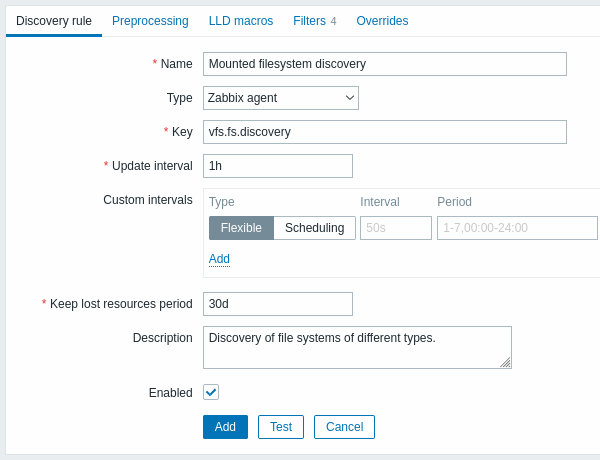
Все обязательные поля ввода отмечены красной звёздочкой.
| Параметр | Описание |
|---|---|
| Имя (Name) | Имя правила обнаружения. |
| Тип (Type) |
Тип проверки выполняемого обнаружения. В данном примере мы используем тип Zabbix агент. Правило обнаружения также может являться зависимым элементом данных, зависящим от обычного элемента данных. Оно не может зависеть от другого правила обнаружения. Для зависимых элементов данных выберите соответствующий тип (Зависимый элемент данных (Dependent item)) и укажите основной элемент данных в поле «Основной элемент данных (Master item)». Основной элемент данных должен существовать. |
| Ключ (Key) |
Введите ключ элемента данных, используемого для обнаружения (до 2048 символов). Например, вы можете использовать встроенный ключ элемента данных «vfs.fs.discovery», который возвращает строку JSON со списком файловых систем, присутствующих в компьютере, и их типов. Обратите внимание, что другой вариант обраружения файловых систем — это использовать результаты, возвращаемые ключом агента «vfs.fs.get», который поддерживается с версии Zabbix 4.4.5 (смотрите пример). |
| Интервал обновления (Update interval) |
Это поле задаёт, как часто Zabbix выполняет обнаружение. Вначале, когда вы только настраиваете обнаружение файловых систем, вы можете указать маленький интервал; но как только вы удостоверитесь что всё работает, вы можете установить его в 30 минут или более, потому что обычно файловые системы не меняются очень часто. Начиная с Zabbix 3.4.0, поддерживаются суффиксы времени, например 30s, 1m, 2h, 1d. Пользовательские макросы поддерживаются, начиная с Zabbix 3.4.0. Обратите внимание: интервал обновления может быть выставлен в «0» только если существует пользовательский интервал с ненулевым значением. Если укажете значение, равное «0», и пользовательский интервал (переменный или по расписанию) с ненулевым значением существует, элемент данных будет опрашиваться в течение действия переменного интервала. Обратите внимание, что уже созданное правило обнаружения можно выполнить незамедлительно нажатием кнопки Проверить сейчас. |
| Пользовательские интервалы (Custom intervals) |
Вы можете создавать пользовательские правила проверки элемента данных: Гибкий (Flexible) — создание исключений из Интервала обновления (интервал с другой частотой обновления) По расписанию (Scheduling) — создание пользовательского расписания проверки. Для получения более подробной информации смотрите Пользовательские интервалы. Проверка по расписанию поддерживается, начиная с Zabix 3.0.0. |
| Период сохранения потерянных ресурсов (Keep lost resources period) |
Это поле позволяет вам указать, как много дней обнаруженный объект будет храниться (не будет удалён), после того как его состояние обнаружения станет «более не обнаруживается (Not discovered anymore)» (от 1 часа до 25 лет; либо 0). Начиная с Zabbix 3.4.0, поддерживаются суффиксы времени, например 30s, 1m, 2h, 1d. Пользовательские макросы поддерживаются, начиная с Zabbix 3.4.0. Обратите внимание: Если значение равно «0», объекты будут удалены сразу. Использование значения «0» не рекомендуется, так как простое ошибочное изменение фильтра может закончиться тем, что объект будет удалён вместе со всеми данными истории. |
| Описание (Description) | Введите описание. |
| Активировано (Enabled) | Если отмечено, правило будет обрабатываться. |
История правил обнаружения не сохраняется.
Предобработка
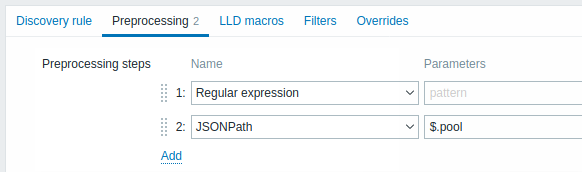
Вкладка Предобработка (Preprocessing) позволяет задать правила преобразований, применяемых к результату обнаружения. На этом шаге возможны одно или несколько преобразований. Преобразования выполняются в том порядке, в котором заданы. Вся предобработка выполняется сервером Zabbix.
Смотрите также:
| Тип | ||
|---|---|---|
| Преобразование | Описание | |
| Текст (Text) | ||
| Регулярное выражение (Regular expression) |
Сопоставить полученное значение с регулярным выражением <шаблона> и заменить значение тем, что извлекается в <выводе>. Регулярное выражение поддерживает извлечение максимум 10 захваченных групп с помощью последовательностей \N. Параметры: шаблон (pattern) — регулярное выражение вывод (output) — шаблон форматирования вывода. \N (где N=1…9) — управляющая последовательность заменяется N-ной совпадающей группой. Управляющая последовательность \0 заменяется совпадающим текстом. Если выбрана опция Другое при ошибке (Custom on fail), появится возможность указать пользовательские параметры обработки ошибок: либо отбросить значение, либо задать указанное значение, либо задать нужное сообщение об ошибке. |
|
| Замена (Replace) |
Поиск нужной строки и замена её на другую (или пустотой). Будут заменены все экземпляры искомой строки. Параметры: строка поиска (search string) — строка для поиска и замены, с учётом регистра (обязательно) замена (replacement) — строка для замены строки поиска. Строка замены может быть и пустой, что позволяет эффективно удалять строку поиска при ее обнаружении. Можно использовать управляющие последовательности для поиска или замены переводов строки, возврата каретки, табуляции и пробелов "\n \r \t \s"; обратную косую черту можно экранировать как "\\", а управляющие последовательности можно экранировать как "\\n". При низкоуровневом обнаружении экранирование переводов строки, возвратов каретки, табуляций выполняется автоматически. Поддерживается с версии 5.0.0. |
|
| Составные данные (Structured data) | ||
| JSONPath | Извлечение значения или фрагмента из данных JSON с использованием функционала JSONPath. Если выбрана опция Другое при ошибке (Custom on fail), элемент данных не перейдёт в неподдерживаемое состояние при неуспешном завершении шага предобработки, и появится возможность указать пользовательские параметры обработки ошибок: либо отбросить значение, либо задать указанное значение, либо задать нужное сообщение об ошибке. |
|
| XML XPath | Извлечение значения или фрагмента из XML данных с использованием функционала XPath. Чтобы эта опция работала, Zabbix сервер должен быть скомпилирован с поддержкой libxml. Примеры: number(/document/item/value) извлечёт 10 из <document><item><value>10</value></item></document>number(/document/item/@attribute) извлечёт 10 из <document><item attribute="10"></item></document>/document/item извлечёт <item><value>10</value></item> из <document><item><value>10</value></item></document>Обратите внимание на то, что пространства имён не поддерживаются. Поддерживается с версии 4.4.0. Если выбрана опция Другое при ошибке (Custom on fail), появится возможность указать пользовательские параметры обработки ошибок: либо отбросить значение, либо задать указанное значение, либо задать нужное сообщение об ошибке. |
|
| CSV в JSON (CSV to JSON) |
Конвертация данных файла CSV в формат JSON. Для получения дополнительной информации смотрите: Преобразование CSV в JSON. Поддерживается с версии 4.4.0. |
|
| XML в JSON (XML to JSON) |
Конвертация данных в XML формате в JSON. Для получения дополнительной информации смотрите: Правила сериализации. Если выбрана опция Другое при ошибке (Custom on fail), появится возможность указать пользовательские параметры обработки ошибок: либо отбросить значение, либо задать указанное значение, либо задать нужное сообщение об ошибке. |
|
| Пользовательские скрипты (Custom scripts) | ||
| JavaScript | Введите код JavaScript в блоке, который появится при нажатии в поле параметра или на иконку карандаша. Обратите внимание, что доступная длина JavaScript зависит от используемой базы данных. Для получения дополнительной информации смотрите: Предобработка Javascript |
|
| Валидация (Validation) | ||
| Не совпадает с регулярным выражением (Does not match regular expression) |
Укажите регулярное выражение, которому значение не должно соответствовать. Например: Error:(.*?)\.Если выбрана опция Другое при ошибке (Custom on fail), появится возможность указать пользовательские параметры обработки ошибок: либо отбросить значение, либо задать указанное значение, либо задать нужное сообщение об ошибке. |
|
| Проверка на ошибку в JSON (Check for error in JSON) |
Проверка, нет ли сообщения об ошибке на уровне приложения в JSONPath. Обработка будет остановлена в случае положительного результата (сообщение присутствует и непустое); в противном случае обработка будет продолжена со значением, подготовленным до этого шага предварительной обработки. Обратите внимание, что эти внешние сервисные ошибки сообщаются пользователю напрямую, без добавления информации о шаге предварительной обработки. Например: $.errors. Если получен JSON наподобие {"errors":"e1"}, следующий шаг предобработки выполняться не будет.Если выбрана опция Другое при ошибке (Custom on fail), появится возможность указать пользовательские параметры обработки ошибок: либо отбросить значение, либо задать указанное значение, либо задать нужное сообщение об ошибке. |
|
| Проверьте на наличие ошибок в XML (Check for error in XML) |
Проверка, нет ли сообщения об ошибке на уровне приложения в XPath. Обработка будет остановлена в случае положительного результата (сообщение присутствует и непустое); в противном случае обработка будет продолжена со значением, подготовленным до этого шага предварительной обработки. Обратите внимание, что эти внешние сервисные ошибки сообщаются пользователю напрямую, без добавления информации о шаге предварительной обработки. Об ошибке не будет сообщено в случае сбоя при разборе некорректного XML. Поддерживается с версии 4.4.0. Если выбрана опция Другое при ошибке (Custom on fail), появится возможность указать пользовательские параметры обработки ошибок: либо отбросить значение, либо задать указанное значение, либо задать нужное сообщение об ошибке. |
|
| Троттлинг (Throttling) | ||
| Отбрасывать не изменившееся с периодическим контролем (Discard unchanged with heartbeat) |
Отбросить значение, если оно не изменилось в течение заданного периода (в секундах). Поддерживаются положительные целые значения для секунд (минимально — 1 секунда). В этом поле можно использовать суффиксы времени (такие как 30s, 1m, 2h, 1d). В этом поле можно использовать пользовательские макросы и макросы низкоуровневого обнаружения. Для элемента данных правила обнаружения можно указать только один параметр троттлинга. Например: 1m. Если идентичный текст передаётся этому правилу дважды в течение 60 секунд, он будет отброшен.Обратите внимание: Изменение прототипов элементов данных не сбрасывает троттлинг. Троттлинг сбрасывается только при изменении шагов предобработки. |
|
| Prometheus | ||
| Prometheus в JSON (Prometheus to JSON) |
Преобразование необходимых Prometheus метрик в JSON. Обратитесь к проверкам Prometheus для получения более подробных сведений. |
|
Обратите внимание, что если правило обнаружения применено к узлу сети через шаблон, то содержимое этой вкладки будет доступно только для чтения.
Настраиваемые макросы
Вкладка LLD макросы (LLD macros) позволяет указать настраиваемые макросы низкоуровневого обнаружения.
Настраиваемые макросы полезны в случаях, когда возвращаемый JSON не имеет нужных макросов, уже определённых должным образом. Так, например:
- Встроенный ключ
vfs.fs.discoveryдля обнаружения файловых систем возвращает JSON с некоторыми уже определёнными LLD макросами, такими как {#FSNAME} и {#FSTYPE}. Эти макросы могут быть непосредственно использованы в прототипах элементов данных и триггеров (смотрите последующие разделы на этой странице); определение настраиваемых макросов не требуется; - Элемент данных агента
vfs.fs.getтакже возвращает JSON с данными о файловой системе, однако, без готовых LLD макросов. В этом случае вы можете определить эти макросы самостоятельно, и выставить соответствие между ними и значениями в JSON-е, используя JSONPath:
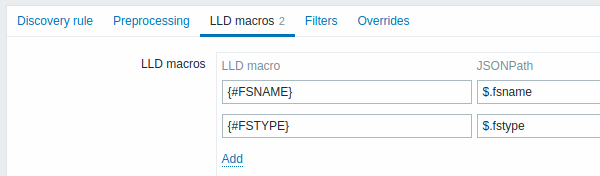
Извлечённые значения могут использоваться в обнаруженных элементах данных, триггерах и т.п. Обратите внимание, что значения будут извлекаться из результата обнаружения после выполнения шагов предобработки.
| Параметр | Описание |
|---|---|
| LLD макрос (LLD macro) |
Имя макроса низкоуровневого обнаружения, с использованием следующего синтаксиса: {#MACRO}. |
| JSONPath | Путь, используемый для извлечения значения LLD макроса из строки LLD, используя синтаксис JSONPath. Значения, извлекаемые из возвращаемого JSON-а, используются для замены LLD макросов в полях прототипов элемента данных, триггера и т.п. JSONPath может быть указан, используя нотацию с точкой или с квадратными скобками. Нотация с квадратными скобками должна использоваться в случаях использования любых специальных символов и символов Unicode, наподобие следующего: $['unicode + special chars #1']['unicode + special chars #2'].Например, $.foo извлечёт «bar» и «baz» из такого JSON-а: [{"foo":"bar"}, {"foo":"baz"}]Обратите внимание, что $.foo также извлечёт «bar» и «baz» из такого JSON-а: {"data":[{"foo":"bar"}, {"foo":"baz"}]} из-за того, что одиночный объект "data" обрабатывается автоматически (для обратной совместимости с реализацией низкоуровневого обнаружения в версиях Zabbix до 4.2). |
Фильтр правила обнаружения
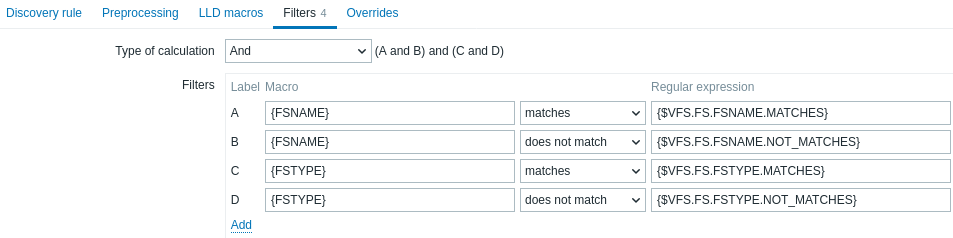
Фильтры могут использоваться для того, чтобы генерировать реальные элементы данных, триггеры и графики только для объектов, соответствующих неким критериям. Вкладка Фильтры (Filters) содержит определения правил фильтрации обнаружения, позволяющих фильтровать обнаруженные значения:
| Параметр | Описание |
|---|---|
| Тип вычисления (Type of calculation) |
Доступны следующие опции расчёта фильтров: И (And) — должны выполниться все фильтры; Или (Or) — достаточно выполнения одного фильтра; И/Или (And/Or) — используется И для разных имён макросов и Или для одинаковых имён макросов; Пользовательское выражение (Custom expression) — появляется возможность указать пользовательское вычисление фильтров. Формула должна включать в себя все фильтры из списка. Ограничено 255 символами. |
| Фильтры (Filters) |
Доступны следующие операторы условий фильтра: совпадает, не соответствует, существует, не существует (matches, does not match, exists, does not exist). Операторы совпадает и не соответствует ожидают Perl Compatible Regular Expression (PCRE). Например, если вы заинтересованы только в файловых системах C:, D: и E:, вы можете поместить {#FSNAME} в текстовое поле «Макрос», а регулярное выражение «\C|\D|\E» — в поле «Регулярное выражение». Фильтрация также возможна по типам файловых систем, при использовании макроса {#FSTYPE} (например, «\ext|\reiserfs») и по типу диска (поддерживается только Windows агентами), используя макрос {#FSDRIVETYPE} (например, «fixed»). В поле «Регулярное выражение» вы можете ввести регулярное выражение или ссылку на глобальное регулярное выражение. Для проверки регулярного выражения вы можете использовать «grep -E», например: ````for f in ext2 nfs reiserfs smbfs; do echo $f | grep -E 'ext|^reiserfs' || echo "SKIP: $f"; done```` Макрос {#FSDRIVETYPE} на Windows поддерживается, начиная с Zabbix 3.0.0. Операторы существует и не существует позволяют фильтровать объекты на основе присутствия или отсутствия указанных LLD макросов в ответе (поддерживается с версии 5.4.0). Определение нескольких фильтров поддерживается, начиная с Zabbix 2.4.0. Обратите внимание, что если какой-то макрос из фильтра пропущен в ответе, найденный объект будет игнорироваться, если только для этого макроса не задано условие «не существует». Если отсутствие макроса влияет на результат выражения, то будет отображено предупреждение. Например, если {#B} отсутствует в: {#A} совпадает 1 и {#B} совпадает 2 — выдаст предупреждение {#A} совпадает 1 или {#B} совпадает 2 — предупреждения не будет. Эта гибкая логика предупреждений поддерживается с версии Zabbix 6.0.11. |
Ошибка или опечатка в регулярном выражении, которое используется в LLD правиле (например, некорректное регулярное выражение «File systems for discovery»), может привести к удалению тысяч элементов конфигурации, данных истории и событий на большом количестве узлов сети.
Если имена файловых систем различаются только по регистру, то для корректной работы обнаружения необходимо, чтобы база данных Zabbix в MySQL была создана чувствительной к регистру.
Замещение
Вкладка Замещения (Overrides) позволяет задавать правила для изменения списка прототипов элементов данных, триггеров, графиков и узлов сети, а также их атрибутов для обнаруженных объектов, которые соответствуют заданным критериям.
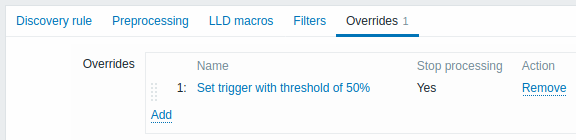
Замещения (если они есть) отображаются в списке с возможностью изменения порядка перетаскиванием и выполняются в том порядке, в котором они определены. Чтобы настроить параметры нового замещения, нажмите  (Добавить) в блоке Замещения (Overrides).
Чтобы изменить существующее замещение, нажмите на его имя.
Откроется всплывающее окно, в котором можно изменить параметры правила замещения.
(Добавить) в блоке Замещения (Overrides).
Чтобы изменить существующее замещение, нажмите на его имя.
Откроется всплывающее окно, в котором можно изменить параметры правила замещения.
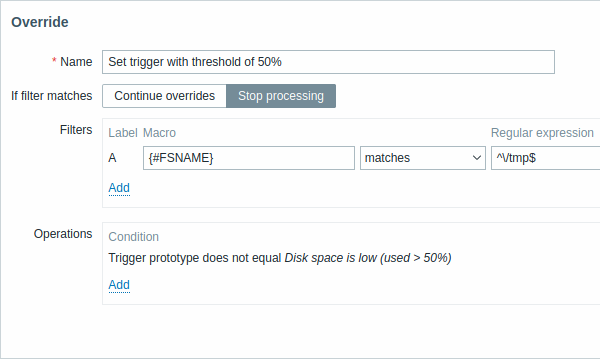
Все обязательные параметры отмечены красными звёздочками.
| Параметр | Описание |
|---|---|
| Имя (Name) |
Уникальное имя замещения (в пределах одного правила LLD). |
| При соответствии фильтру (If filter matches) |
Определяет, будут ли обрабатываться последующие замещения при соответствии условиям фильтра: Продолжить замещения (Continue overrides) — последующие замещения будут обработаны. Остановка обработки (Stop processing) — будут выполнены операции из предыдущих (если есть) и этого замещения, последующие замещения для соответствующих строк LLD будут проигнорированы. |
| Фильтры (Filters) |
Определяет, к каким обнаруженным объектам должно применяться замещение. Фильтры замещения обрабатываются после фильтров правила обнаружения и имеют ту же функциональность. |
| Операции (Operations) |
Операции замещения отображаются со следующими сведениями: Условие (Condition) — тип объекта и условие, которому должно соответствовать имя объекта; например: Прототип триггера не равен Мало меcта на диске (занято > 50%). Действие (Action) — отображаются ссылки для редактирования и удаления операции. |
Настройка операции
Чтобы настроить параметры новой операции, нажмите (Добавить) в блоке Операции (Operations).
Чтобы изменить существующую операцию, нажмите  (Изменить) рядом с операцией.
Откроется всплывающее окно, в котором можно изменить параметры операции.
(Изменить) рядом с операцией.
Откроется всплывающее окно, в котором можно изменить параметры операции.
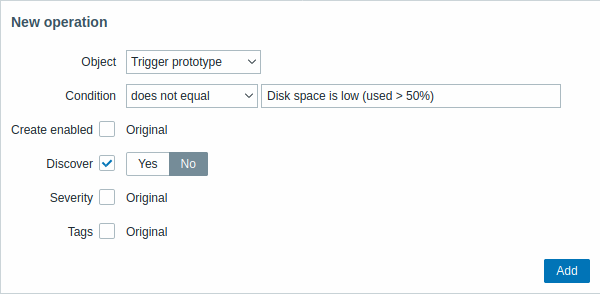
| Параметр | Описание | ||
|---|---|---|---|
| Объект (Object) |
Доступны четыре типа объектов: Прототип элемента данных Прототип триггера Прототип графика Прототип узла сети |
||
| Условие (Condition) |
Позволяет фильтровать объекты, к которым должна применяться операция. | ||
| Оператор (Operator) |
Поддерживаемые операторы: равно (equals) — применить к этому прототипу не равно (does not equal) — применить ко всем прототипам, кроме этого содержит (contains) — применить, если имя прототипа содержит эту строку не содержит (does not contain) — применить, если имя прототипа не содержит эту строку совпадает (matches) — применить, если имя прототипа соответствует регулярному выражению не соответствует (does not match) — применить, если имя прототипа не соответствует регулярному выражению |
||
| Шаблон (Pattern) |
Регулярное выражение или строка для поиска. | ||
| Объект: Прототип элемента данных (Item prototype) | |||
| Создать активированным (Create enabled) |
Если флажок установлен, появятся кнопки, позволяющие переопределить исходные настройки прототипа элемента данных: Да (Yes) — элемент данных будет добавлен в активированном состоянии. Нет (No) — элемент данных будет добавлен к обнаруженной сущности, но в деактивированном состоянии. |
||
| Обнаружение (Discover) |
Если флажок установлен, появятся кнопки, позволяющие переопределить исходные настройки прототипа элемента данных: Да (Yes) — элемент данных будет добавлен. Нет (No) — элемент данных не будет добавлен. |
||
| Интервал обновления (Update interval) |
Если флажок установлен, появятся два параметра, позволяющие задать другой интервал для элемента данных: Задержка (Delay) — интервал обновления элемента данных. Поддерживаются пользовательские макросы, LLD-макросы и суффиксы времени (например, 30s, 1m, 2h, 1d). Если используются Пользовательские интервалы (Custom interval), следует указать 0. Пользовательские интервалы (Custom interval) — нажмите (Добавить), чтобы задать гибкие интервалы или интервалы по расписанию. Подробности смотрите в разделе Пользовательские интервалы. |
||
| История (History) |
Если флажок установлен, появятся кнопки, позволяющие задать другой период хранения истории для элемента данных: Не хранить (Do not store) — если выбрано, история не будет сохраняться. Хранить до (Store up to) — если выбрано, справа появится поле для ввода периода хранения. Поддерживаются пользовательские макросы и LLD-макросы. |
||
| Динамика изменений (Trends) |
Если флажок установлен, появятся кнопки, позволяющие задать другой период хранения динамики изменений для элемента данных: Не хранить (Do not store) — если выбрано, динамика изменений не будет сохраняться. Хранить до (Store up to) — если выбрано, справа появится поле для ввода периода хранения. Поддерживаются пользовательские макросы и LLD-макросы. |
||
| Теги (Tags) |
Если флажок установлен, появится новый блок, позволяющий указать пары тег-значение. Поддерживаются пользовательские макросы и LLD-макросы. Эти теги будут добавлены к тегам, указанным в прототипе элемента данных, даже если имена тегов совпадают. |
||
| Объект: Прототип триггеров (Trigger prototype) | |||
| Создать активированным (Create enabled) |
Если флажок установлен, появятся кнопки, позволяющие переопределить исходные настройки прототипа триггера: Да (Yes) — триггер будет добавлен в активированном состоянии. Нет (No) — триггер будет добавлен к обнаруженному объекту, но в деактивированном состоянии. |
||
| Обнаружение (Discover) |
Если флажок установлен, появятся кнопки, позволяющие переопределить исходные настройки прототипа триггера: Да (Yes) — триггер будет добавлен. Нет (No) — триггер не будет добавлен. |
||
| Важность (Severity) |
Если флажок установлен, появятся кнопки уровня важности триггера, позволяющие изменить его важность. | ||
| Теги (Tags) |
Если флажок установлен, появится новый блок, позволяющий указать пары тег-значение. Поддерживаются пользовательские макросы и LLD-макросы. Эти теги будут добавлены к тегам, указанным в прототипе триггера, даже если имена тегов совпадают. |
||
| Объект: Прототип графиков (Graph prototype) | |||
| Обнаружение (Discover) |
Если флажок установлен, появятся кнопки, позволяющие переопределить исходные настройки прототипа графика: Да (Yes) — график будет добавлен. Нет (No) — график не будет добавлен. |
||
| Объект: Прототип узлов сети (Host prototype) | |||
| Создать активированным (Create enabled) |
Если флажок установлен, появятся кнопки, позволяющие переопределить исходные настройки прототипа узла сети: Да (Yes) — узел сети будет создан в активированном состоянии. Нет (No) — узел сети будет создан в деактивированном состоянии. |
||
| Обнаружение (Discover) |
Если флажок установлен, появятся кнопки, позволяющие переопределить исходные настройки прототипа узла сети: Да (Yes) — узел сети будет обнаружен. Нет (No) — узел сети не будет обнаружен. |
||
| Присоединить шаблоны (Link templates) |
Если флажок установлен, появится поле для ввода шаблонов. Начните вводить имя шаблона или нажмите Выбрать (Select) рядом с полем и выберите шаблоны из списка во всплывающем окне. Шаблоны из этого замещения будут добавлены ко всем шаблонам, уже присоединённым к прототипу узла сети. |
||
| Теги (Tags) |
Если флажок установлен, появится новый блок, позволяющий указать пары тег-значение. Поддерживаются пользовательские макросы и LLD-макросы. Эти теги будут добавлены к тегам, указанным в прототипе узла сети, даже если имена тегов совпадают. |
||
| Инвентарные данные узла сети (Host inventory) |
Если флажок установлен, появятся кнопки, позволяющие выбрать другой режим инвентарных данных для прототипа узла сети: Деактивировано (Disabled) — не заполнять инвентарные данные узла сети Вручную (Manual) — указать сведения вручную Автоматически (Automated) — автоматически заполнить инвентарные данные узла сети на основе собранных метрик. |
||
Кнопки диалога
Кнопки в нижней части диалога позволяют выполнить несколько видов операций.
 (Добавить) (Добавить) |
Добавление правила обнаружения. Эта кнопка доступна только для новых правил обнаружения. |
 (Обновить) (Обновить) |
Обновление свойств правила обнаружения. Эта кнопка доступна только для уже существующих правил обнаружения. |
 (Клонировать) (Клонировать) |
Создание другого правила обнаружения на основе свойств текущего правила обнанужения. |
 (Выполнить сейчас) (Выполнить сейчас) |
Выполнение немедленного обнаружения на основе правила обнаружения. Правило обнаружения должно существовать. Смотрите более подробную информацию. Обратите внимание, что когда обнаружение выполняется немедленно, кэш конфигурации не обновляется, поэтому на результат не повлияют совсем недавние изменения настроек правила обнаружения. |
 (Тест) (Тест) |
Протестировать настройки правила обнаружения. Используйте эту кнопку для проверки настроек конфигурации (таких как подключение и корректность параметров) без постоянного применения каких-либо изменений. |
 (Удалить) (Удалить) |
Удаление правила обнаружения |
 (Отмена) (Отмена) |
Отмена изменения свойств правила обнаружения. |
Обнаруженные объекты
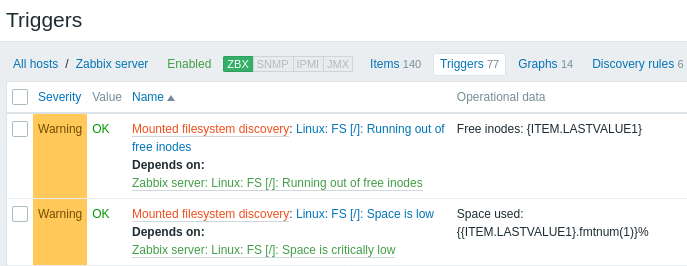
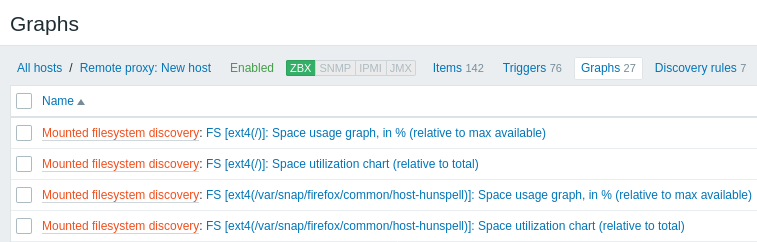
Представленные ниже снимки экрана иллюстрируют, как выглядят уже обнаруженные элементы данных, триггеры и графики в настройках узла сети. Обнаруженные объекты имеют префикс — ссылку золотистого цвета, которая ведёт к правилу обнаружения, создавшему эти объекты.
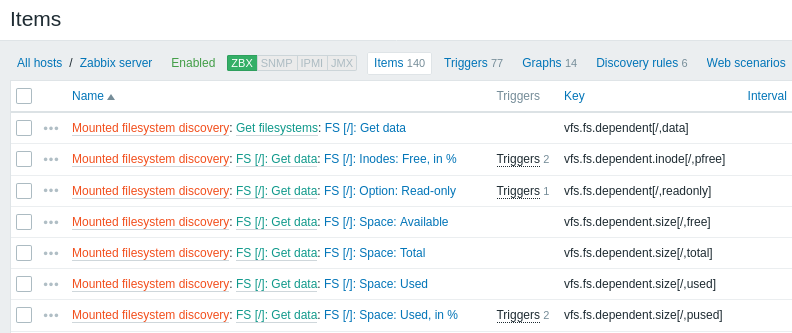
Обратите внимание, что обнаруженные объекты не будут созданы в случае, если объекты с такими же условиями уникальности уже существуют — например, элемент данных с таким же ключом или график с таким же именем. В таком случае в веб-интерфейсе отобразится сообщение об ошибке, что правило низкоуровневого обнаружения не смогло создать определённые объекты. Само правило обнаружения, тем не менее, не станет неподдерживаемым из-за того, что некоторые объекты не смогли быть созданы и были пропущены. Правило обнаружения перейдёт к созданию/обновлению других объектов.
Элементы данных (а также триггеры и графики), созданые с помощью правила низкоуровневого обнаружения, будут удалены автоматически, если обнаруженный объект (файловая система, интерфейс и т.д.) более не обнаруживается (или более не попадает под фильтр). В этом случае они будут удалены спустя некоторое количество дней, указанное в поле Период сохранения потерянных ресурсов (Keep lost resources period).
Когда обнаруженный объект становится «Более не обнаруживается», в списке элементов данных будет отображаться оранжевый индикатор времени жизни. Переместите курсор мыши на этот индикатор, и вы увидите сообщение с количеством дней до момента удаления элемента данных.

Если объекты помечены на удаление, но не были удалены в назначенное время (деактивировано правило обнаружения или узел сети элемента данных), они удалятся при следующем выполнении правила обнаружения.
Объекты, которые содержат другие объекты, которые помечены на удаление, не будут обновлены, если будут изменены на уровне правила обнаружения. Например, триггеры на основе LLD не будут обновлены, если они содержат элементы данных, которые помечены на удаление.
Другие типы обнаружения
Для получения более подробных сведений и инструкций по остальным типам доступных «из коробки» обнаружений смотрите следующие разделы:
- обнаружение сетевых интерфейсов;
- обнаружение CPU и ядер CPU;
- обнаружение SNMP OID-ов;
- обнаружение объектов JMX;
- обнаружение с использованием запросов ODBC SQL;
- обнаружение служб Windows;
- обнаружение интерфейсов узлов сети в Zabbix.
Для получения более подробных сведений касательно JSON формата по обнаружению элементов данных и примера, каким образом реализовать своё собственное обнаружение файловых систем при помощи Perl скрипта, смотрите создание пользовательских правил LLD.