
Geomap
Übersicht
Das Geomap-Widget zeigt Hosts als Marker auf einer interaktiven, Leaflet-basierten Karte an, wobei die Markerfarben das jeweils schwerwiegendste Problem des Hosts anzeigen.
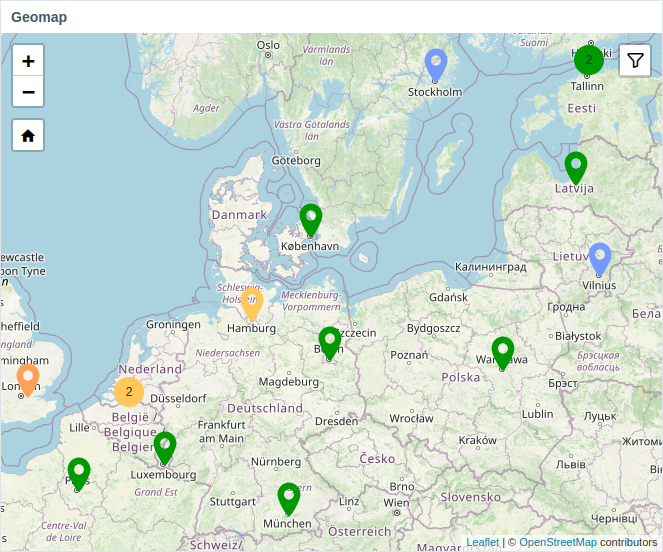
Zabbix bietet mehrere vordefinierte Anbieter für Kartenkacheln und ermöglicht es Ihnen, benutzerdefinierte Anbieter unter Administration > General > Geographical maps hinzuzufügen.
Standardmäßig zeigt das Widget alle aktivierten Hosts an, die in ihrem Inventar gültige Koordinaten haben (Breitengrad -90 bis 90, Längengrad -180 bis 180).
Verwenden Sie die folgenden Optionen, um mit dem Widget zu interagieren:
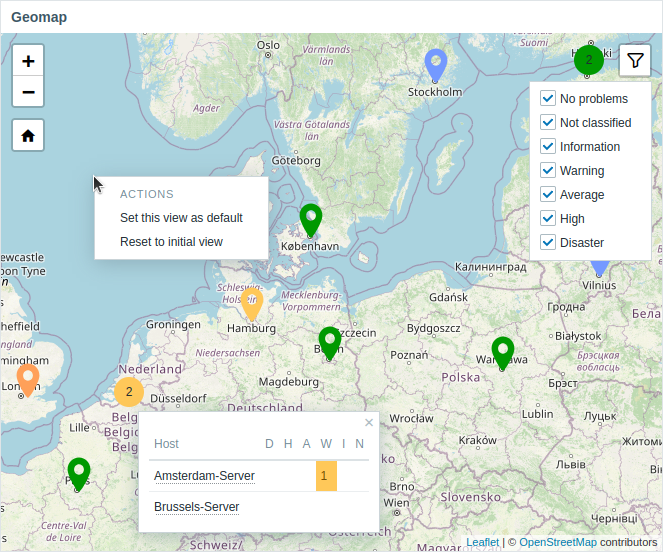
- Durch Klicken auf einen Marker werden der Hostname und ungelöste Probleme angezeigt; durch Klicken auf den Hostnamen wird das Host-Menü geöffnet.
- Filtern Sie Hosts nach Problemschwere über das Filtersymbol in der oberen rechten Ecke.
- Klicken Sie mit der rechten Maustaste auf die Karte, um die Standardansicht festzulegen oder zurückzusetzen; verwenden Sie das Home-Symbol, um zur Standardansicht zurückzukehren.
Konfiguration
Um das Widget hinzuzufügen, wählen Sie Geomap als Typ aus.
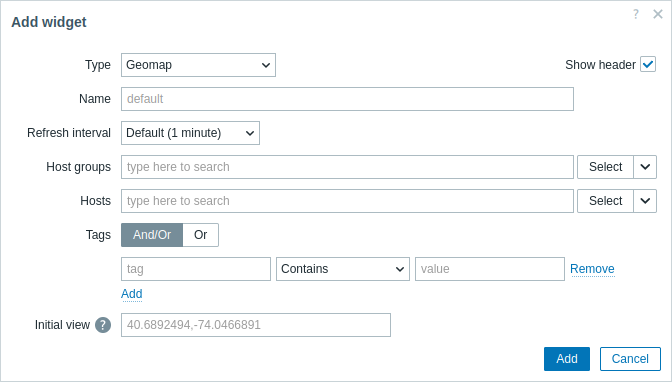
Zusätzlich zu den Parametern, die für alle Widgets gemeinsam sind, können Sie die folgenden spezifischen Optionen festlegen:
| Host-Gruppen | Wählen Sie die Host-Gruppen aus, die auf der Karte angezeigt werden sollen. Alternativ können Sie ein kompatibles Widget als Datenquelle für Host-Gruppen auswählen. Dieses Feld unterstützt die automatische Vervollständigung. Wenn Sie also beginnen, den Namen einer Gruppe einzugeben, wird eine Dropdown-Liste mit passenden Gruppen angeboten. Wenn in den Feldern Host-Gruppen und Hosts nichts ausgewählt ist, werden alle Hosts mit gültigen Koordinaten angezeigt. Dieser Parameter ist nicht verfügbar, wenn das Widget auf einem Vorlagen-Dashboard konfiguriert wird. |
| Hosts | Wählen Sie die Hosts aus, die auf der Karte angezeigt werden sollen. Alternativ können Sie ein kompatibles Widget oder das Dashboard als Datenquelle für Hosts auswählen. Dieses Feld unterstützt die automatische Vervollständigung. Wenn Sie also beginnen, den Namen eines Hosts einzugeben, wird eine Dropdown-Liste mit passenden Hosts angeboten. Wenn in den Feldern Host-Gruppen und Hosts nichts ausgewählt ist, werden alle Hosts mit gültigen Koordinaten angezeigt. Dieser Parameter ist nicht verfügbar, wenn das Widget auf einem Vorlagen-Dashboard konfiguriert wird. |
| Tags | Geben Sie Tags an, um die Anzahl der im Widget angezeigten Hosts zu begrenzen. Es ist möglich, bestimmte Tags und Tag-Werte sowohl einzuschließen als auch auszuschließen. Es können mehrere Bedingungen festgelegt werden. Der Abgleich von Tag-Namen ist immer groß-/kleinschreibungssensitiv. Für jede Bedingung stehen mehrere Operatoren zur Verfügung: Existiert - die angegebenen Tag-Namen einschließen; Gleich - die angegebenen Tag-Namen und -Werte einschließen (groß-/kleinschreibungssensitiv); Enthält - die angegebenen Tag-Namen einschließen, bei denen die Tag-Werte die eingegebene Zeichenfolge enthalten (Teilzeichenfolgenabgleich, nicht groß-/kleinschreibungssensitiv); Existiert nicht - die angegebenen Tag-Namen ausschließen; Ungleich - die angegebenen Tag-Namen und -Werte ausschließen (groß-/kleinschreibungssensitiv); Enthält nicht - die angegebenen Tag-Namen ausschließen, bei denen die Tag-Werte die eingegebene Zeichenfolge enthalten (Teilzeichenfolgenabgleich, nicht groß-/kleinschreibungssensitiv). Für Bedingungen gibt es zwei Berechnungstypen: Und/Oder - alle Bedingungen müssen erfüllt sein; Bedingungen mit demselben Tag-Namen werden durch die Bedingung Oder gruppiert; Oder - es genügt, wenn eine Bedingung erfüllt ist. Dieser Parameter ist nicht verfügbar, wenn das Widget auf einem Vorlagen-Dashboard konfiguriert wird. |
| Anfangsansicht | Durch Kommas getrennte Mittelpunktkoordinaten und eine optionale Zoomstufe, die beim ersten Laden des Widgets im Format <latitude>,<longitude>,<zoom> angezeigt werden, z. B.Wenn ein anfänglicher Zoom angegeben ist, wird das Geomap-Widget mit der angegebenen Zoomstufe geladen. Andernfalls wird der anfängliche Zoom als die Hälfte des maximalen Zooms für den jeweiligen Kachelanbieter berechnet. Die Anfangsansicht wird ignoriert, wenn die Standardansicht festgelegt ist (siehe unten). Beispiele: 40.6892494,-74.0466891 40.6892494,-122.0466891 |
| Clustering | Geben Sie an, wie nahe beieinander liegende Host-Markierungen zu einer einzelnen Markierung mit Anzahl zusammengefasst werden: Auto - Markierungen werden automatisch zusammengefasst; Zoomstufe - Markierungen werden basierend auf der angegebenen Zoomstufe zusammengefasst (0 - maximal herausgezoomt, 30 - maximal hineingezoomt). Wenn der Parameter beispielsweise auf 0 gesetzt ist, werden Markierungen bei keiner Zoomstufe zusammengefasst; wenn er auf 15 gesetzt ist, werden Markierungen von der maximal herausgezoomten Ansicht bis zur Zoomstufe 15 zusammengefasst; wenn er auf 30 gesetzt ist, werden Markierungen bei allen Zoomstufen zusammengefasst. Beachten Sie, dass die maximale Hineinzoomstufe vom Kartenkachelanbieter bestimmt wird. |