
Na tej stronie
24 Problemy według ważności
Przegląd
W tym widżecie można wyświetlić liczbę problemów według poziomu ważności. Można ograniczyć, które hosty i wyzwalacze są wyświetlane w widżecie, oraz określić, w jaki sposób wyświetlana jest liczba problemów.
Liczba problemów jest wyświetlana tylko dla problemów przyczynowych.
Konfiguracja
Aby skonfigurować, wybierz Problems by severity jako typ:
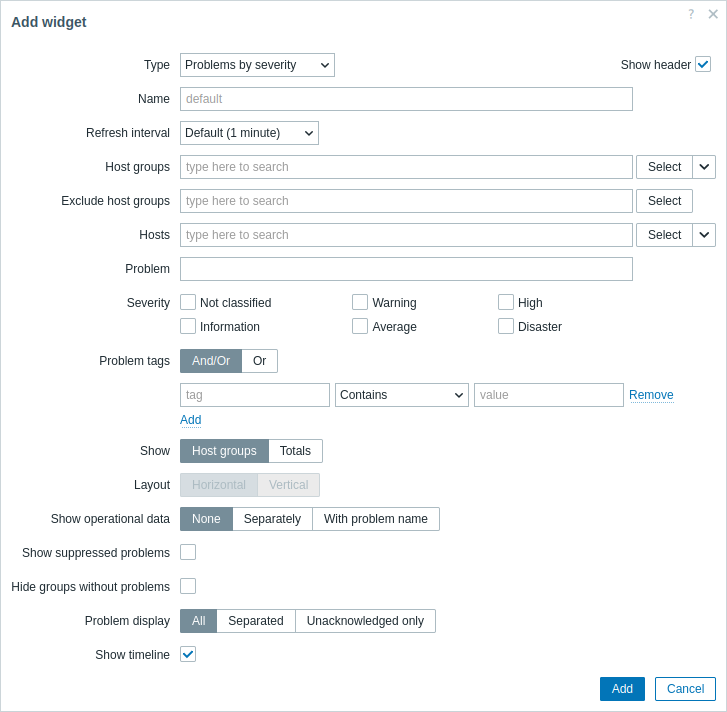
Oprócz parametrów wspólnych dla wszystkich widżetów możesz ustawić następujące opcje specyficzne:
| Host groups | Wybierz grupy hostów do wyświetlenia w widżecie. Alternatywnie wybierz zgodny widżet jako źródło danych dla grup hostów. To pole obsługuje autouzupełnianie, więc po rozpoczęciu wpisywania nazwy grupy zostanie wyświetlona lista rozwijana pasujących grup. Określenie nadrzędnej grupy hostów automatycznie wybiera wszystkie zagnieżdżone grupy hostów. Dane hostów z tych grup hostów będą wyświetlane w widżecie; jeśli nie zostaną podane żadne grupy hostów, zostaną wyświetlone wszystkie grupy hostów. Ten parametr nie jest dostępny podczas konfigurowania widżetu na szablonowym dashboardzie. |
| Exclude host groups | Wybierz grupy hostów, które mają być ukryte w widżecie. To pole obsługuje autouzupełnianie, więc po rozpoczęciu wpisywania nazwy grupy zostanie wyświetlona lista rozwijana pasujących grup. Określenie nadrzędnej grupy hostów automatycznie wybiera wszystkie zagnieżdżone grupy hostów. Dane hostów z tych grup hostów nie będą wyświetlane. Na przykład hosty 001, 002, 003 mogą znajdować się w Grupie A, a hosty 002, 003 również w Grupie B. Jeśli jednocześnie wybierzemy show Grupę A i exclude Grupę B, na dashboardzie zostaną wyświetlone tylko dane z hosta 001. Ten parametr nie jest dostępny podczas konfigurowania widżetu na szablonowym dashboardzie. |
| Hosts | Wybierz hosty do wyświetlenia w widżecie. Alternatywnie wybierz zgodny widżet lub dashboard jako źródło danych dla hostów. To pole obsługuje autouzupełnianie, więc po rozpoczęciu wpisywania nazwy hosta zostanie wyświetlona lista rozwijana pasujących hostów. Jeśli nie zostaną podane żadne hosty, zostaną wyświetlone wszystkie hosty. Ten parametr nie jest dostępny podczas konfigurowania widżetu na szablonowym dashboardzie. |
| Problem | Możesz ograniczyć liczbę hostów z problemami wyświetlanych według nazwy problemu. Jeśli wpiszesz tutaj ciąg znaków, zostaną wyświetlone tylko te hosty, których problemy mają nazwę zawierającą podany ciąg. Makra nie są rozwijane. |
| Severity | Zaznacz poziomy ważności problemów, aby filtrować problemy wyświetlane w widżecie. Jeśli nie zostanie zaznaczony żaden poziom ważności, zostaną wyświetlone wszystkie problemy. |
| Problem tags | Określ tagi problemów, aby ograniczyć liczbę problemów wyświetlanych w widżecie. Można uwzględniać, jak i wykluczać określone tagi oraz wartości tagów. Można ustawić kilka warunków. Dopasowanie nazwy tagu zawsze uwzględnia wielkość liter. Dla każdego warunku dostępnych jest kilka operatorów: Exists - uwzględnij określone nazwy tagów; Equals - uwzględnij określone nazwy tagów i wartości (uwzględnia wielkość liter); Contains - uwzględnij określone nazwy tagów, których wartości zawierają podany ciąg (dopasowanie fragmentu, bez uwzględniania wielkości liter); Does not exist - wyklucz określone nazwy tagów; Does not equal - wyklucz określone nazwy tagów i wartości (uwzględnia wielkość liter); Does not contain - wyklucz określone nazwy tagów, których wartości zawierają podany ciąg (dopasowanie fragmentu, bez uwzględniania wielkości liter). Dla warunków dostępne są dwa typy obliczeń: And/Or - wszystkie warunki muszą być spełnione, warunki o tej samej nazwie tagu będą grupowane według warunku Or; Or - wystarczy, że spełniony będzie jeden warunek. |
| Show | Wybierz opcję wyświetlania: Host groups - wyświetl problemy według grup hostów; Totals - wyświetl łączną liczbę problemów dla wszystkich wybranych grup hostów w kolorowych blokach odpowiadających ważności problemu. Ten parametr nie jest dostępny podczas konfigurowania widżetu na szablonowym dashboardzie i zostanie wyświetlona tylko łączna liczba problemów. |
| Layout | Wybierz opcję układu: Horizontal - kolorowe bloki sum będą wyświetlane poziomo; Vertical - kolorowe bloki sum będą wyświetlane pionowo. Ten parametr jest dostępny, jeśli Show ma wartość "Totals". |
| Show operational data | Wyświetl dane operacyjne jako: None - dane operacyjne nie będą wyświetlane Separately - dane operacyjne będą wyświetlane jako osobna linia With problem name - dane operacyjne będą wyświetlane razem z nazwą problemu. Szczegóły znajdują się w opisie pola Operational data w konfiguracji wyzwalacza. |
| Show suppressed problems | Zaznacz pole wyboru, aby wyświetlać problemy, które w przeciwnym razie byłyby ukryte (niewyświetlane) z powodu utrzymania hosta. |
| Hide groups without problems | Zaznacz opcję Hide groups without problems, aby ukryć w widżecie dane z grup hostów bez problemów. Ten parametr nie jest dostępny podczas konfigurowania widżetu na szablonowym dashboardzie. |
| Problem display | Wyświetl liczbę problemów jako: All - zostanie wyświetlona pełna liczba problemów; Separated - liczba nierozpoznanych problemów zostanie wyświetlona oddzielnie jako część całkowitej liczby problemów; Unacknowledged only - zostanie wyświetlona tylko liczba nierozpoznanych problemów. |
| Show timeline | Zaznacz pole wyboru, aby wyświetlić wizualną oś czasu. |