
Monitoratge del trànsit de xarxa mitjançant comprovacions actives
Introducció
Aquesta pàgina us explica les passes necessàries per fer el seguiment bàsic del trànsit de la vostra xarxa amb Zabbix mitjançant comprovacions actives.
Per a qui és feta aquesta guia
Aquesta guia és dissenyada per a usuaris nous de Zabbix i conté el conjunt mínim de passes necessaris per habilitar el monitoratge bàsic del trànsit de la vostra xarxa emprant verificacions actives. Si busqueu opcions de personalització més complexes o necessiteu una configuració més avançada, consulteu la secció Configuració del manual Zabbix.
Requisits previs
Abans de continuar amb aquesta guia, heu de descarregar i instal·lar el servidor Zabbix, la interfície Zabbix i l'agent Zabbix segons les instruccions del vostre sistema operatiu. Com a punt de partida, la Instal·lació des de paquets, seguit de la instal·lació de la interfície web, seria la solució recomanada. Tingueu en compte que hauríeu d'instal·lar l'agent Zabbix a la màquina que requereix un seguiment del trànsit. Pot ésser el mateix equip on està instal·lat el servidor Zabbix o un altre equip.
Aquesta guia proporcionarà les instruccions per configurar el monitoratge del trànsit de xarxa de la interfície eth0 a una màquina independent anomenada Equip remot.
Configureu Zabbix per al monitoratge
L'agent Zabbix pot recopilar mètriques en mode actiu o passiu (simultàniament). Consulteu les Comprovacions d'agent passiu i actiu per obtindre més informació. En aquesta guia es descriu el seguiment mitjançant controls actius.
Configurant l'agent de Zabbix
1. Obriu el fitxer de configuració de l'agent a l'equip on s'instal·la l'agent.
Si empreu l'agent de Zabbix:
sudo vi /etc/zabbix/zabbix_agentd.confSi empreu l'agent 2 de Zabbix:
sudo vi /etc/zabbix/zabbix_agent2.conf2. Afegiu l'adreça IP o nom DNS (i port opcional) del vostre servidor Zabbix al paràmetre ServerActive. Per exemple:
ServerActive=192.0.2.1:10051L'agent Zabbix utilitzarà aquesta adreça per connectar-se al port d'escolta del servidor Zabbix (per defecte: 10051) i demanar les dades de configuració per a les comprovacions actives.
3. Definiu el paràmetre Hostname, que ha de coincidir amb el nom d'equip que es definirà a la interfície de Zabbix. En el nostre exemple, és:
Hostname=Equip remotEl valor de Hostname ha de coincidir perquè, per a les comprovacions actives, l'agent Zabbix l'utilitza per recuperar la configuració correcta de l'equip del servidor. En concret, l'agent inicia una connexió amb el servidor i s'identifica utilitzant el valor del nom d'equip. Tot seguit, el servidor proporciona la configuració de monitoratge per a aquest equip. Si aquests valors difereixen, l'agent no rebrà la configuració adequada, donant lloc a mètriques que falten o problemes de seguiment.
4. Reiniciar l'agent de Zabbix.
Si empreu l'agent de Zabbix:
systemctl restart zabbix-agentSi empreu l'agent 2 de Zabbix:
systemctl restart zabbix-agent2Interfície Zabbix
1. Inicieu sessió a la interfície de Zabbix.
2. Crea un equip a la interfície web de Zabbix.
- Al camp Nom d'equip, introduïu un nom d'equip (p. ex., "Equip remot") que coincideixi amb el valor del paràmetre Nom d'equip definit abans al fitxer de configuració de l'agent.
- Al camp Grups d'equips, escriviu o trieu un grup d'equips (p. ex., "Servidors Zabbix").
- Deixeu Interfícies sense definir; una interfície no és necessària per a les comprovacions actives perquè l'agent inicia la connexió al servidor en lloc d'escoltar una connexió des del servidor.
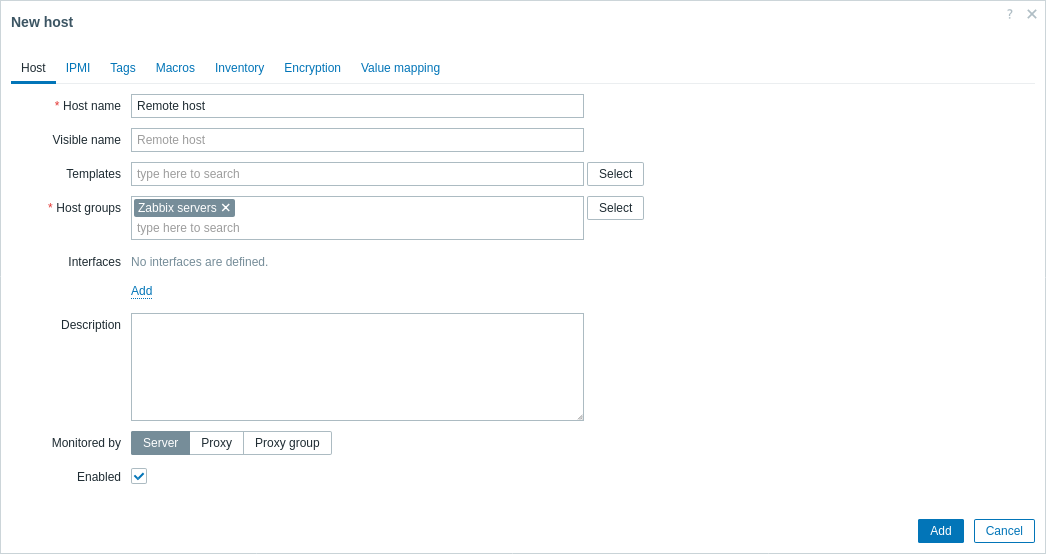
3. Feu clic a Afegir per afegir l'equip. Aquest equip representarà la màquina Linux monitorada.
Crear elements
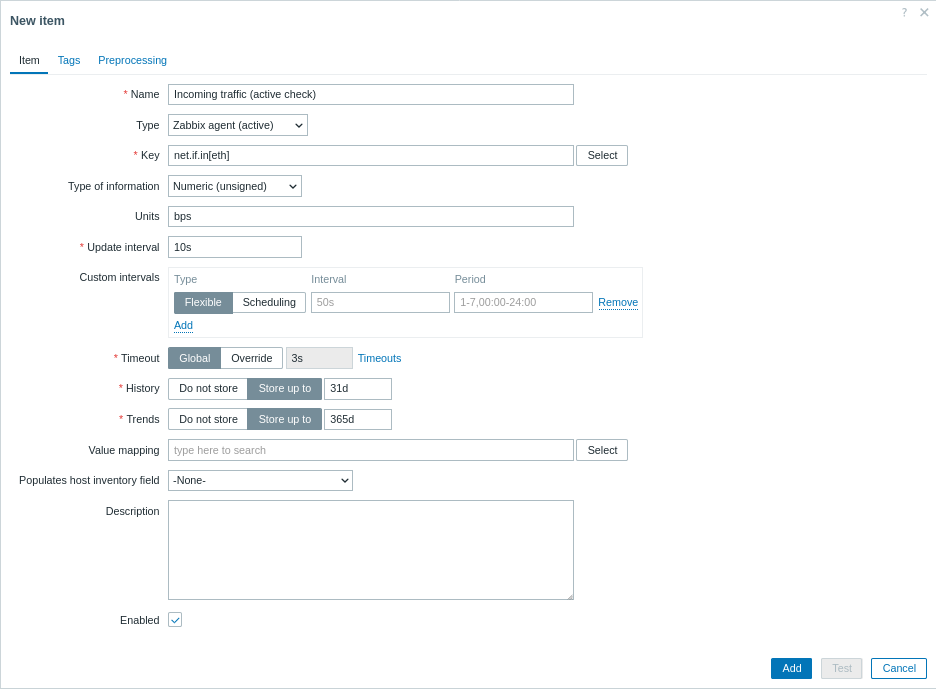
Seguiu les instruccions sobre com crear d'un element per afegir els elements per al seguiment del trànsit, és a dir:
Una configuració senzilla per a l'element de control de trànsit entrant amb una comprovació activa seria el següent:
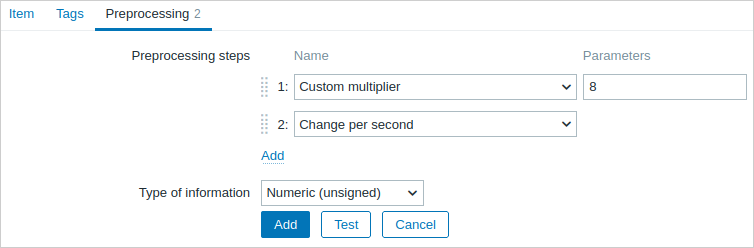
Per tal que les dades recollides siguin adequades per a un ús pràctic, podeu configurar algunes passes de preprocessament a l'hora de crear els elements. En el cas donat, es poden multiplicar per 8 (per convertir octets a bits) i presentar-ho com a canvi per segon.
Veure informació recollida
Felicitats! En aquest moment, Zabbix ja és monitorant el vostre trànsit de xarxa.
Per veure les mètriques recollides, obriu la secció de menú Monitoratge → Equips i feu clic a Darreres dades a la filera de l'equip.

Veureu la informació del trànsit.

Veieu també:
- Gràfics - com veure les dades recollides com a gràfics.
- Configurar els triggers - com configurar els triggers per detectar el trànsit anormal de la xarxa.
- Configurar alertes de problemes - com configurar notificacions sobre situacions problemàtiques.
- Escalades de problemes - com crear escenaris d'alerta de diverses passes (per exemple, primer envieu un missatge a l'administrador del sistema, llavors, si un problema no es resol en 45 minuts, enviar missatge al gestor del centre de dades).
- Reconeixement de problemes - com indicar que el problema és conegut, fer comentaris sobre la resolució, esborrar o tancar el problema.
- Monitorar Linux amb l'agent de Zabbix - com iniciar el monitoratge bàsic dels elements més importants mitjançant la vinculació d'una plantilla preconfigurada.
- Instal·lació de paquets - com instal·lar components de Zabbix utilitzant paquets oficials de RPM i DEB per a diverses distribucions de Linux, garantint l'accés a les darreres característiques i correccions d'errors.