
Мониторинг сетевого трафика с использованием активных проверок
Введение
На этой странице описаны шаги, необходимые для начала базового мониторинга сетевого трафика с помощью Zabbix с использованием активных проверок.
Для кого это руководство
Это руководство предназначено для новых пользователей Zabbix и содержит минимальный набор шагов, необходимых для включения базового мониторинга вашего сетевого трафика с использованием активных проверок. Если вы ищете возможности глубокой настройки или вам требуется более продвинутая конфигурация, смотрите раздел Настройка руководства Zabbix.
Предварительные требования
Прежде чем приступить к выполнению этого руководства, вам необходимо скачать и установить Zabbix сервер, веб-интерфейс Zabbix и Zabbix агента в соответствии с инструкциями для вашей операционной системы. Обратите внимание, что Zabbix агент следует устанавливать на компьютере, на котором требуется контролировать трафик. Это может быть либо тот же хост, где установлен Zabbix сервер, либо другой хост.
В этом руководстве приведены инструкции по настройке мониторинга сетевого трафика интерфейса eth0 на отдельной машине с именем Remote host.
Настройте Zabbix для мониторинга
Агент Zabbix может собирать метрики в активном или пассивном режиме (одновременно). Дополнительную информацию смотрите в разделе Пассивные и активные проверки агента. В этом руководстве будет описан мониторинг с помощью активных проверок.
Настройка Zabbix агента
1. Откройте файл конфигурации агента на компьютере, где установлен агент.
При использовании Zabbix агента:
sudo vi /etc/zabbix/zabbix_agentd.confПри использовании Zabbix агента 2:
sudo vi /etc/zabbix/zabbix_agent2.conf2. Добавьте IP адрес или DNS имя (и, опционально, порт) вашего Zabbix сервера в параметр ServerActive. Например:
ServerActive=192.0.2.1:10051Zabbix агент будет использовать этот адрес, чтобы подключиться к порту траппера (по умолчанию: 10051) Zabbix сервера и запросить конфигурационные данные для активных проверок.
3. Определите параметрe Hostname, он должен совпадать с именем узла сети, который будет определён в веб-интерфейсе Zabbix. В нашем примере, это:
Hostname=Remote hostЗначение Hostname должно совпадать, потому что для активных проверок Zabbix агент использует его, чтобы извлечь с сервера конфигурацию правильного узла сети. В частности, Агент инициирует соединение с Сервером и идентифицирует себя, используя значение Hostname. Затем Сервер предоставляет конфигурацию мониторинга для этого узла сети. Если эти значения различаются, Агент не получит соответствующую конфигурацию, что приведёт к отсутствию метрик или проблемам с мониторингом.
4. Перезапустите Zabbix агента.
При использовании Zabbix агента:
systemctl restart zabbix-agentПри использовании Zabbix агента 2:
systemctl restart zabbix-agent2Веб-интерфейс Zabbix
1. Зарегистрируйтесь в веб-интерфейсе Zabbix.
2. Создайте узел сети в веб-интерфейсе Zabbix.
- В поле Имя узла сети (Host name) введите имя хоста (например, «Remote host»), совпадающее со значением параметра Hostname, определённым ранее в файле конфигурации агента.
- В поле Группы узлов сети (Host groups) введите или выберите группу узлов сети (например, «Zabbix servers»).
- Поле Интерфейсы (Interfaces) оставьте незаданным; для активных проверок интерфейс не нужен, так как агент инициирует соединение с сервером вместо прослушивания соединения от сервера.
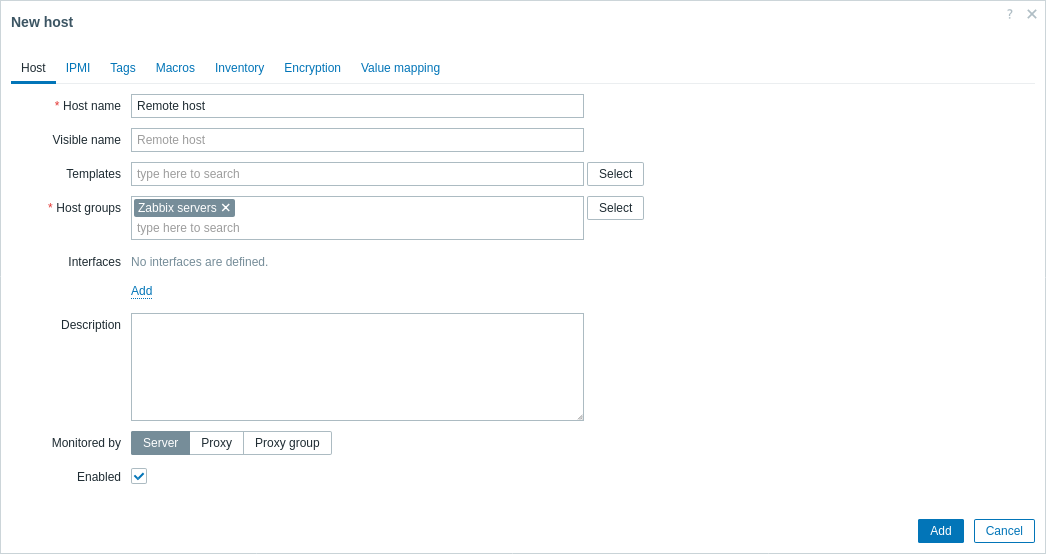
3. Нажмите на Добавить (Add) для добавления узла сети. Узел сети будет представлять наблюдаемую машину Linux.
Создайте элементы данных
Следуйте инструкциям по созданию элемента данных, чтобы добавить элементы данных для мониторинга трафика, а именно:
- Входящий трафик (Incoming traffic)
- Исходящий трафик (Outgoing traffic)
- Суммарный трафик (Total traffic)
Простая настройка для элемента данных по мониторингу входящего трафика с использованием активных проверок может выглядеть следующим образом:
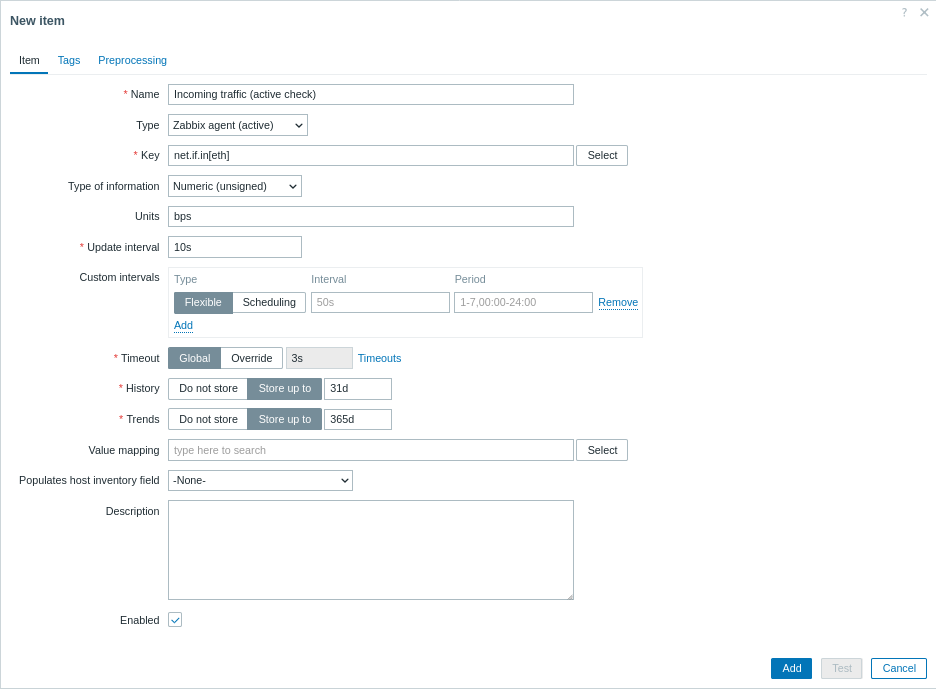
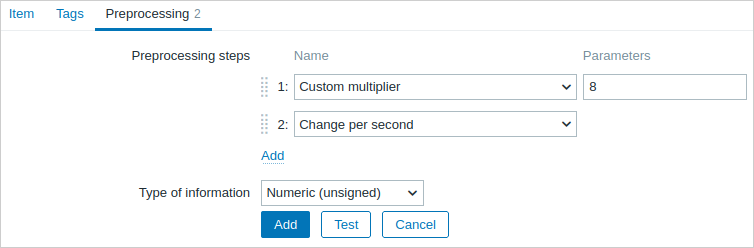
Чтобы сделать собранные данные приемлемыми для практического использования, при создании элемента данных можно настроить некоторые шаги предобработки. В данном случае это может быть умножение на 8 (для конвертации байтов в биты) и представление в виде изменений за секунду.
Просмотр собранных данных
Поздравляем! На этом этапе Zabbix уже отслеживает ваш сетевой трафик.
Чтобы просмотреть собранные метрики, откройте раздел меню Мониторинг → Узлы сети (Monitoring → Hosts) и нажмите на кнопку Последние данные (Latest data) напротив узла сети.

Вы увидите данные по трафику.

Смотрите также:
- Просмотр графиков — как отобразить собранные данные в виде графиков.
- Настройка триггеров — как настроить триггеры для обнаружения аномального сетевого трафика.
- Настройка уведомлений о проблемах — как настроить уведомления о проблемных ситуациях.
- Эскалация проблем — как создать многошаговые сценарии уведомлений (например, сначала отослать сообщение системному администратору, затем, если проблема не решена в течение 45 минут, отослать сообщение менеджеру центра обработки данных).
- Подтверждение проблем — как обозначить, что проблема известна, сделать комментарий по ходу её решения, подавить или закрыть проблему.
- Мониторинг Linux с помощью Zabbix агента — как начать базовый мониторинг наиболее важных элементов данных путём присоединения заранее настроенного шаблона.
- Установка из пакетов — как установить компоненты Zabbix, используя официальные пакеты RPM или DEB для различных дистрибутивов Linux, обеспечивая доступ к последним возможностям и исправлениям ошибок.