
Pārraugiet vietnes ar pārlūka vienumiem
Ievads
Šajā lapā ir aprakstītas darbības, kas nepieciešamas, lai sāktu pamata vietņu uzraudzību, izmantojot pārlūkprogrammas vienumus.
Kam šī rokasgrāmata ir paredzēta
Šī rokasgrāmata ir paredzēta jauniem Zabbix lietotājiem un satur minimālo darbību kopu, kas nepieciešama, lai iespējotu pamata vietņu uzraudzību ar pārlūkprogrammas vienumiem. Ja meklējat plašas pielāgošanas iespējas vai nepieciešama sarežģītāka konfigurācija, skatiet Zabbix rokasgrāmatas lapu Browser items vai sadaļu Configuration.
Priekšnosacījumi
Pirms turpināt šo rokasgrāmatu, jums ir jālejupielādē un jāinstalē Zabbix serveris un Zabbix lietotāja saskarne saskaņā ar jūsu OS instrukcijām.
Atkarībā no jūsu vides daži šīs rokasgrāmatas soļi var nedaudz atšķirties. Šī rokasgrāmata ir balstīta uz vidi, kurā darbojas Ubuntu.
Konfigurēt WebDriver
Pārlūka vienumiem ir nepieciešams automatizācijas ietvars (vai nu Selenium Server, vai vienkāršs WebDriver, piemēram, ChromeDriver) kā tīmekļa testēšanas galapunktam, kas kontrolē pārlūku un mijiedarbojas ar to, izpildot testa komandas, piemēram, pogu klikšķināšanu vai teksta ievadi. Kā piemērs šajā rokasgrāmatā tiks izmantots Selenium Server ar Chrome Docker konteinerā.
Tiek pieņemts, ka Docker jau ir konfigurēts. Šī rokasgrāmata neaptver Docker konfigurēšanu. Instalēšanas norādījumus skatiet Install Docker Engine on Ubuntu.
1. Palaidiet Selenium Server ar Chrome Docker konteinerā, izmantojot šādas opcijas:
- docker run --name browser - palaiž jaunu Docker konteineru ar nosaukumu "browser";
- -p 4444:4444 - piesaista 4444 portu jūsu hostā pie 4444 porta konteinerā (šis ir ports, ko Selenium Server izmanto komandu pieņemšanai);
- -p 7900:7900 - piesaista 7900 portu jūsu hostā pie 7900 porta konteinerā (šis ir ports, ko izmanto Virtual Network Computing (VNC) serveris, ļaujot attālināti skatīt pārlūka GUI; nepieciešams VNC klients);
- --shm-size="2g" - piešķir konteineram 2 GB koplietotās atmiņas (tas ir svarīgi, lai Chrome darbotos pareizi, jo tam var būt nepieciešams ievērojams koplietotās atmiņas apjoms, lai izvairītos no avārijām);
- -d - palaiž konteineru atdalītā režīmā, t. i., tas darbosies fonā;
- selenium/standalone-chrome:latest - norāda izmantojamo Docker attēlu; šajā gadījumā jaunāko Selenium Server with Chrome versiju.
docker run --name browser \
-p 4444:4444 \
-p 7900:7900 \
--shm-size="2g" \
-d selenium/standalone-chrome:latest
2. Pārliecinieties, ka browser Docker konteiners darbojas un ir pieejams.
- Iegūstiet konteinera IP adresi (šajā piemērā 192.0.2.1):
ip addr

# 1: lo: <LOOPBACK,UP,LOWER_UP>
#    ...
# 3: docker0: <NO-CARRIER,BROADCAST,MULTICAST,UP> ...
#    inet 192.0.2.1/16 brd 192.0.255.255 scope global docker0
# ...- Pārbaudiet savienojumu ar konteineru, izmantojot Ncat:
nc -zv 192.0.2.1 4444

# Connection to 192.0.2.1 4444 port [tcp/*] succeeded!- Iegūstiet tīmekļa lapas saturu no Selenium Server, izmantojot curl:
curl -L 192.0.2.1:4444

# <!DOCTYPE html>
# <html lang="en">
#
# <head>
#   <meta charset="utf-8"/>
#   <link href="favicon.svg" rel="icon" type="image/svg">
#   <meta content="width=device-width, initial-scale=1" name="viewport"/>
#   <link href="logo192.png" rel="apple-touch-icon"/>
#   <link href="manifest.json" rel="manifest"/>
#   <title>Selenium Grid</title>
# </head>
#
# <body>
# ...
Problēmu novēršanai skatiet Docker documentation.
Zabbix servera konfigurēšana
Pārlūkprogrammas vienumus izpilda un apstrādā pārlūkprogrammas aptaujātāja Zabbix procesi, kas jāiespējo, pielāgojot StartBrowserPollers servera konfigurācijas parametru. Turklāt parametram WebDriverURL jānorāda iepriekš konfigurētais tīmekļa testēšanas galapunkts.
Pēc noklusējuma parametra StartBrowserPollers vērtība ir 1, tāpēc jānorāda tikai tīmekļa testēšanas galapunkts.
1. Atveriet Zabbix servera konfigurācijas failu.
vi /etc/zabbix/zabbix_server.conf2. Atrodiet un iestatiet parametru WebDriverURL Zabbix servera konfigurācijas failā:
### Option: WebDriverURL
#   WebDriver interface HTTP(S) URL. For example, http://localhost:4444 used with Selenium WebDriver standalone server.
#
# Mandatory: no
# Default:
# WebDriverURL=

WebDriverURL=192.0.2.1:4444
3. Restartējiet Zabbix serveri.
systemctl restart zabbix-serverKonfigurēt Zabbix lietotāja saskarni
1. Piesakieties Zabbix lietotāja saskarnē.
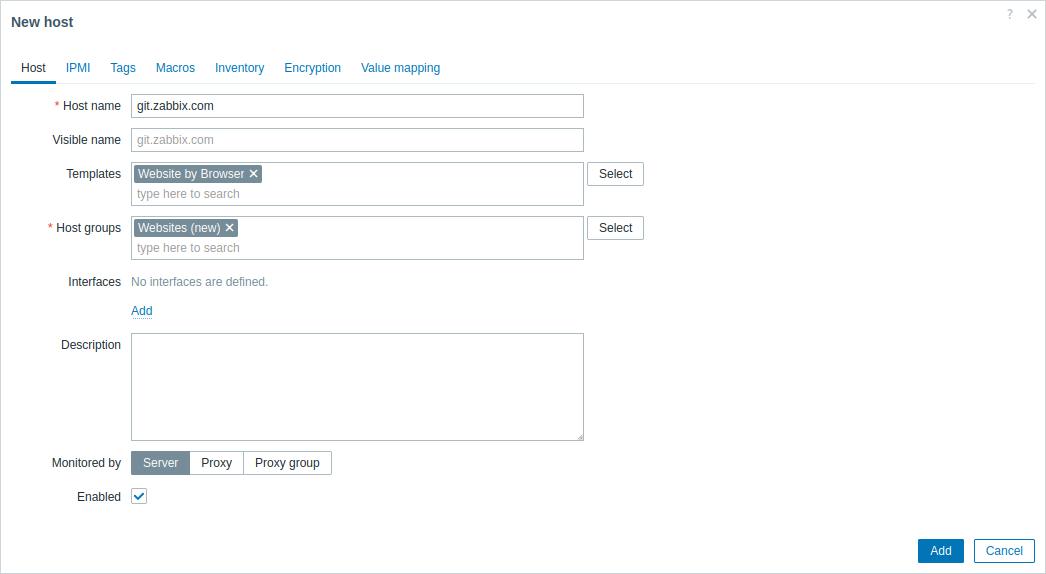
2. Izveidojiet hostu Zabbix tīmekļa saskarnē:
- Laukā Host name ievadiet hosta nosaukumu (piemēram, "git.zabbix.com").
- Laukā Templates ievadiet vai atlasiet veidni "Website by Browser". Plašāku informāciju par šo veidni skatiet Website by Browser.
- Laukā Host groups ievadiet vai atlasiet hostu grupu (piemēram, jaunu hostu grupu "Websites").
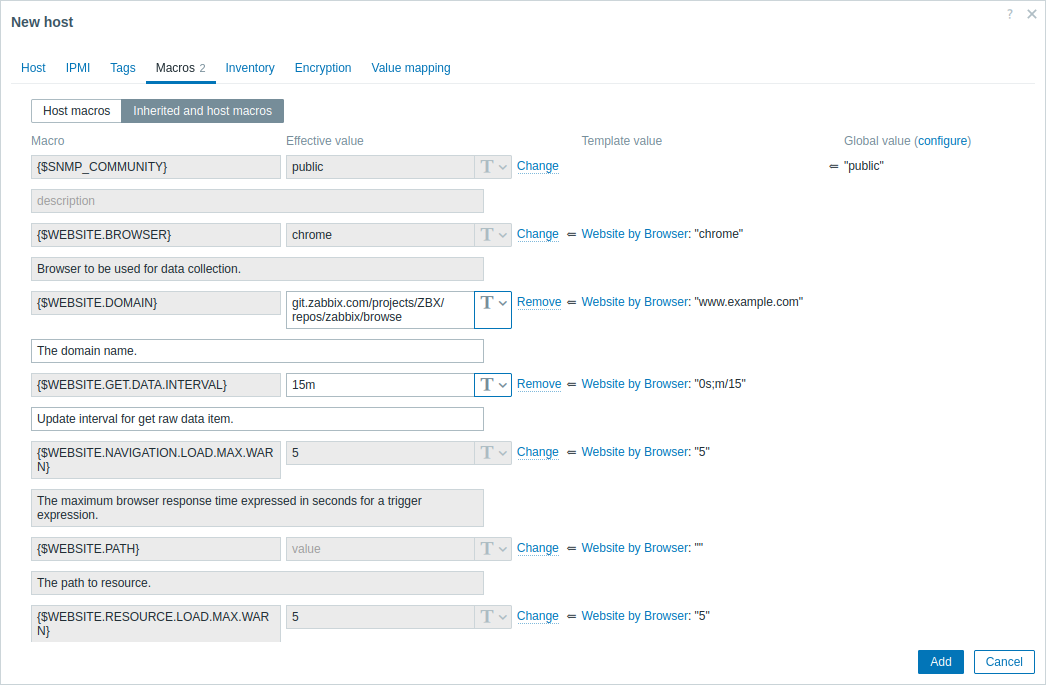
- Cilnē Macros pārslēdzieties uz Inherited and host macros, atrodiet tālāk norādītos makro un noklikšķiniet uz Change blakus makro vērtībai, lai to atjauninātu:
- {$WEBSITE.DOMAIN} - domēna nosaukums (piemēram, git.zabbix.com/projects/ZBX/repos/zabbix/browse)
- {$WEBSITE.GET.DATA.INTERVAL} - vienuma datu atjaunināšanas intervāls (piemēram, 15m)
3. Noklikšķiniet uz pogas Add, lai izveidotu hostu. Šis hosts attēlos tīmekļa vietni, kuru vēlaties uzraudzīt.
Skatīt savāktos metriskos datus
Apsveicam! Šajā brīdī Zabbix jau uzrauga jūsu norādīto tīmekļa vietni.
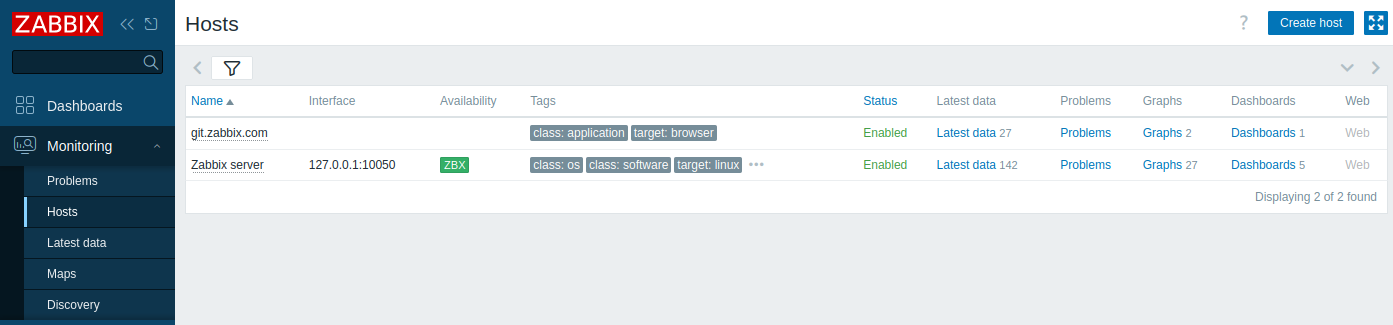
Lai skatītu savāktos metriskos datus, dodieties uz izvēlnes sadaļu Monitoring → Hosts un noklikšķiniet uz Dashboards blakus hostam.
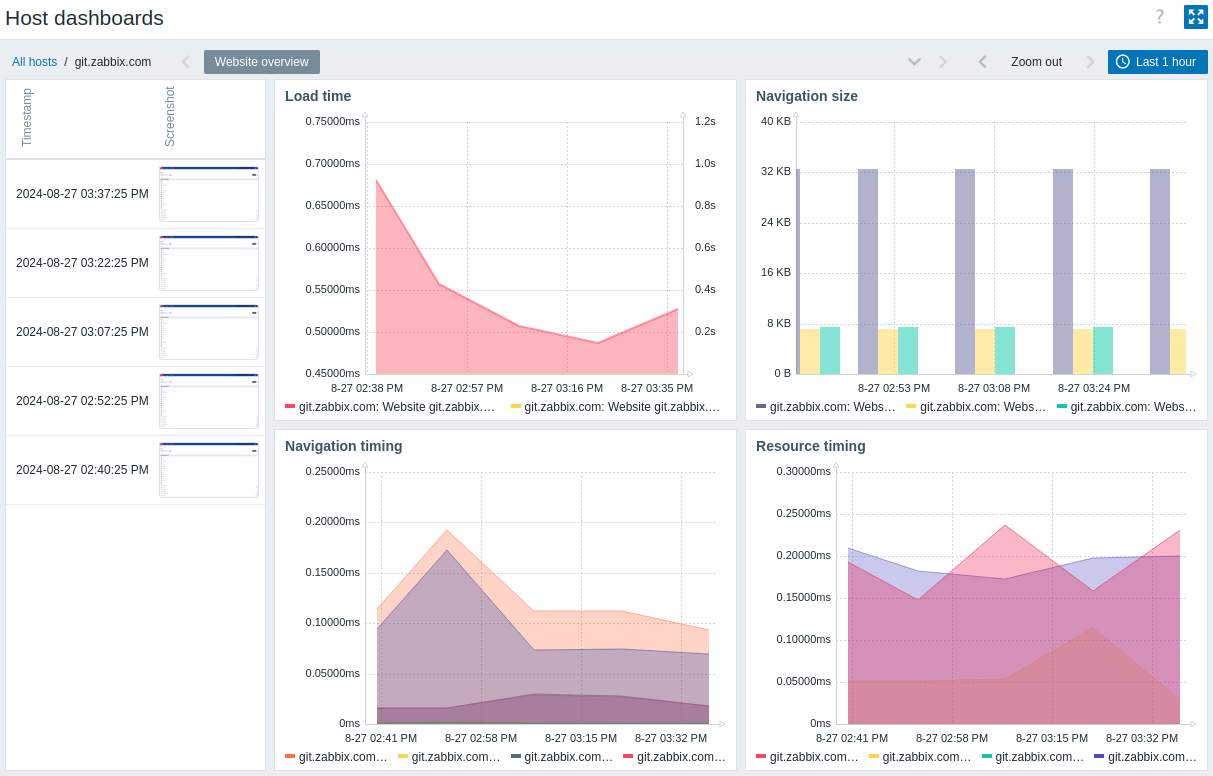
Šī darbība jūs aizvedīs uz hosta informācijas paneli (konfigurētu veidnes līmenī) ar svarīgākajiem metriskajiem datiem, kas savākti no tīmekļa vietnes.
Iestatiet problēmu brīdinājumus
Zabbix var paziņot jums par problēmu jūsu infrastruktūrā, izmantojot dažādas metodes. Šajā rokasgrāmatā ir sniegti pamata konfigurācijas soļi e-pasta brīdinājumu nosūtīšanai.
1. Dodieties uz Lietotāja iestatījumi → Profils, pārslēdzieties uz cilni Media un pievienojiet savu e-pasta adresi.

2. Izpildiet rokasgrāmatu par problēmas paziņojuma saņemšanu.
Nākamreiz, kad Zabbix noteiks problēmu, jums vajadzētu saņemt brīdinājumu pa e-pastu.
Pārbaudiet savu konfigurāciju
Lai pārbaudītu savu konfigurāciju, mēs varam simulēt reālu problēmu, atjauninot hosts konfigurāciju Zabbix lietotāja saskarnē.
1. Atveriet sava vietnes hosta konfigurāciju Zabbix.
2. Pārslēdzieties uz cilni Macros un atlasiet Inherited and host macros.
3. Noklikšķiniet uz Change blakus, piemēram, iepriekš konfigurētajai previously configured} makro vērtībai un iestatiet nepareizu domēna nosaukumu (piemēram, /git.zabbix.com/projects/ZBX/repos/zabbix/browse).
4. Noklikšķiniet uz Update, lai atjauninātu hosta konfigurāciju.
5. Pēc dažiem mirkļiem Zabbix noteiks problēmu "Failed to get JSON of the requested website", jo tas nevarēs izveidot savienojumu ar norādīto vietni. Problēma parādīsies sadaļā Monitoring → Problems.

Ja brīdinājumi ir konfigurēti, jūs saņemsiet arī paziņojumu par problēmu.
6. Mainiet makro vērtību atpakaļ uz iepriekšējo vērtību, lai novērstu problēmu un turpinātu vietnes uzraudzību.
Skatīt arī
- Vienuma izveide - kā sākt uzraudzīt papildu metriku.
- Problēmu eskalācijas - kā izveidot vairāku soļu brīdinājumu scenārijus (piem., vispirms nosūtīt ziņojumu sistēmas administratoram, pēc tam, ja problēma netiek atrisināta 45 minūšu laikā, nosūtīt ziņojumu datu centra vadītājam).
- Pārlūkprogrammas vienumi - kā konfigurēt pārlūkprogrammas vienumus.
- Veidne Website by Browser - papildu informācija par veidni Website by Browser.