
5 Problēmas paziņojuma saņemšana
Pārskats
Šajā sadaļā jūs uzzināsiet, kā Zabbix iestatīt brīdināšanu paziņojumu veidā.
Tā kā vienumi apkopo datus un trigeri ir paredzēti, lai "nostrādātu" problēmsituāciju gadījumā, būtu noderīgi arī ieviest kādu brīdināšanas mehānismu, kas mūs informētu par svarīgiem notikumiem pat tad, kad mēs tieši neskatāmies uz Zabbix lietotāja saskarni.
To nodrošina paziņojumi.
Tā kā e-pasts ir vispopulārākā problēmu paziņojumu piegādes metode, mēs uzzināsim, kā iestatīt e-pasta paziņojumu.
E-pasta iestatījumi
Sākotnēji Zabbix ir vairāki iepriekš definēti paziņojumu piegādes veidi. Email ir viens no tiem.
Lai konfigurētu e-pasta iestatījumus, dodieties uz Alerts > Media types un sarakstā noklikšķiniet uz Email iepriekš definētajiem mediju tipiem.
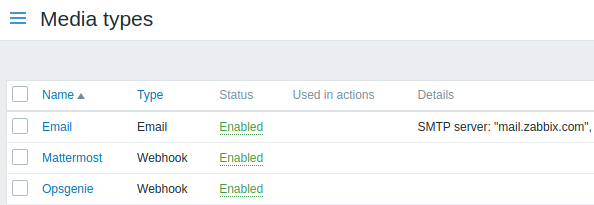
Tiks atvērta e-pasta iestatījumu konfigurācijas forma.
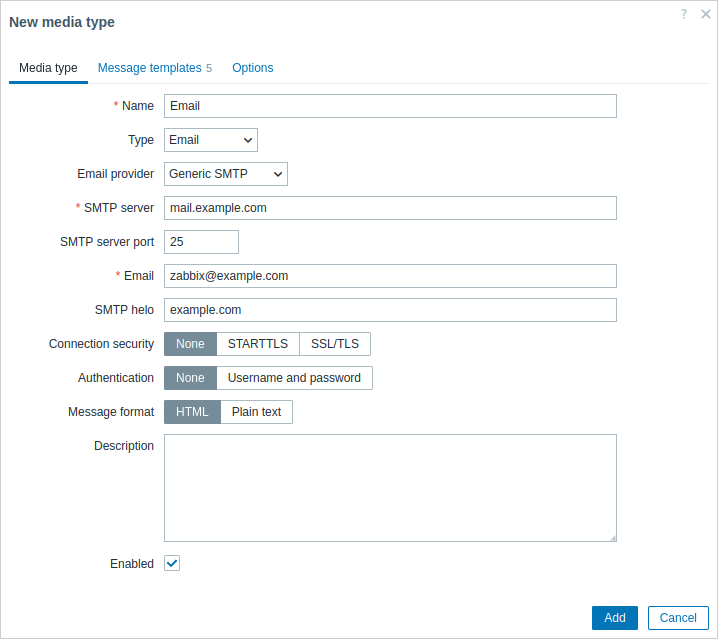
Visi obligātie ievades lauki ir atzīmēti ar sarkanu zvaigznīti.
Cilnē Media type iestatiet SMTP server, SMTP helo un Email vērtības atbilstoši savai videi.
Vērtība laukā Email tiks izmantota kā 'From' adrese paziņojumiem, kas nosūtīti no Zabbix.
Tālāk ir jādefinē problēmas ziņojuma saturs. Saturs tiek definēts, izmantojot ziņojuma veidni, kas konfigurēta cilnē Message templates.
Noklikšķiniet uz Add, lai izveidotu ziņojuma veidni, un kā ziņojuma tipu izvēlieties Problem.
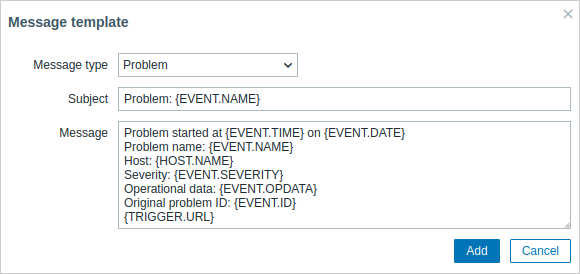
Kad esat gatavs, noklikšķiniet uz Add un saglabājiet formu.
Tagad esat konfigurējis Email kā darba mediju tipu. Mediju tips ir arī jāsaista ar lietotājiem, norādot konkrētas piegādes adreses (kā mēs to darījām, konfigurējot jaunu lietotāju); pretējā gadījumā tas netiks izmantots.
Jauna darbība
Paziņojumu piegāde ir viena no lietām, ko Zabbix dara darbības. Tāpēc, lai iestatītu paziņojumu, dodieties uz Alerts > Actions > Trigger actions un noklikšķiniet uz Create action.
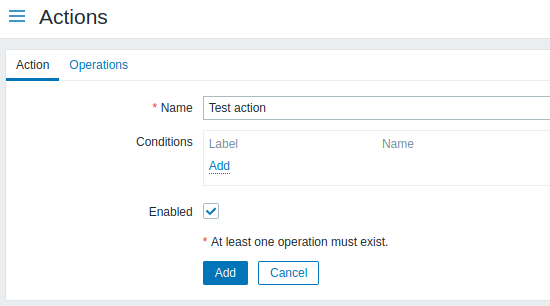
Visi obligātie ievades lauki ir atzīmēti ar sarkanu zvaigznīti.
Šajā formā ievadiet darbības nosaukumu.
Visvienkāršākajā gadījumā, ja nepievienojam papildu specifiskus nosacījumus, darbība tiks izpildīta pie jebkuras trigeris izmaiņas no 'Ok' uz 'Problem'.
Mums joprojām jādefinē, ko darbībai vajadzētu darīt - tas tiek iestatīts cilnē Operations. Noklikšķiniet uz Add blokā Operations, un tiks atvērta jauna darbības forma.
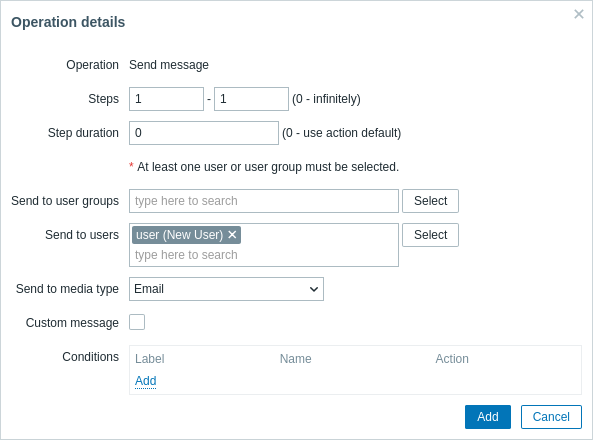
Visi obligātie ievades lauki ir atzīmēti ar sarkanu zvaigznīti.
Šeit blokā Send to users noklikšķiniet uz Select un atlasiet lietotāju ('user'), ko esam definējuši. Kā Send to media type vērtību atlasiet "Email" (pirms Zabbix 7.0.7 - Send only to). Kad tas ir izdarīts, noklikšķiniet uz Add, un darbība ir jāpievieno:
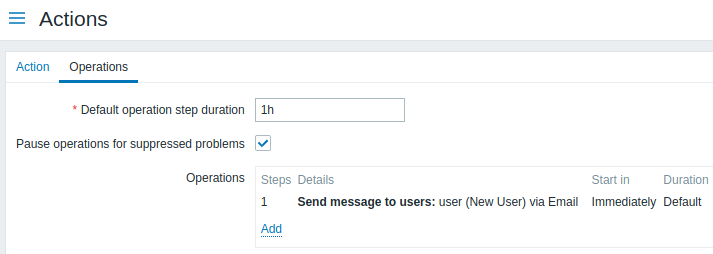
Tas ir viss vienkāršas darbības konfigurācijai, tāpēc darbības formā noklikšķiniet uz Add.
Paziņojuma saņemšana
Tagad, kad paziņojumu piegāde ir konfigurēta, būtu noderīgi faktiski saņemt kādu paziņojumu. Lai to panāktu, mēs varam apzināti palielināt slodzi uz mūsu hostu - lai mūsu trigeris "nostrādātu" un mēs saņemtu problēmas paziņojumu.
Atveriet konsoli savā hostā un izpildiet:
cat /dev/urandom | md5sumVarat palaist vienu vai vairākus no šiem procesiem.
Tagad dodieties uz Monitoring > Latest data un skatiet, kā ir palielinājušās vērtības 'CPU Load'. Atcerieties, lai mūsu trigeris "nostrādātu", 'CPU Load' vērtībai 3 minūtes pēc kārtas ir jābūt lielākai par '2'. Kad tas notiks:
- sadaļā Monitoring > Problems jums vajadzētu redzēt trigeri ar mirgojošu 'Problem' statusu;
- jums e-pastā vajadzētu saņemt problēmas paziņojumu.
Ja paziņojumi nedarbojas:
- vēlreiz pārbaudiet, vai gan e-pasta iestatījumi, gan darbība ir konfigurēti pareizi
- pārliecinieties, ka lietotājam, ko izveidojāt, ir vismaz lasīšanas tiesības uz hostu, kas ģenerēja notikumu, kā norādīts solī Lietotāja pievienošana. Lietotājam, kas ir daļa no 'Zabbix administrators' lietotāju grupas, jābūt vismaz lasīšanas piekļuvei 'Linux servers' hostu grupai, kurai pieder mūsu hosts.
- Papildus varat apskatīt darbību žurnālu, dodoties uz Reports > Action log.