
1 Trigera konfigurēšana
Pārskats
Lai konfigurētu trigeri, rīkojieties šādi:
- Dodieties uz: Data collection > Hosts
- Hosta rindā noklikšķiniet uz Triggers
- Labajā pusē noklikšķiniet uz Create trigger (vai uz trigeris nosaukuma, lai rediģētu esošu trigeri)
- Formā ievadiet trigeris parametrus
Skatiet arī vispārīgu informāciju par trigeriem un to aprēķināšanas laikiem.
Konfigurācija
Cilnē Trigeris ir visi būtiskie trigeris atribūti.
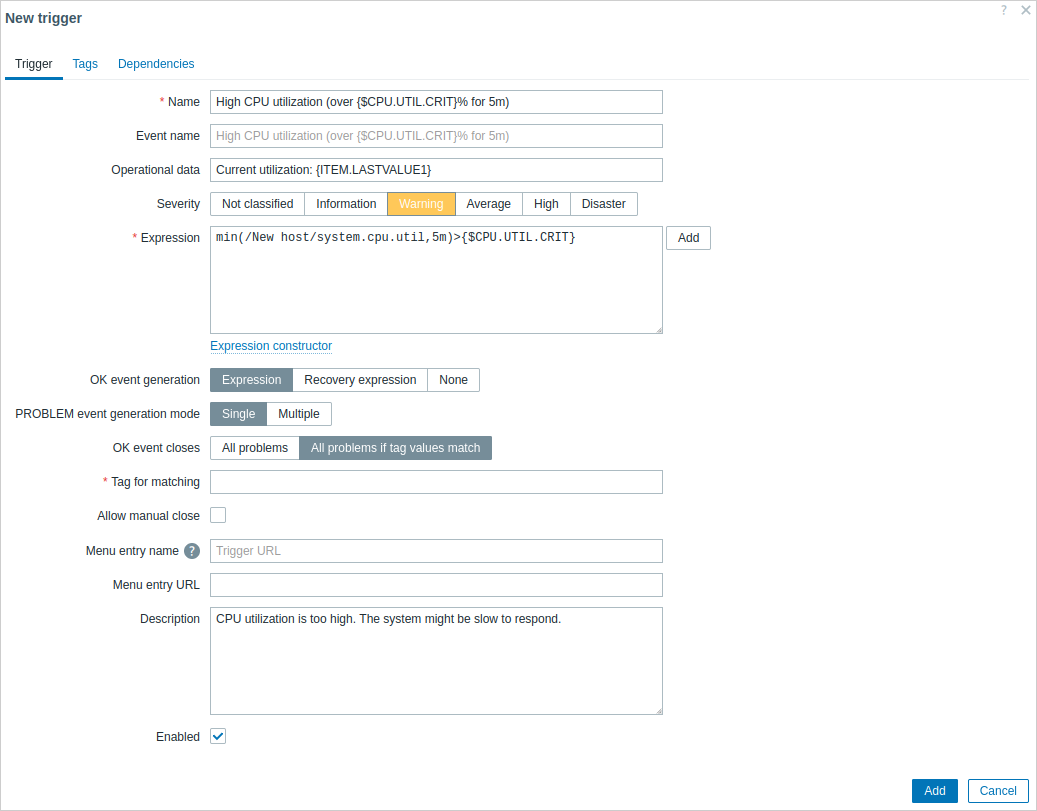
Visi obligātie ievades lauki ir atzīmēti ar sarkanu zvaigznīti.
| Parameter | Description |
|---|---|
| Name | Trigeris nosaukums. Atbalstītie makro ir: {HOST.HOST}, {HOST.NAME}, {HOST.PORT}, {HOST.CONN}, {HOST.DNS}, {HOST.IP}, {ITEM.VALUE}, {ITEM.LASTVALUE}, {ITEM.LOG.*} un {$MACRO} lietotāja makro. Makro $1, $2...$9 var izmantot, lai atsauktos uz izteiksmes pirmo, otro...devīto konstanti. Piezīme: $1-$9 makro tiks pareizi atrisināti, ja tie attieksies uz konstantēm salīdzinoši vienkāršās, tiešās izteiksmēs. Piemēram, nosaukums "Processor load above $1 on {HOST.NAME}" automātiski mainīsies uz "Processor load above 5 on New host", ja izteiksme ir last(/New host/system.cpu.load[percpu,avg1])>5. |
| Event name | Ja norādīts, šis nosaukums tiks izmantots problēmas notikuma nosaukuma izveidei. Pēc noklusējuma notikuma nosaukums ir tāds pats kā trigeris nosaukums. Notikuma nosaukumu var izmantot, lai izveidotu jēgpilnus brīdinājumus, kas satur problēmas datus (skatiet piemēru). Ir atbalstīts tas pats makro kopums kā trigeris nosaukumā, kā arī {TIME} un {?EXPRESSION} izteiksmes makro. |
| Operational data | Ievadiet kādu virkni ar makro, lai Monitoring > Problems attēlotu dinamiskus, reāllaika datus. Alternatīvi atstājiet šo lauku tukšu, lai attēlotu visu vienums jaunākās vērtības no trigeris izteiksmes. Ir atbalstīts tas pats makro kopums kā trigeris nosaukumā, ar iespēju tos atrisināt dinamiski. Piemēram: {ITEM.VALUE<1-9>} tiek atrisināts uz vienums vērtībām brīdī, kad tiek mainīts trigeris stāvoklis (problēma izveidota, atrisināta, aizvērta manuāli vai aizvērta korelācijas rezultātā). {ITEM.LASTVALUE<1-9>} tiek atrisināts uz jaunākajām vienums vērtībām. Ņemiet vērā, ka problēmas manuāla aizvēršana nerada jaunu vērtību, tāpēc abi makro joprojām rādīs vērtību no problēmas rašanās brīža. Tāpat ņemiet vērā, ka abi makro tiek atrisināti kā UNKNOWN, ja jaunākā vērtība ir vecāka par Max history display period (skatiet Administration > General). |
| Severity | Iestatiet nepieciešamo trigeris smagumu, noklikšķinot uz pogām. |
| Expression | Loģiska izteiksme, ko izmanto, lai definētu problēmas nosacījumus. Tiek atbalstīti laika sufiksi un atmiņas apjoma sufiksi. Problēma tiek izveidota pēc tam, kad ir izpildīti visi izteiksmē iekļautie nosacījumi, t. i., izteiksme novērtējas kā TRUE. Problēma tiks atrisināta, tiklīdz izteiksme novērtēsies kā FALSE, ja vien papildu atjaunošanās nosacījumi nav norādīti sadaļā Recovery expression. |
| OK event generation | OK notikumu ģenerēšanas opcijas: Expression - OK notikumi tiek ģenerēti, pamatojoties uz to pašu izteiksmi kā problēmas notikumi; Recovery expression - OK notikumi tiek ģenerēti, ja problēmas izteiksme novērtējas kā FALSE un atjaunošanās izteiksme novērtējas kā TRUE; None - šajā gadījumā trigeris nekad pats neatgriezīsies OK stāvoklī. |
| Recovery expression | Loģiska izteiksme (neobligāta), kas definē papildu nosacījumus, kuriem jābūt izpildītiem, pirms problēma tiek atrisināta, pēc tam, kad sākotnējā problēmas izteiksme jau ir novērtēta kā FALSE. Atjaunošanās izteiksme ir noderīga trigeris histerēzei. Nav iespējams atrisināt problēmu tikai ar atjaunošanās izteiksmi, ja problēmas izteiksme joprojām ir TRUE. Šis lauks ir pieejams tikai tad, ja OK event generation ir atlasīts 'Recovery expression'. |
| PROBLEM event generation mode | Problēmas notikumu ģenerēšanas režīms: Single - viens notikums tiek ģenerēts, kad trigeris pirmo reizi nonāk 'Problem' stāvoklī; Multiple - notikums tiek ģenerēts pie katras trigeris 'Problem' novērtēšanas. |
| OK event closes | Atlasiet, vai OK notikums aizver: All problems - visas šī trigeris problēmas; All problems if tag values match - tikai tās trigeris problēmas, kuru notikumu tagu vērtības sakrīt. |
| Tag for matching | Ievadiet notikuma taga nosaukumu, ko izmantot notikumu korelācijai. Šis lauks tiek parādīts, ja OK event closes īpašībai ir atlasīts 'All problems if tag values match', un šajā gadījumā tas ir obligāts. |
| Allow manual close | Atzīmējiet, lai atļautu šī trigeris ģenerēto problēmu notikumu manuālu aizvēršanu. Manuāla aizvēršana ir iespējama, apstiprinot problēmu notikumus. |
| Menu entry name | Ja nav tukšs, šeit ievadītais nosaukums (līdz 64 rakstzīmēm) tiek izmantots vairākās lietotāja saskarne vietās kā etiķete trigeris URL, kas norādīts parametrā Menu entry URL. Ja lauks ir tukšs, tiek izmantots noklusējuma nosaukums Trigger URL. Ir atbalstīts tas pats makro kopums kā trigeris nosaukumā, kā arī {EVENT.ID}, {HOST.ID} un {TRIGGER.ID}. |
| Menu entry URL | Ja nav tukšs, šeit ievadītais URL (līdz 2048 rakstzīmēm) ir pieejams kā saite notikumu izvēlnē vairākās lietotāja saskarne vietās, piemēram, noklikšķinot uz problēmas nosaukuma Monitoring > Problems vai Problems paneļa logrīkā. Ir atbalstīts tas pats makro kopums kā trigeris nosaukumā, kā arī {EVENT.ID}, {HOST.ID} un {TRIGGER.ID}. Piezīme: lietotāja makro ar slepenām vērtībām URL netiks atrisināti. |
| Description | Teksta lauks, ko izmanto, lai sniegtu vairāk informācijas par šo trigeris. Var saturēt norādījumus konkrētas problēmas novēršanai, atbildīgo darbinieku kontaktinformāciju utt. Ir atbalstīts tas pats makro kopums kā trigeris nosaukumā. |
| Enabled | Noņemot atzīmi šajā izvēles rūtiņā, trigeris tiks atspējots, ja nepieciešams. Atspējota trigeris problēmas vairs netiek rādītas lietotāja saskarne, taču netiek dzēstas. |
Cilne Tags ļauj definēt trigeris līmeņa tagus. Visas šī trigeris problēmas tiks atzīmētas ar šeit ievadītajām vērtībām.
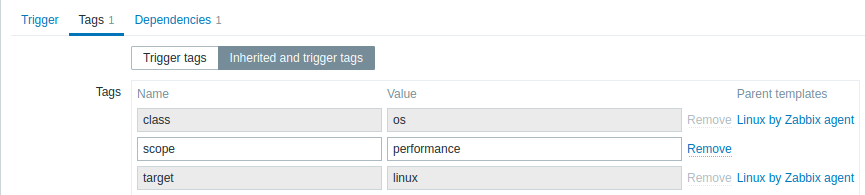
Turklāt opcija Inherited and trigger tags ļauj skatīt veidne līmenī definētos tagus, ja trigeris nāk no šīs veidne. Ja ir vairākas veidnes ar vienu un to pašu tagu, šie tagi tiek parādīti vienu reizi, un veidņu nosaukumi tiek atdalīti ar komatiem. Trigeris nepārmanto un nerāda hosts līmeņa tagus.
| Parameter | Description |
|---|---|
| Name/Value | Iestatiet pielāgotus tagus, lai atzīmētu trigeris notikumus. Tagi ir taga nosaukuma un vērtības pāris. Varat izmantot tikai nosaukumu vai arī pievienot tam vērtību. Trigeris var būt vairāki tagi ar vienu un to pašu nosaukumu, bet atšķirīgām vērtībām. Notikumu tagos tiek atbalstīti lietotāja makro, lietotāja makro ar kontekstu, zema līmeņa atklāšanas makro un makro funkcijas ar {{ITEM.VALUE}}, {{ITEM.LASTVALUE}}.Zema līmeņa atklāšanas makro var izmantot makro kontekstā. {TRIGGER.ID} makro tiek atbalstīts trigeris taga vērtībās. Tas var būt noderīgs, lai identificētu trigeris, kas izveidoti no trigeris prototipiem, un, piemēram, apkopes laikā slāpētu šo trigeris problēmas. Ja izvērstās vērtības kopējais garums pārsniedz 255, tas tiks saīsināts līdz 255 rakstzīmēm. Skatiet visus makro, kas atbalstīti notikumu tagiem. Notikumu tagus var izmantot notikumu korelācijai, darbību nosacījumos, un tie būs redzami arī Monitoring > Problems vai Problems logrīkā. |
Cilnē Dependencies ir iekļautas visas šī trigeris atkarības.
Noklikšķiniet uz Add, lai pievienotu jaunu atkarību.
Varat arī konfigurēt trigeris, atverot jau esošu, nospiežot pogu Clone un pēc tam saglabājot to ar citu nosaukumu.
Izteiksmju testēšana
Ir iespējams pārbaudīt konfigurēto trigeris izteiksmi, lai noteiktu, kāds būtu izteiksmes rezultāts atkarībā no saņemtās vērtības.
Kā piemērs ir izmantota šāda izteiksme no oficiālas veidnes:
avg(/Cisco IOS SNMPv2/sensor.temp.value[ciscoEnvMonTemperatureValue.{#SNMPINDEX}],5m)>{$TEMP_WARN}
or
last(/Cisco IOS SNMPv2/sensor.temp.status[ciscoEnvMonTemperatureState.{#SNMPINDEX}])={$TEMP_WARN_STATUS}
Lai testētu izteiksmi, izteiksmes laukā noklikšķiniet uz Expression constructor.
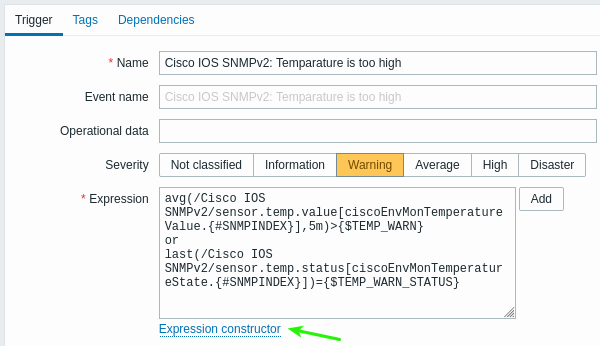
Expression constructor sadaļā ir uzskaitītas visas atsevišķās izteiksmes. Lai atvērtu testēšanas logu, zem izteiksmju saraksta noklikšķiniet uz Test.

Testēšanas logā varat ievadīt paraugvērtības (šajā piemērā '80', '70', '0', '1') un pēc tam, noklikšķinot uz pogas Test, redzēt izteiksmes rezultātu.
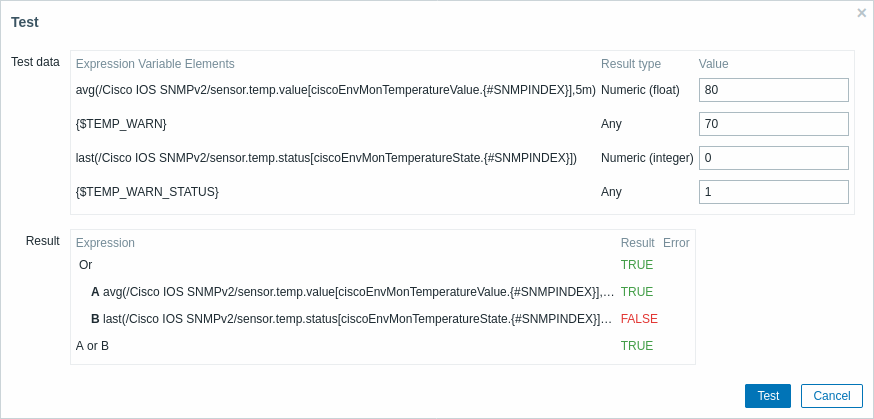
Var redzēt gan atsevišķo izteiksmju, gan visas izteiksmes rezultātu.
"TRUE" nozīmē, ka norādītā izteiksme ir pareiza. Šajā konkrētajā A gadījumā "80" ir lielāks par {$TEMP_WARN} norādīto vērtību, šajā piemērā "70". Kā gaidīts, tiek parādīts rezultāts "TRUE".
"FALSE" nozīmē, ka norādītā izteiksme ir nepareiza. Šajā konkrētajā B gadījumā {$TEMP_WARN_STATUS} "1" ir jābūt vienādam ar norādīto vērtību, šajā piemērā "0". Kā gaidīts, tiek parādīts rezultāts "FALSE".
Izvēlētais izteiksmes tips ir "OR". Ja vismaz viens no norādītajiem nosacījumiem (šajā gadījumā A vai B) ir TRUE, kopējais rezultāts arī būs TRUE. Tas nozīmē, ka pašreizējā vērtība pārsniedz brīdinājuma vērtību un ir radusies problēma.