
Create a widget (tutorial)
Šī ir soli pa solim apmācība, kurā parādīts, kā izveidot vienkāršu paneļa logrīku. Jūs varat lejupielādēt visus šī logrīka failus kā ZIP arhīvu: lesson_gauge_chart.zip.
Ko jūs izveidosiet
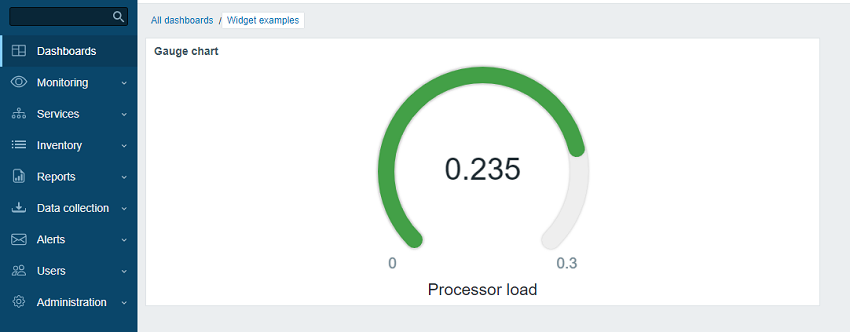
Šajā pamācībā jūs vispirms izveidosiet vienkāršu "Hello, world!" sīklietotni un pēc tam pārveidosiet to par modernāku sīklietotni, kas attēlo vienuma vērtību kā mēraparāta diagrammu. Lūk, kā izskatīsies gatavā sīklietotne:
Part I - "Hello, world!"
In this section you will learn how to create the minimum required widget elements and add a new widget to Zabbix frontend.
Pievienojiet tukšu logrīku Zabbix lietotāja saskarnei
- Izveidojiet direktoriju lesson_gauge_chart direktorijā modules savā Zabbix lietotāja saskarnes instalācijā (piemēram, zabbix/ui/modules).
Visi pielāgotie logrīki tiek uzskatīti par ārējiem moduļiem, un tie ir jāpievieno Zabbix lietotāja saskarnes instalācijas direktorijam modules (piemēram, zabbix/ui/modules). Direktorijs zabbix/ui/widgets ir rezervēts Zabbix iebūvētajiem logrīkiem un tiek atjaunināts kopā ar Zabbix lietotāja saskarni.
- Izveidojiet failu manifest.json ar pamata logrīka metadatiem (skatiet atbalstīto parametru aprakstu).
ui/modules/lesson_gauge_chart/manifest.json
{
    "manifest_version": 2.0,
    "id": "lesson_gauge_chart",
    "type": "widget",
    "name": "Gauge chart",
    "namespace": "LessonGaugeChart",
    "version": "1.1",
    "author": "Zabbix"
}- Zabbix lietotāja saskarnē dodieties uz sadaļu Administration → General → Modules un noklikšķiniet uz pogas Scan directory.
- Sarakstā atrodiet jauno moduli Gauge chart un noklikšķiniet uz hipersaites "Disabled", lai mainītu moduļa statusu no "Disabled" uz "Enabled" (ja modulis nav uzskaitīts, skatiet sadaļu troubleshooting).

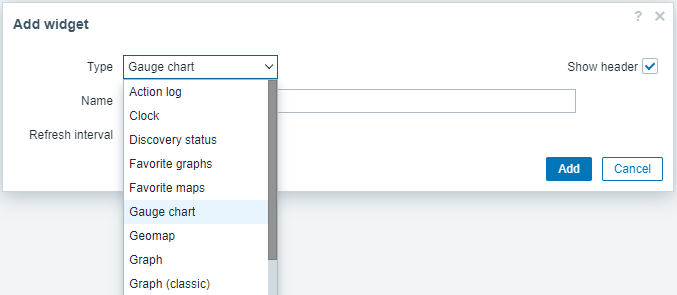
- Atveriet paneli, pārslēdziet to rediģēšanas režīmā un pievienojiet jaunu logrīku. Laukā Type atlasiet "Gauge chart".
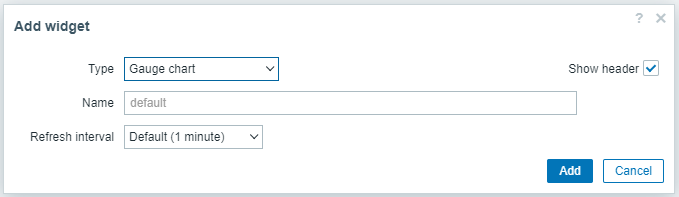
- Šajā brīdī Gauge chart logrīka konfigurācijā ir tikai kopīgie logrīka lauki Name un Refresh interval. Noklikšķiniet uz Add, lai pievienotu logrīku panelim.
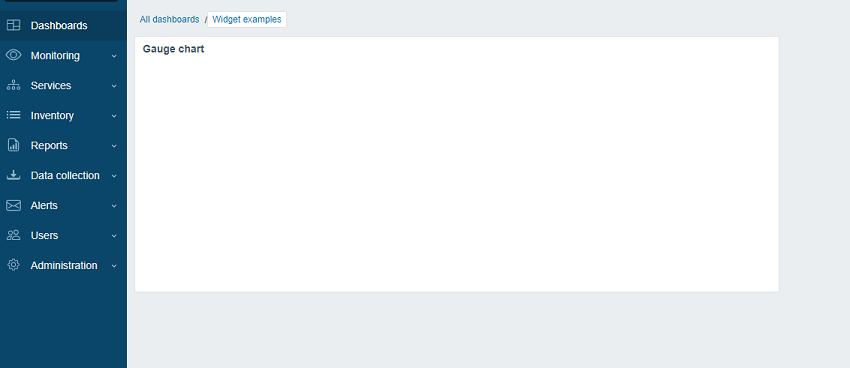
- Panelī jāparādās tukšam logrīkam. Augšējā labajā stūrī noklikšķiniet uz Save changes, lai saglabātu paneli.
Pievienojiet logrīka skatu
Logrīka skata failam jāatrodas direktorijā views (šajā pamācībā — ui/modules/lesson_gauge_chart/views/). Ja failam ir noklusējuma nosaukums widget.view.php, tas nav jāreģistrē failā manifest.json. Ja failam ir cits nosaukums, norādiet to faila manifest.json sadaļā actions/widget.lesson_gauge_chart.view.
-
Izveidojiet direktoriju views direktorijā lesson_gauge_chart.
-
Izveidojiet failu widget.view.php direktorijā views.
ui/modules/lesson_gauge_chart/views/widget.view.php
<?php

/**
 * Gauge chart logrīka skats.
 *
 * @var CView $this
 * @var array $data
 */

(new CWidgetView($data))
    ->addItem(
        new CTag('h1', true, 'Hello, world!')
    )
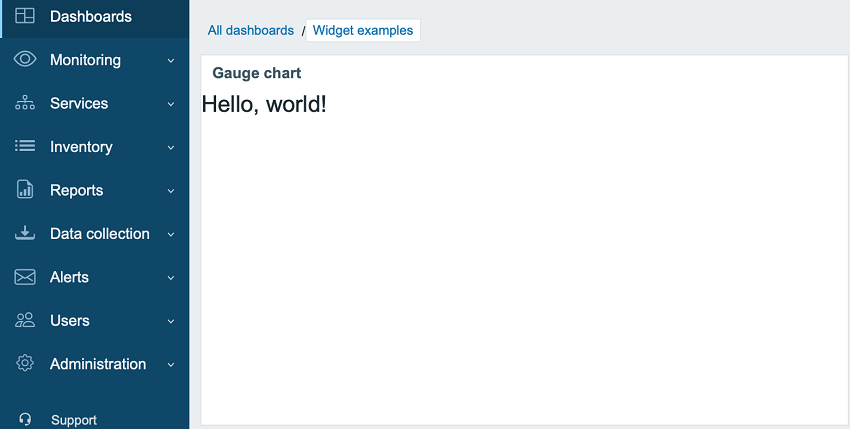
->show();- Atsvaidziniet paneli. Logrīks Gauge chart tagad attēlo "Hello, world!".
Part II - Gauge chart
Pievienot iestatījumus konfigurācijas skatam un izmantot tos logrīka skatā
Šajā sadaļā jūs uzzināsiet, kā pievienot logrīka konfigurācijas lauku un parādīt ievadīto vērtību logrīka skatā kā tekstu.
Logrīka konfigurācija sastāv no formas (Zabbix\Widgets\CWidgetForm) un logrīka formas skata (widget.edit.php). Lai pievienotu laukus (Zabbix\Widgets\CWidgetField), jums ir jāizveido WidgetForm klase, kas paplašinās Zabbix\Widgets\CWidgetForm.
Forma satur dažādu tipu lauku kopu (Zabbix\Widgets\CWidgetField), kas tiek izmantoti lietotāja ievadīto vērtību validēšanai. Formas lauks (Zabbix\Widgets\CWidgetField) katram ievades elementa tipam pārveido vērtību vienotā formātā, lai to saglabātu datubāzē.
Logrīka formas failam jāatrodas includes direktorijā (šajā pamācībā - ui/modules/lesson_gauge_chart/includes/). Ja failam ir noklusējuma nosaukums WidgetForm.php, tas nav jāreģistrē manifest.json failā. Ja failam ir cits nosaukums, norādiet to widget/form_class sadaļā manifest.json failā.
-
Izveidojiet jaunu direktoriju includes direktorijā lesson_gauge_chart.
-
Izveidojiet failu WidgetForm.php direktorijā includes.
ui/modules/lesson_gauge_chart/includes/WidgetForm.php
<?php

namespace Modules\LessonGaugeChart\Includes;

use Zabbix\Widgets\CWidgetForm;

class WidgetForm extends CWidgetForm {
}- Pievienojiet Description lauku logrīka konfigurācijas formai. Tas ir parasts teksta lauks, kurā lietotājs var ievadīt jebkuru rakstzīmju kopu. Šim nolūkam varat izmantot klasi CWidgetFieldTextBox.
ui/modules/lesson_gauge_chart/includes/WidgetForm.php
<?php

namespace Modules\LessonGaugeChart\Includes;

use Zabbix\Widgets\CWidgetForm;

use Zabbix\Widgets\Fields\CWidgetFieldTextBox;

class WidgetForm extends CWidgetForm {

    public function addFields(): self {
        return $this
            ->addField(
               new CWidgetFieldTextBox('description', _('Description'))
            );
   }
}- Direktorijā views izveidojiet logrīka konfigurācijas skata failu widget.edit.php un pievienojiet skatu jaunajam Description laukam. Klases CWidgetFieldTextBox lauka skatam ir CWidgetFieldTextBoxView.
ui/modules/lesson_gauge_chart/views/widget.edit.php
<?php

/**
 * Gauge chart widget form view.
 *
 * @var CView $this
 * @var array $data
 */

(new CWidgetFormView($data))
    ->addField(
        new CWidgetFieldTextBoxView($data['fields']['description'])
    )
->show();-
Dodieties uz informācijas paneli un noklikšķiniet uz zobrata ikonas logrīkā, lai atvērtu logrīka konfigurācijas formu.
-
Logrīka konfigurācijas forma tagad satur jaunu teksta lauku Description. Ievadiet jebkuru vērtību, piemēram, Gauge chart description.
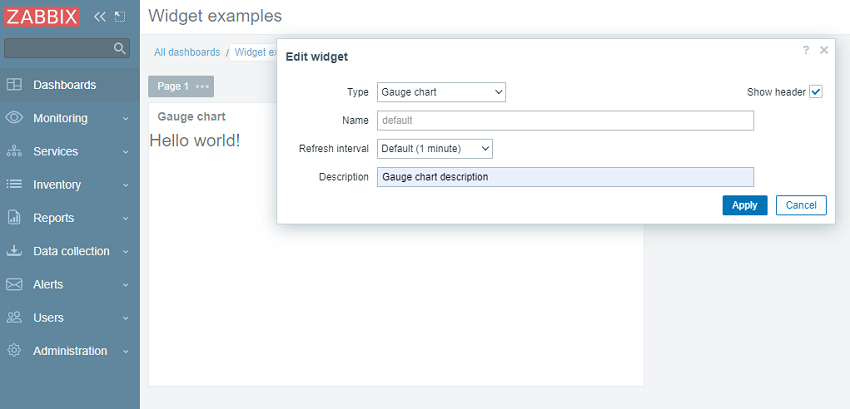
- Logrīka konfigurācijas formā noklikšķiniet uz Apply. Pēc tam augšējā labajā stūrī noklikšķiniet uz Save changes, lai saglabātu informācijas paneli. Ņemiet vērā, ka jaunais apraksts nekur nav redzams, un logrīks joprojām rāda "Hello, world!".
Lai jaunais apraksts parādītos logrīkā, lauka Description vērtība ir jāiegūst no datubāzes un jānodod logrīka skatam. Lai to izdarītu, jums ir jāizveido darbības klase.
-
Izveidojiet jaunu direktoriju actions direktorijā lesson_gauge_chart.
-
Izveidojiet failu WidgetView.php direktorijā actions. Darbības klase WidgetView paplašinās klasi CControllerDashboardWidgetView.
Logrīka konfigurācijas lauku vērtības tiek glabātas darbības klases rekvizītā $fields_values.
ui/modules/lesson_gauge_chart/actions/WidgetView.php
<?php

namespace Modules\LessonGaugeChart\Actions;

use CControllerDashboardWidgetView,
    CControllerResponseData;

class WidgetView extends CControllerDashboardWidgetView {

    protected function doAction(): void {
        $this->setResponse(new CControllerResponseData([
            'name' => $this->getInput('name', $this->widget->getName()),
            'description' => $this->fields_values['description'],
            'user' => [
                'debug_mode' => $this->getDebugMode()
            ]
        ]));
    }
}- Atveriet manifest.json un reģistrējiet WidgetView kā darbības klasi sadaļā actions/widget.lesson_gauge_chart.view.
ui/modules/lesson_gauge_chart/manifest.json
{
  "manifest_version": 2.0,
  "id": "lesson_gauge_chart",
  "type": "widget",
  "name": "Gauge chart",
  "namespace": "LessonGaugeChart",
  "version": "1.0",
  "author": "Zabbix",
  "actions": {
    "widget.lesson_gauge_chart.view": {
      "class": "WidgetView"
    }
  }
}- Tagad logrīka skatā varat izmantot lauka description vērtību, kas atrodas $data['description']. Atveriet views/widget.view.php un aizstājiet statisko tekstu "Hello, world!" ar $data['description'].
ui/modules/lesson_gauge_chart/views/widget.view.php
<?php

/**
 * Gauge chart widget view.
 *
 * @var CView $this
 * @var array $data
 */

(new CWidgetView($data))
    ->addItem(
        new CTag('h1', true, $data['description'])
    )
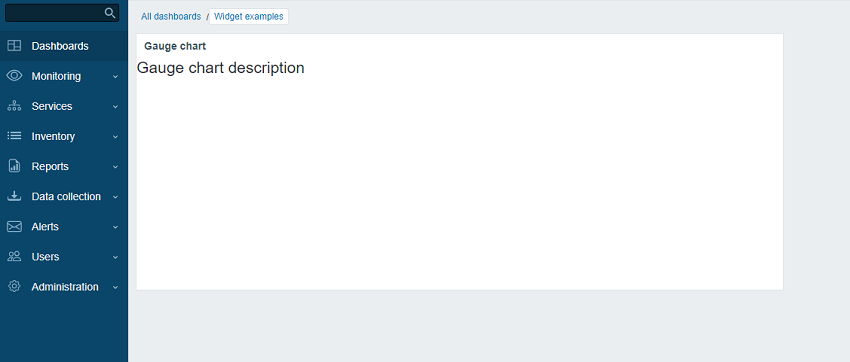
->show();- Atsvaidziniet informācijas paneļa lapu. Tagad jums vajadzētu redzēt logrīka apraksta tekstu "Hello, world!" vietā.
Iegūt vienuma vērtību, izmantojot API
Widgetam ir jāparāda lietotāja izvēlēta vienuma pēdējā vērtība. Lai to izdarītu, widget konfigurācijā ir jāpievieno iespēja atlasīt vienumus.
Šajā sadaļā jūs uzzināsiet, kā widget formas laukam pievienot vienuma atlases lauku un kā šī lauka vizuālo daļu pievienot konfigurācijas skatam. Pēc tam widget kontrolieris varēs iegūt vienuma datus un tā vērtību, izmantojot API pieprasījumu. Kad vērtība ir saņemta, to var parādīt widget skatā.
- Atveriet includes/WidgetForm.php un pievienojiet lauku CWidgetFieldMultiSelectItem. Tas ļaus konfigurācijas formā atlasīt vienumu.
ui/modules/lesson_gauge_chart/includes/WidgetForm.php
<?php

namespace Modules\LessonGaugeChart\Includes;

use Zabbix\Widgets\{
    CWidgetField,
    CWidgetForm
};

use Zabbix\Widgets\Fields\{
    CWidgetFieldMultiSelectItem,
    CWidgetFieldTextBox
};

/**
 * Gauge chart widget form.
 */
class WidgetForm extends CWidgetForm {

    public function addFields(): self {
        return $this
            ->addField(
                (new CWidgetFieldMultiSelectItem('itemid', _('Item')))
                    ->setFlags(CWidgetField::FLAG_NOT_EMPTY | CWidgetField::FLAG_LABEL_ASTERISK)
                    ->setMultiple(false)
            )
            ->addField(
                new CWidgetFieldTextBox('description', _('Description'))
            );
    }
}- Atveriet views/widget.edit.php un pievienojiet lauka vizuālo komponenti konfigurācijas skatam.
ui/modules/lesson_gauge_chart/views/widget.edit.php
<?php

/**
 * Gauge chart widget form view.
 *
 * @var CView $this
 * @var array $data
 */

(new CWidgetFormView($data))
    ->addField(
        new CWidgetFieldMultiSelectItemView($data['fields']['itemid'])
    )
    ->addField(
        new CWidgetFieldTextBoxView($data['fields']['description'])
    )
->show();-
Atgriezieties informācijas panelī un noklikšķiniet uz zobrata ikonas widget, lai atvērtu widget konfigurācijas formu.
-
Widget konfigurācijas formā tagad ir jauns ievades lauks Item. Atlasiet hostu "Zabbix server" un vienumu "Load average (1m avg)".
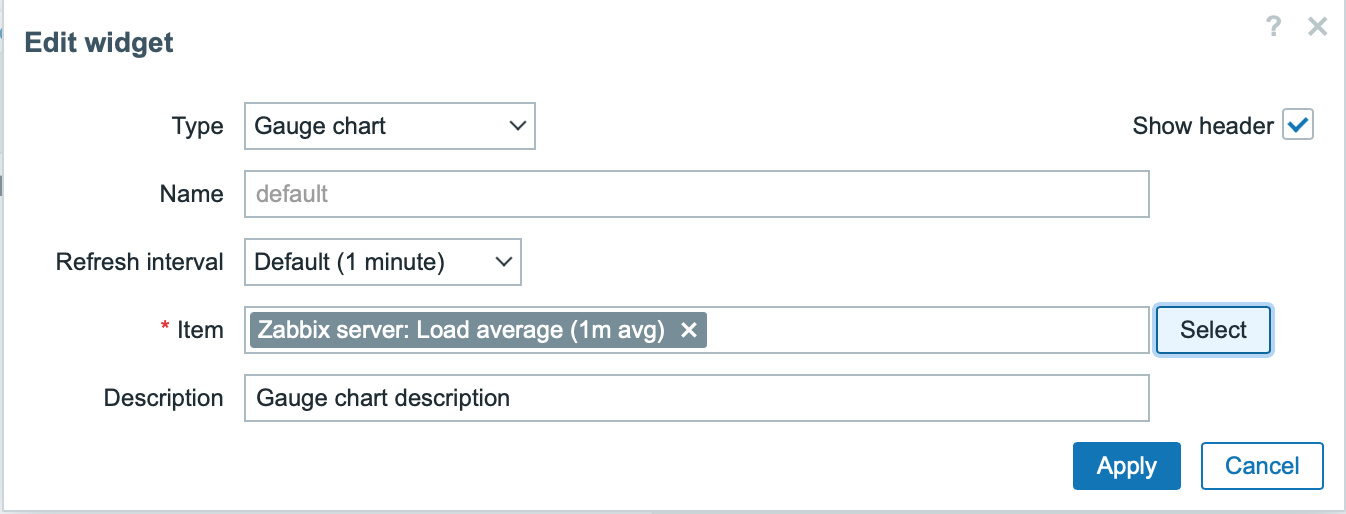
-
Widget konfigurācijas formā noklikšķiniet uz Apply. Pēc tam augšējā labajā stūrī noklikšķiniet uz Save changes, lai saglabātu informācijas paneli.
-
Atveriet un modificējiet actions/WidgetView.php.
Turpmāk vienuma ID būs pieejams widget kontrolierī $this->fields_values['itemid']. Kontroliera metode doAction() iegūst vienuma datus (nosaukumu, vērtības tipu, vienības) ar API metodi item.get un vienuma pēdējo vērtību ar API metodi history.get.
ui/modules/lesson_gauge_chart/actions/WidgetView.php
<?php

namespace Modules\LessonGaugeChart\Actions;

use API,
    CControllerDashboardWidgetView,
    CControllerResponseData;

class WidgetView extends CControllerDashboardWidgetView {

    protected function doAction(): void {
        $db_items = API::Item()->get([
            'output' => ['itemid', 'value_type', 'name', 'units'],
            'itemids' => $this->fields_values['itemid'],
            'webitems' => true,
            'filter' => [
                'value_type' => [ITEM_VALUE_TYPE_UINT64, ITEM_VALUE_TYPE_FLOAT]
            ]
        ]);

        $value = null;

        if ($db_items) {
            $item = $db_items[0];

            $history = API::History()->get([
                'output' => API_OUTPUT_EXTEND,
                'itemids' => $item['itemid'],
                'history' => $item['value_type'],
                'sortfield' => 'clock',
                'sortorder' => ZBX_SORT_DOWN,
                'limit' => 1
            ]);

            if ($history) {
                $value = convertUnitsRaw([
                    'value' => $history[0]['value'],
                    'units' => $item['units']
                ]);
            }
        }

        $this->setResponse(new CControllerResponseData([
            'name' => $this->getInput('name', $this->widget->getName()),
            'value' => $value,
            'description' => $this->fields_values['description'],
            'user' => [
                'debug_mode' => $this->getDebugMode()
            ]
        ]));
    }
}- Atveriet views/widget.view.php un pievienojiet vienuma vērtību widget skatam.
ui/modules/lesson_gauge_chart/views/widget.view.php
<?php

/**
 * Gauge chart widget view.
 *
 * @var CView $this
 * @var array $data
 */

(new CWidgetView($data))
    ->addItem([
        new CTag('h1', true, $data['description']),
        new CDiv($data['value'] !== null ? $data['value']['value'] : _('No data'))
    ])
->show();- Atsvaidziniet informācijas paneļa lapu. Widget parādīs jaunāko vienuma vērtību.
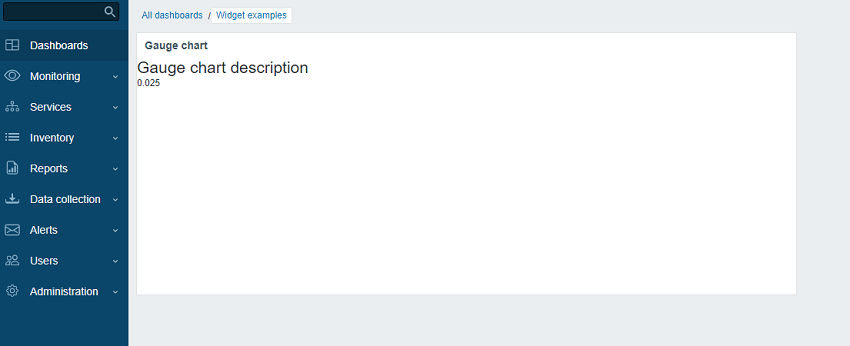
Pievienot papildu konfigurācijas iestatījumus konfigurācijas skatam
Šajā sadaļā jūs uzzināsiet, kā pievienot izvēršamu/savēršamu Advanced configuration sadaļu ar izvēles parametriem, piemēram, krāsu, minimālajām un maksimālajām vērtībām, vienībām un iepriekš izveidoto lauku Description.
- Izveidojiet failu Widget.php galvenajā logrīka direktorijā lesson_gauge_chart, lai izveidotu jaunu klasi Widget.
Klase Widget paplašinās bāzes klasi CWidget, lai pievienotu/pārrakstītu noklusējuma logrīka iestatījumus (šajā gadījumā - tulkojumus). Tālāk norādītais JavaScript parāda virkni "No data", ja dati nav pieejami. Virkne "No data" ir iekļauta Zabbix lietotāja saskarnes tulkojumu failos.
Ja ir kādas logrīka konstantes, ieteicams tās norādīt arī klasē Widget.
ui/modules/lesson_gauge_chart/Widget.php
<?php

namespace Modules\LessonGaugeChart;

use Zabbix\Core\CWidget;

class Widget extends CWidget {

    public const UNIT_AUTO = 0;
    public const UNIT_STATIC = 1;

    public function getTranslationStrings(): array {
        return [
            'class.widget.js' => [
                'No data' => _('No data')
            ]
        ];
    }
}- Atveriet includes/WidgetForm.php un pievienojiet jaunus laukus Color (krāsu izvēlne), Min (skaitlisks lauks), Max (skaitlisks lauks) un Units (izvēlne), kā arī definējiet noklusējuma krāsu paleti krāsu izvēlnei, lai to varētu izmantot nākamajās darbībās.
ui/modules/lesson_gauge_chart/includes/WidgetForm.php
<?php

namespace Modules\LessonGaugeChart\Includes;

use Modules\LessonGaugeChart\Widget;

use Zabbix\Widgets\{
    CWidgetField,
    CWidgetForm
};

use Zabbix\Widgets\Fields\{
    CWidgetFieldColor,
    CWidgetFieldMultiSelectItem,
    CWidgetFieldNumericBox,
    CWidgetFieldSelect,
    CWidgetFieldTextBox
};

/**
 * Gauge chart widget form.
 */
class WidgetForm extends CWidgetForm {

    public const DEFAULT_COLOR_PALETTE = [
        'FF465C', 'B0AF07', '0EC9AC', '524BBC', 'ED1248', 'D1E754', '2AB5FF', '385CC7', 'EC1594', 'BAE37D',
        '6AC8FF', 'EE2B29', '3CA20D', '6F4BBC', '00A1FF', 'F3601B', '1CAE59', '45CFDB', '894BBC', '6D6D6D'
    ];

    public function addFields(): self {
        return $this
            ->addField(
                (new CWidgetFieldMultiSelectItem('itemid', _('Item')))
                    ->setFlags(CWidgetField::FLAG_NOT_EMPTY | CWidgetField::FLAG_LABEL_ASTERISK)
                    ->setMultiple(false)
            )
            ->addField(
                (new CWidgetFieldColor('chart_color', _('Color')))->setDefault('FF0000')
            )
            ->addField(
                (new CWidgetFieldNumericBox('value_min', _('Min')))
                    ->setDefault(0)
                    ->setFlags(CWidgetField::FLAG_NOT_EMPTY | CWidgetField::FLAG_LABEL_ASTERISK)
            )
            ->addField(
                (new CWidgetFieldNumericBox('value_max', _('Max')))
                    ->setDefault(100)
                    ->setFlags(CWidgetField::FLAG_NOT_EMPTY | CWidgetField::FLAG_LABEL_ASTERISK)
            )
            ->addField(
                (new CWidgetFieldSelect('value_units', _('Units'), [
                    Widget::UNIT_AUTO => _x('Auto', 'history source selection method'),
                    Widget::UNIT_STATIC => _x('Static', 'history source selection method')
                ]))->setDefault(Widget::UNIT_AUTO)
            )
            ->addField(
                (new CWidgetFieldTextBox('value_static_units'))
            )
            ->addField(
                new CWidgetFieldTextBox('description', _('Description'))
            );
    }
}- Atveriet views/widget.edit.php un pievienojiet lauku vizuālos komponentus konfigurācijas skatam.
ui/modules/lesson_gauge_chart/views/widget.edit.php
<?php

/**
 * Gauge chart widget form view.
 *
 * @var CView $this
 * @var array $data
 */

$lefty_units = new CWidgetFieldSelectView($data['fields']['value_units']);
$lefty_static_units = (new CWidgetFieldTextBoxView($data['fields']['value_static_units']))
    ->setPlaceholder(_('value'))
    ->setWidth(ZBX_TEXTAREA_TINY_WIDTH);

(new CWidgetFormView($data))
    ->addField(
        (new CWidgetFieldMultiSelectItemView($data['fields']['itemid']))
            ->setPopupParameter('numeric', true)
    )
    ->addFieldset(
        (new CWidgetFormFieldsetCollapsibleView(_('Advanced configuration')))
            ->addField(
                new CWidgetFieldColorView($data['fields']['chart_color'])
            )
            ->addField(
                new CWidgetFieldNumericBoxView($data['fields']['value_min'])
            )
            ->addField(
                new CWidgetFieldNumericBoxView($data['fields']['value_max'])
            )
            ->addItem([
                $lefty_units->getLabel(),
                (new CFormField([
                    $lefty_units->getView()->addClass(ZBX_STYLE_FORM_INPUT_MARGIN),
                    $lefty_static_units->getView()
                ]))
            ])
            ->addField(
                new CWidgetFieldTextBoxView($data['fields']['description'])
            )
    )
    ->show();
Metode addField() klasē CWidgetFormView kā otro parametru pieņem CSS klases virkni.
- Atgriezieties informācijas panelī, pārslēdzieties rediģēšanas režīmā un noklikšķiniet uz zobrata ikonas logrīkā, lai atvērtu logrīka konfigurācijas formu. Tagad logrīka konfigurācijas forma satur jaunu izvēršamu/savēršamu sadaļu Advanced configuration.
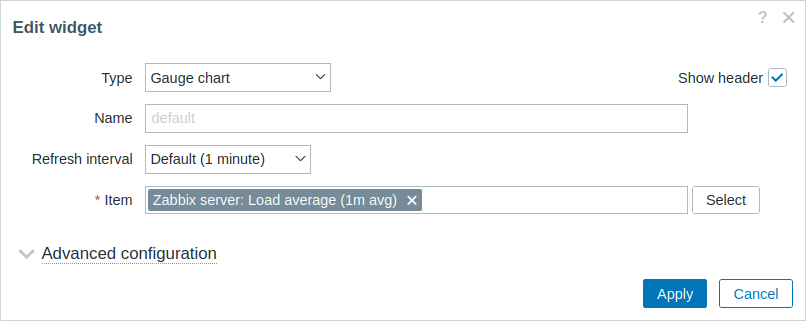
- Izvēršiet sadaļu Advanced configuration, lai redzētu papildu logrīka konfigurācijas laukus. Ņemiet vērā, ka laukam Color vēl nav krāsu izvēlnes. Tas ir tāpēc, ka krāsu izvēlne ir jāinicializē ar JavaScript, kas tiks pievienots nākamajā sadaļā - Pievienot JavaScript logrīkam.
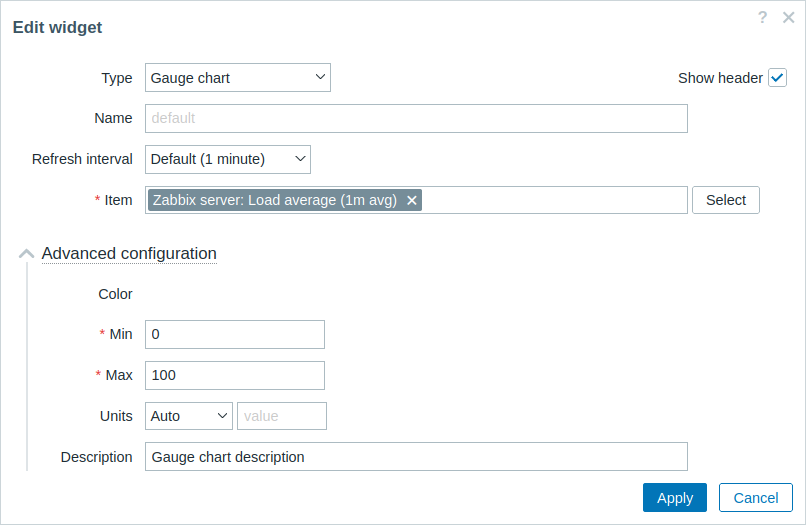
Pievienot JavaScript sīklietotnei
Šajā sadaļā jūs uzzināsiet, kā pievienot mēraparāta diagrammu, kas izveidota, izmantojot JavaScript, un parāda, vai jaunākā vērtība ir normāla vai pārāk augsta/pārāk zema.
- Izveidojiet failu widget.edit.js.php direktorijā views.
JavaScript būs atbildīgs par krāsu izvēlētāja inicializēšanu konfigurācijas skatā.
ui/modules/lesson_gauge_chart/views/widget.edit.js.php
<?php

use Modules\LessonGaugeChart\Widget;

?>

window.widget_lesson_gauge_chart_form = new class {

    init({color_palette}) {
        this._unit_select = document.getElementById('value_units');
        this._unit_value = document.getElementById('value_static_units');

        this._unit_select.addEventListener('change', () => this.updateForm());

        colorPalette.setThemeColors(color_palette);

        for (const colorpicker of jQuery('.<?= ZBX_STYLE_COLOR_PICKER ?> input')) {
            jQuery(colorpicker).colorpicker();
        }

        const overlay = overlays_stack.getById('widget_properties');

        for (const event of ['overlay.reload', 'overlay.close']) {
            overlay.$dialogue[0].addEventListener(event, () => { jQuery.colorpicker('hide'); });
        }

        this.updateForm();
    }

    updateForm() {
        this._unit_value.disabled = this._unit_select.value == <?= Widget::UNIT_AUTO ?>;
    }
};- Atveriet views/widget.edit.php un pievienojiet failu widget.edit.js.php ar JavaScript konfigurācijas skatam. Lai to izdarītu, izmantojiet metodi includeJsFile(). Lai pievienotu iebūvētu JavaScript, izmantojiet metodi addJavaScript().
ui/modules/lesson_gauge_chart/views/widget.edit.php
<?php

/**
 * Gauge chart widget form view.
 *
 * @var CView $this
 * @var array $data
 */

use Modules\LessonGaugeChart\Includes\WidgetForm;

$lefty_units = new CWidgetFieldSelectView($data['fields']['value_units']);
$lefty_static_units = (new CWidgetFieldTextBoxView($data['fields']['value_static_units']))
    ->setPlaceholder(_('value'))
    ->setWidth(ZBX_TEXTAREA_TINY_WIDTH);

(new CWidgetFormView($data))
    ->addField(
        (new CWidgetFieldMultiSelectItemView($data['fields']['itemid']))
            ->setPopupParameter('numeric', true)
    )
    ->addFieldset(
        (new CWidgetFormFieldsetCollapsibleView(_('Advanced configuration')))
            ->addField(
                new CWidgetFieldColorView($data['fields']['chart_color'])
            )
            ->addField(
                new CWidgetFieldNumericBoxView($data['fields']['value_min'])
            )
            ->addField(
                new CWidgetFieldNumericBoxView($data['fields']['value_max'])
            )
            ->addItem([
                $lefty_units->getLabel(),
                (new CFormField([
                    $lefty_units->getView()->addClass(ZBX_STYLE_FORM_INPUT_MARGIN),
                    $lefty_static_units->getView()
                ]))
            ])
            ->addField(
                new CWidgetFieldTextBoxView($data['fields']['description'])
            )
    )
    ->includeJsFile('widget.edit.js.php')
    ->addJavaScript('widget_lesson_gauge_chart_form.init('.json_encode([
        'color_palette' => WidgetForm::DEFAULT_COLOR_PALETTE
    ], JSON_THROW_ON_ERROR).');')
->show();- Atgriezieties informācijas panelī, noklikšķiniet uz zobrata ikonas sīklietotnē, lai atvērtu sīklietotnes konfigurācijas formu. Pēc tam izvērsiet sadaļu Advanced configuration, lai redzētu inicializēto krāsu izvēlētāju. Aizpildiet laukus ar vērtībām un izvēlieties krāsu mēraparāta diagrammai.
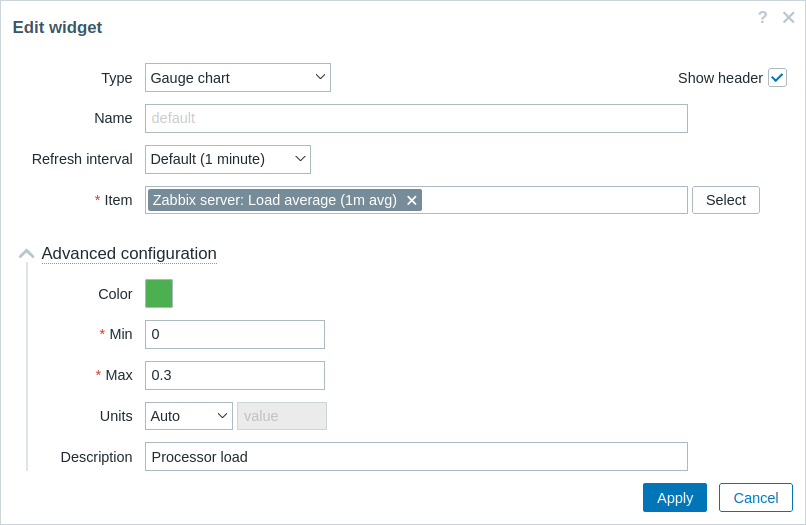
-
Sīklietotnes konfigurācijas formā noklikšķiniet uz Apply. Pēc tam augšējā labajā stūrī noklikšķiniet uz Save changes, lai saglabātu informācijas paneli.
-
Atveriet actions/WidgetView.php un atjauniniet kontrolieri.
Īpašums $this->fields_values tagad satur visu lauku Advanced configuration vērtības. Pabeidziet kontrolieri, lai nodrošinātu konfigurācijas un atlasītās vienuma vērtības nodošanu sīklietotnes skatam.
ui/modules/lesson_gauge_chart/actions/WidgetView.php
<?php

namespace Modules\LessonGaugeChart\Actions;

use API,
    CControllerDashboardWidgetView,
    CControllerResponseData;

class WidgetView extends CControllerDashboardWidgetView {

    protected function doAction(): void {
        $db_items = API::Item()->get([
            'output' => ['itemid', 'value_type', 'name', 'units'],
            'itemids' => $this->fields_values['itemid'],
            'webitems' => true,
            'filter' => [
                'value_type' => [ITEM_VALUE_TYPE_UINT64, ITEM_VALUE_TYPE_FLOAT]
            ]
        ]);

        $history_value = null;

        if ($db_items) {
            $item = $db_items[0];

            $history = API::History()->get([
                'output' => API_OUTPUT_EXTEND,
                'itemids' => $item['itemid'],
                'history' => $item['value_type'],
                'sortfield' => 'clock',
                'sortorder' => ZBX_SORT_DOWN,
                'limit' => 1
            ]);

            if ($history) {
                $history_value = convertUnitsRaw([
                    'value' => $history[0]['value'],
                    'units' => $item['units']
                ]);
            }
        }

        $this->setResponse(new CControllerResponseData([
            'name' => $this->getInput('name', $this->widget->getName()),
            'history' => $history_value,
            'fields_values' => $this->fields_values,
            'user' => [
                'debug_mode' => $this->getDebugMode()
            ]
        ]));
    }
}- Atveriet un modificējiet views/widget.view.php.
Jums jāizveido konteiners mēraparāta diagrammai, kuru zīmēsiet nākamajās darbībās, un konteiners aprakstam.
Lai nodotu vērtības JavaScript kā JSON objektu, izmantojiet metodi setVar().
ui/modules/lesson_gauge_chart/views/widget.view.php
<?php

/**
 * Gauge chart widget view.
 *
 * @var CView $this
 * @var array $data
 */

(new CWidgetView($data))
    ->addItem([
        (new CDiv())->addClass('chart'),
        $data['fields_values']['description']
            ? (new CDiv($data['fields_values']['description']))->addClass('description')
            : null
    ])
    ->setVar('history', $data['history'])
    ->setVar('fields_values', $data['fields_values'])
->show();-
Izveidojiet jaunu direktoriju assets direktorijā lesson_gauge_chart. Šī direktorija tiks izmantota JavaScript, CSS un, iespējams, citu resursu, piemēram, fontu vai attēlu, glabāšanai.
-
Sīklietotnes skata JavaScript izveidojiet direktoriju js direktorijā assets.
-
Izveidojiet failu class.widget.js direktorijā assets/js.
Šī JavaScript sīklietotnes klase paplašinās visu informācijas paneļa sīklietotņu pamata JavaScript klasi - CWidget.
Informācijas panelis paļaujas uz pareizu sīklietotnes implementāciju un sazinās ar sīklietotni, nododot tai atbilstošu informāciju, izmantojot attiecīgās JavaScript metodes. Informācijas panelis arī sagaida, ka sīklietotne ģenerēs notikumus, kad notiek kāda mijiedarbība. Tādējādi klase CWidget satur metožu kopu ar sīklietotnes uzvedības noklusējuma implementāciju, ko var pielāgot, paplašinot klasi.
Šajā gadījumā ir nepieciešama noteikta pielāgošana, tāpēc pielāgota loģika tiks ieviesta šādai sīklietotnes uzvedībai:
- sīklietotnes inicializēšana, kas ir atbildīga par sīklietotnes sākotnējā stāvokļa definēšanu (skatiet metodi onInitialize());
- sīklietotnes satura attēlošana (tas ir, mēraparāta diagrammas zīmēšana), ja sīklietotnes atjaunināšanas process ir bijis veiksmīgs un bez kļūdām (skatiet metodi processUpdateResponse(response) un saistītās metodes _resizeChart() un _updatedChart())
- sīklietotnes izmēra maiņa (skatiet metodi onResize() un saistīto metodi _resizeChart())
Pārējiem mēraparāta diagrammas sīklietotnes aspektiem tiks izmantota sīklietotnes uzvedības noklusējuma implementācija. Lai uzzinātu vairāk par klases CWidget JavaScript metodēm, skatiet: JavaScript.
Tā kā šis JavaScript ir nepieciešams sīklietotnes skatam, tas ir jāielādē kopā ar informācijas paneļa lapu. Lai iespējotu JavaScript ielādi, jums būs jāatjaunina parametri assets/js un js_class failā manifest.json, kā parādīts 10. darbībā.
ui/modules/lesson_gauge_chart/assets/js/class.widget.js
class WidgetLessonGaugeChart extends CWidget {

    static UNIT_AUTO = 0;
    static UNIT_STATIC = 1;

    onInitialize() {
        super.onInitialize();

        this._refresh_frame = null;
        this._chart_container = null;
        this._canvas = null;
        this._chart_color = null;
        this._min = null;
        this._max = null;
        this._value = null;
        this._last_value = null;
        this._units = '';
    }

    processUpdateResponse(response) {
        if (response.history === null) {
            this._value = null;
            this._units = '';
        }
        else {
            this._value = Number(response.history.value);
            this._units = response.fields_values.value_units == WidgetLessonGaugeChart.UNIT_AUTO
                ? response.history.units
                : response.fields_values.value_static_units;
        }

        this._chart_color = response.fields_values.chart_color;
        this._min = Number(response.fields_values.value_min);
        this._max = Number(response.fields_values.value_max);

        super.processUpdateResponse(response);
    }

    setContents(response) {
        if (this._canvas === null) {
            super.setContents(response);

            this._chart_container = this._body.querySelector('.chart');
            this._chart_container.style.height =
                `${this._getContentsSize().height - this._body.querySelector('.description').clientHeight}px`;
            this._canvas = document.createElement('canvas');

            this._chart_container.appendChild(this._canvas);

            this._resizeChart();
        }

        this._updatedChart();
    }

    onResize() {
        super.onResize();

        if (this._state === WIDGET_STATE_ACTIVE) {
            this._resizeChart();
        }
    }

    _resizeChart() {
        const ctx = this._canvas.getContext('2d');
        const dpr = window.devicePixelRatio;

        this._canvas.style.display = 'none';
        const size = Math.min(this._chart_container.offsetWidth, this._chart_container.offsetHeight);
        this._canvas.style.display = '';

        this._canvas.width = size * dpr;
        this._canvas.height = size * dpr;

        ctx.scale(dpr, dpr);

        this._canvas.style.width = `${size}px`;
        this._canvas.style.height = `${size}px`;

        this._refresh_frame = null;

        this._updatedChart();
    }

    _updatedChart() {
        if (this._last_value === null) {
            this._last_value = this._min;
        }

        const start_time = Date.now();
        const end_time = start_time + 400;

        const animate = () => {
            const time = Date.now();

            if (time <= end_time) {
                const progress = (time - start_time) / (end_time - start_time);
                const smooth_progress = 0.5 + Math.sin(Math.PI * (progress - 0.5)) / 2;
                let value = this._value !== null ? this._value : this._min;
                value = (this._last_value + (value - this._last_value) * smooth_progress - this._min) / (this._max - this._min);

                const ctx = this._canvas.getContext('2d');
                const size = this._canvas.width;
                const char_weight = size / 12;
                const char_shadow = 3;
                const char_x = size / 2;
                const char_y = size / 2;
                const char_radius = (size - char_weight) / 2 - char_shadow;

                const font_ratio = 32 / 100;

                ctx.clearRect(0, 0, size, size);

                ctx.beginPath();
                ctx.shadowBlur = char_shadow;
                ctx.shadowColor = '#bbb';
                ctx.strokeStyle = '#eee';
                ctx.lineWidth = char_weight;
                ctx.lineCap = 'round';
                ctx.arc(char_x, char_y, char_radius, Math.PI * 0.749, Math.PI * 2.251, false);
                ctx.stroke();

                ctx.beginPath();
                ctx.strokeStyle = `#${this._chart_color}`;
                ctx.lineWidth = char_weight - 2;
                ctx.lineCap = 'round';
                ctx.arc(char_x, char_y, char_radius, Math.PI * 0.75,
                    Math.PI * (0.75 + (1.5 * Math.min(1, Math.max(0, value)))), false
                    );
                ctx.stroke();

                ctx.shadowBlur = 2;
                ctx.fillStyle = '#1f2c33';
                ctx.font = `${(char_radius * font_ratio)|0}px Arial`;
                ctx.textAlign = 'center';
                ctx.textBaseline = 'middle';
                ctx.fillText(`${this._value !== null ? this._value : t('No data')}${this._units}`,
                    char_x, char_y, size - char_shadow * 4 - char_weight * 2
                );

                ctx.fillStyle = '#768d99';
                ctx.font = `${(char_radius * font_ratio * .5)|0}px Arial`;
                ctx.textBaseline = 'top';

                ctx.textAlign = 'left';
                ctx.fillText(`${this._min}${this._min != '' ? this._units : ''}`,
                    char_weight * .75, size - char_weight * 1.25, size / 2 - char_weight
                );

                ctx.textAlign = 'right';
                ctx.fillText(`${this._max}${this._max != '' ? this._units : ''}`,
                    size - char_weight * .75, size - char_weight * 1.25, size / 2 - char_weight
                );

                requestAnimationFrame(animate);
            }
            else {
                this._last_value = this._value;
            }
        };

        requestAnimationFrame(animate);
    }
}- Atveriet manifest.json un pievienojiet:
- faila nosaukumu (class.widget.js) masīvam sadaļā assets/js;
- klases nosaukumu (WidgetLessonGaugeChart) parametram js_class sadaļā widget.
Klase WidgetLessonGaugeChart tagad tiks automātiski ielādēta kopā ar informācijas paneli.
ui/modules/lesson_gauge_chart/manifest.json
{
    "manifest_version": 2.0,
    "id": "lesson_gauge_chart",
    "type": "widget",
    "name": "Gauge chart",
    "namespace": "LessonGaugeChart",
    "version": "1.0",
    "author": "Zabbix",
    "actions": {
        "widget.lesson_gauge_chart.view": {
            "class": "WidgetView"
        }
    },
    "widget": {
        "js_class": "WidgetLessonGaugeChart"
    },
    "assets": {
        "js": ["class.widget.js"]
    }
}
Pievienojiet logrīkam CSS stilus
Šajā sadaļā jūs uzzināsiet, kā pievienot pielāgotus CSS stilus, lai logrīks izskatītos pievilcīgāk.
-
Logrīka stiliem izveidojiet jaunu direktoriju css direktorijā assets.
-
Izveidojiet failu widget.css direktorijā assets/css. Lai stilizētu logrīka elementus, izmantojiet selektoru div.dashboard-widget-{widget id}. Lai konfigurētu CSS visam logrīkam, izmantojiet selektoru form.dashboard-widget-{widget id}
ui/modules/lesson_gauge_chart/assets/css/widget.css
div.dashboard-widget-lesson_gauge_chart {
    display: grid;
    grid-template-rows: 1fr;
    padding: 0;
}

div.dashboard-widget-lesson_gauge_chart .chart {
    display: grid;
    align-items: center;
    justify-items: center;
}

div.dashboard-widget-lesson_gauge_chart .chart canvas {
    background: white;
}

div.dashboard-widget-lesson_gauge_chart .description {
    padding-bottom: 8px;
    font-size: 1.750em;
    line-height: 1.2;
    text-align: center;
}

.dashboard-grid-widget-hidden-header div.dashboard-widget-lesson_gauge_chart .chart {
    margin-top: 8px;
}- Atveriet manifest.json un pievienojiet CSS faila nosaukumu (widget.css) masīvam sadaļā assets/css. Tas ļaus failā widget.css definētajiem CSS stiliem ielādēties kopā ar paneļa lapu.
ui/modules/lesson_gauge_chart/manifest.json
{
    "manifest_version": 2.0,
    "id": "lesson_gauge_chart",
    "type": "widget",
    "name": "Gauge chart",
    "namespace": "LessonGaugeChart",
    "version": "1.0",
    "author": "Zabbix",
    "actions": {
        "widget.lesson_gauge_chart.view": {
            "class": "WidgetView"
        }
    },
    "widget": {
        "js_class": "WidgetLessonGaugeChart"
    },
    "assets": {
        "css": ["widget.css"],
        "js": ["class.widget.js"]
    }
}- Atsvaidziniet paneļa lapu, lai redzētu pabeigto logrīka versiju.