2 Reālas dzīves scenārijs
Pārskats
Šajā sadaļā ir sniegts soli pa solim reāls piemērs tam, kā var izmantot tīmekļa uzraudzību.
Zabbix tīmekļa uzraudzība tiks izmantota, lai uzraudzītu Zabbix lietotāja saskarne. Mērķis ir noteikt, vai tā ir pieejama, nodrošina pareizo saturu un cik ātri tā darbojas. Lai to panāktu, ir nepieciešami vairāki soļi, tostarp pirmās lapas pieejamības pārbaude, pieteikšanās ar lietotājvārdu un paroli, veiksmīgas pieteikšanās pārbaude, atteikšanās un atteikšanās apstiprināšana.
Scenārijs
Pievienot jaunu tīmekļa scenāriju
Dodieties uz Datu vākšana → Hosts, izvēlieties hostu un šī hosta rindā noklikšķiniet uz Web. Pēc tam noklikšķiniet uz Izveidot tīmekļa scenāriju.
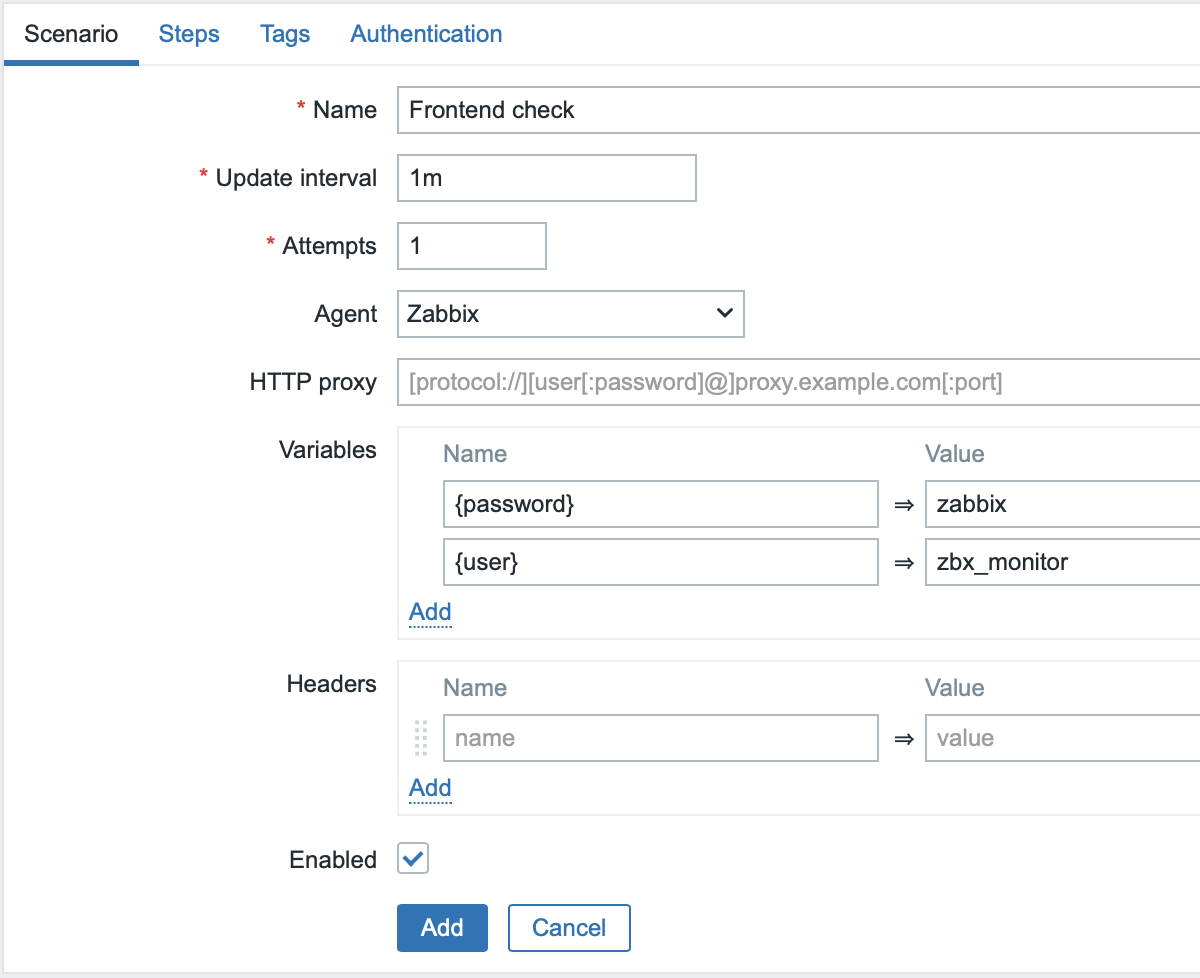
Jaunā scenārija formā aizpildiet šādus laukus:
- Nosaukums - Frontend pārbaude
- Atjaunināšanas intervāls - 1m
- Mēģinājumi - 1
- Aģents - Zabbix
Sadaļā Mainīgie pievienojiet divus mainīgos: {password} un {user}. Kā vērtības ievadiet savus esošos Zabbix lietotāja akreditācijas datus.
Drošības apsvērumu dēļ ieteicams izveidot atsevišķu lietotāju ar minimālām tiesībām, ko izmantot uzraudzības nolūkiem.
Pēc izvēles pārslēdzieties uz cilni Tagi un pievienojiet tīmekļa scenārija tagus.
Kad konfigurācija būs pabeigta, šis tīmekļa scenārijs automātiski pievienos hostam Zabbix trapper vienumu.
Varat izmantot tīmekļa scenārija tagus, lai ātri identificētu saistītos vienumus un trigerus vai meklētu savāktajos datos.
Piemēram, šai pamācībai piemēroti tagi ir component: web-scenario un/vai target: frontend.
Konfigurēt tīmekļa scenārija soļus
Pārslēdzieties uz cilni Soļi un definējiet scenārija soļus. Noklikšķiniet uz pogas Pievienot, lai pievienotu atsevišķu soli.
Kopīgie lauki
Katram tālāk aprakstītajam solim papildus konkrētajam solim paredzētajiem laukiem aizpildiet šādus laukus:
- URL - Zabbix lietotāja saskarnes URL
- Timeout - 15s
- Required status codes - 200
Tīmekļa scenārija 1. solis
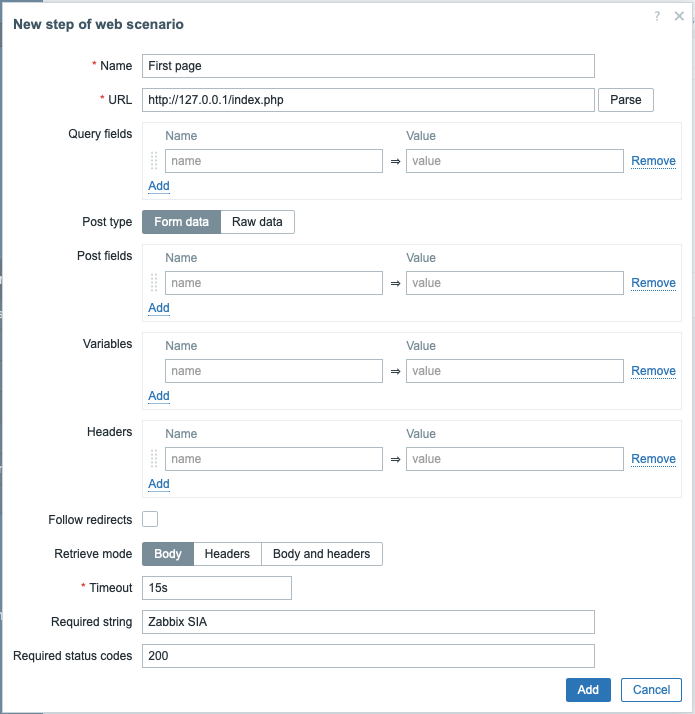
Pārbaudiet, vai pirmā lapa atbild pareizi, atgriež HTTP atbildes kodu 200 un satur tekstu "Zabbix SIA".
- Laukā Name ievadiet First page.
- Laukā Required string ievadiet Zabbix SIA.
- Aizpildiet kopīgos laukus.
Kad soļa konfigurēšana ir pabeigta, nospiediet pogu Add.
Tīmekļa scenārija 2. solis
Piesakieties Zabbix lietotāja saskarnē, izmantojot scenārija līmenī definētās makro (mainīgos) - {user} un {password}.
- Laukā Name ievadiet Login.
- Sadaļā Post fields pievienojiet trīs post laukus:
- name ar vērtību {user}
- password ar vērtību {password}
- enter ar vērtību Sign in
- Aizpildiet kopīgos laukus.
- Atlasiet izvēles rūtiņu Follow redirects.
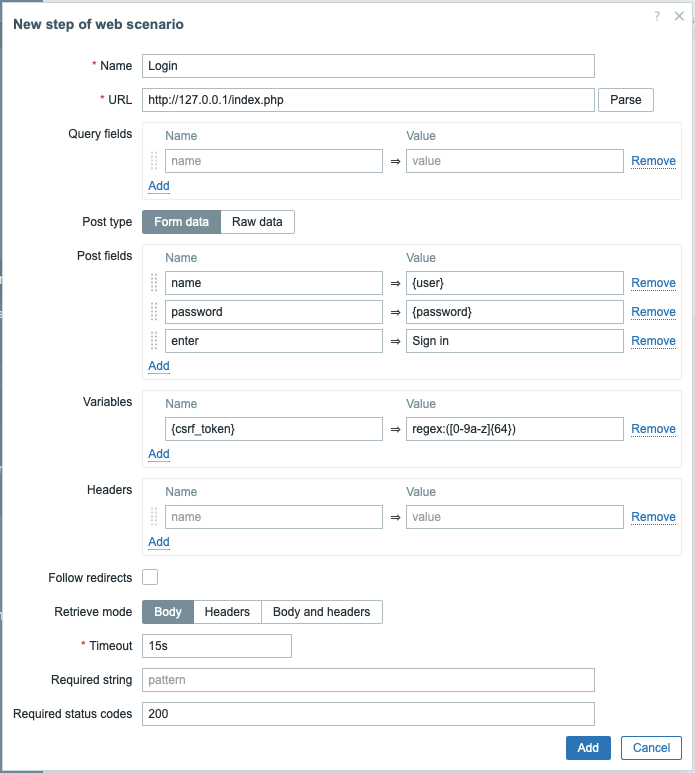
Ņemiet vērā, ka Zabbix lietotāja saskarne, piesakoties, izmanto JavaScript pāradresāciju, tāpēc vispirms ir jānotiek pieteikšanās procesam, un ar pieteikšanos saistītās funkcijas var pārbaudīt tikai turpmākajos soļos. Turklāt pieteikšanās solī jāizmanto pilns URL uz index.php failu.
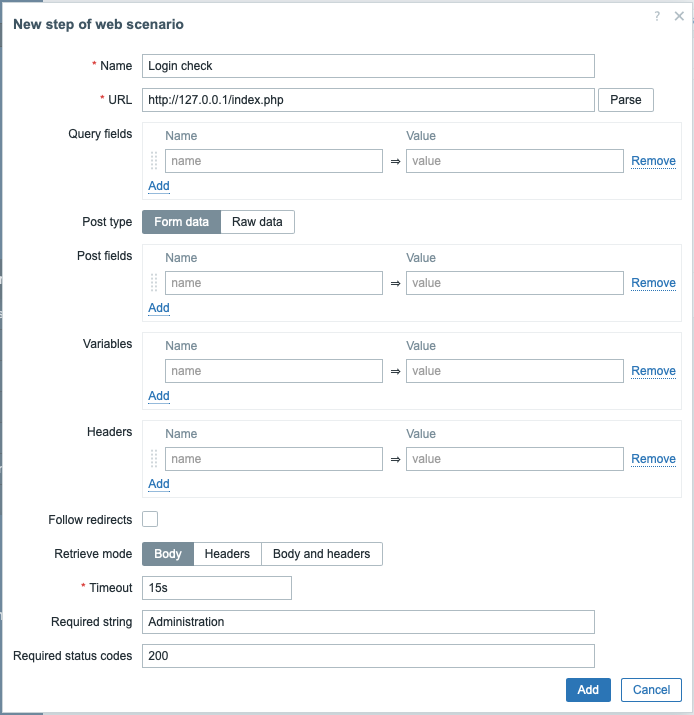
Tīmekļa scenārija 3. solis
Pēc pieteikšanās pārbaudiet, vai darbība ir veiksmīga, pārbaudot virkni, kas ir redzama tikai tad, kad esat pieteicies — piemēram, Administration.
- Laukā Name ievadiet Login check.
- Laukā URL ievadiet URL, uz kuru lietotājs tiek novirzīts pēc pieteikšanās (piemēram, http://127.0.0.1/zabbix.php?action=dashboard.view).
- Laukā Required string ievadiet Administration.
- Sadaļā Variables pievienojiet vārda un vērtības pāri
{csrf_token}:regex:([0-9a-z]{64}). Šis mainīgais uztvers piešķirtā CSRF marķiera vērtību, lai to atkārtoti izmantotu tīmekļa scenārija 4. solī. - Aizpildiet kopīgos laukus.
Tīmekļa scenārija 4. solis
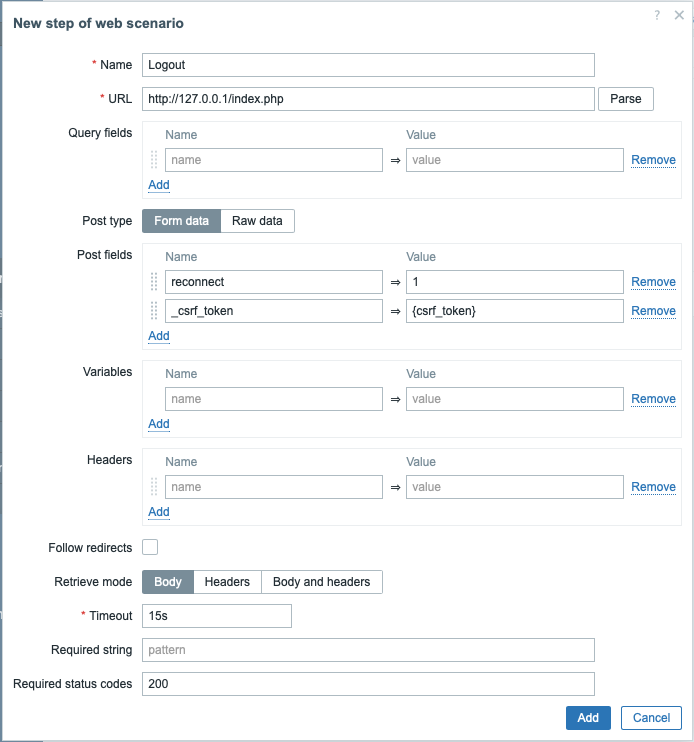
Kad ir pārbaudīta lietotāja saskarnes pieejamība un pieteikšanās, pievienojiet atteikšanās soli - pretējā gadījumā Zabbix datubāze tiks pārblīvēta ar daudziem atvērtiem sesiju ierakstiem.
- Laukā Name ievadiet Logout.
- Sadaļā Post fields pievienojiet divus post laukus:
- reconnect ar vērtību 1
- _csrf_token ar vērtību {csrf_token}.
- Aizpildiet kopīgos laukus.
- Atzīmējiet izvēles rūtiņu Follow redirects.
Šis solis izmanto mainīgo {csrf_token}, kas iegūts Tīmekļa scenārija 3. solī
Tīmekļa scenārija 5. solis
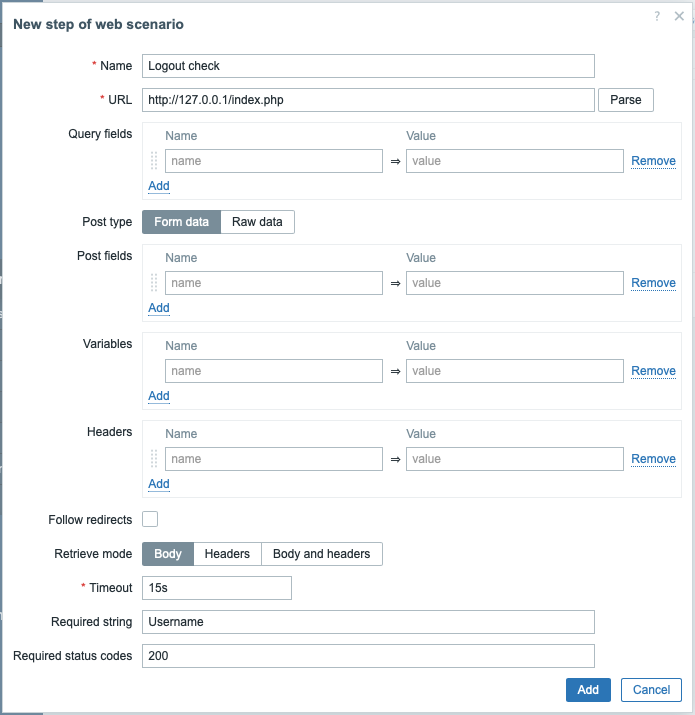
Lai apstiprinātu atteikšanos no sistēmas, pārbaudiet Username virkni.
- Laukā Name ievadiet Logout check.
- Laukā Required string ievadiet Username.
- Aizpildiet kopīgos laukus.
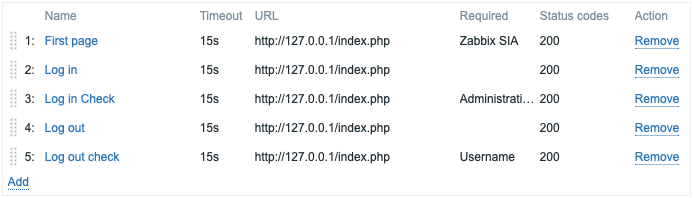
Pilna soļu konfigurācija
Pilnīga tīmekļa scenārija soļu konfigurācija izskatās šādi:
Pārbaudiet rezultātus
Saglabājiet pabeigto tīmekļa uzraudzības scenāriju.
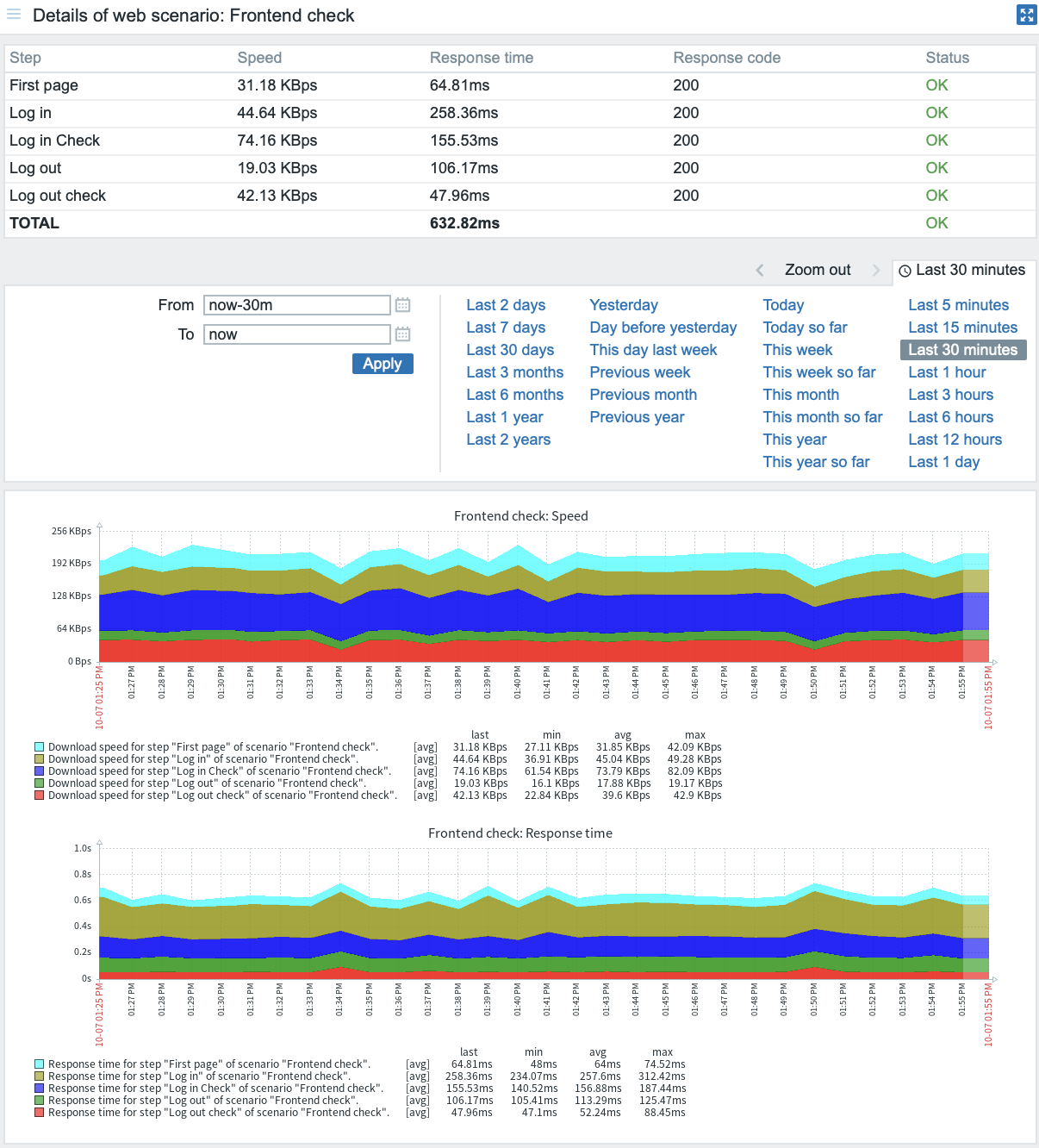
Scenārijs tiks pievienots hostam. Lai skatītu tīmekļa scenārija informāciju, dodieties uz Monitoring → Hosts, atrodiet hostu sarakstā un pēdējā kolonnā noklikšķiniet uz Web hipersaites.

Noklikšķiniet uz scenārija nosaukuma, lai skatītu detalizētāku statistiku: