
1 Mediju tipi
Pārskats
Multivides tipi ir piegādes kanāli, ko izmanto paziņojumu un brīdinājumu nosūtīšanai no Zabbix.
Multivides tipi atbalsta šādas piegādes metodes:
Multivides tipi tiek pārvaldīti sadaļā Alerts > Media types. Daži multivides tipi ir iepriekš definēti noklusējuma datu kopā. Lai tie darbotos, jums tikai jāpielāgo to parametri.
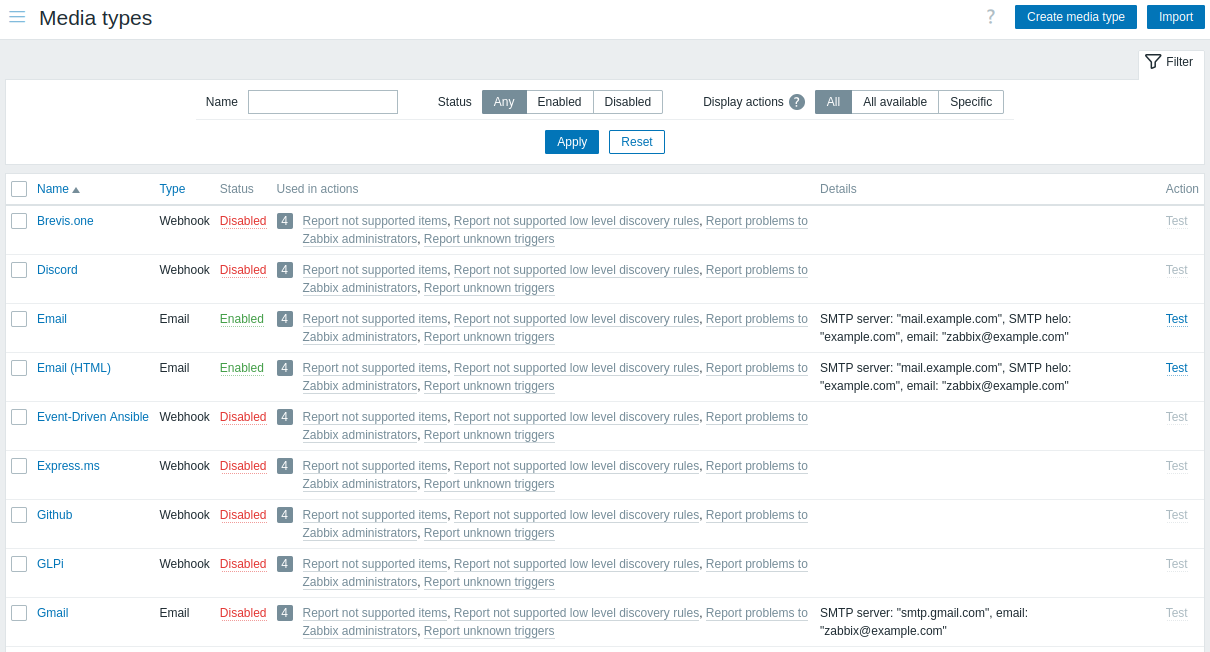
Lai saprastu, kā multivides tipi iekļaujas brīdinājumu procesā, aplūkosim trīs prasības, kas nepieciešamas, lai piegādātu paziņojumus no Zabbix gala lietotājiem:
- Jābūt definētai darbības operācijai, kas nosūta paziņojumus
- Jābūt definētam darbspējīgam multivides tipam (piemēram, E-pasts, kas sūta brīdinājumus, izmantojot SMTP)
- Lietotāja līmeņa piegādes informācijai (piemēram, e-pasta adresēm, tālruņa numuriem utt.) jābūt definētai lietotāja multividei
Multivides tipa testēšana
Lai pārbaudītu, vai konfigurēts multivides tips darbojas, multivides tipu sarakstā noklikšķiniet uz Test.
Testēšanas pieprasījums tiks nosūtīts uz Zabbix serveris. Zabbix serveris mēģinās nosūtīt brīdinājumu, izmantojot norādīto multivides tipu, un atgriezīs rezultātu lietotāja saskarnei. Lietotāja saskarne gaidīs, līdz serveris atgriezīs rezultātus. Pēc noklusējuma multivides tipa testēšanai ir 65 sekunžu noildze (to var konfigurēt sadaļā Administration > General > Timeouts).
Skatiet arī testēšanas informāciju par:
Konfigurācija
Lai izveidotu multivides tipu Zabbix lietotāja saskarnē:
- Dodieties uz: Alerts > Media types
- Noklikšķiniet uz Create media type
- Formā ievadiet multivides tipa parametrus
Daži parametri ir kopīgi visām piegādes metodēm.
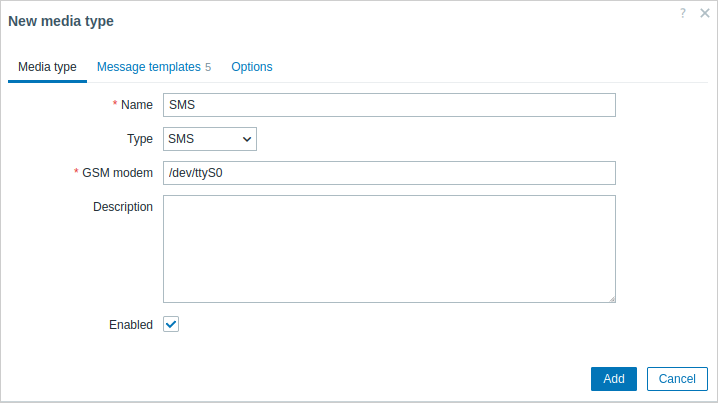
| Parameter | Description |
|---|---|
| Name | Multivides tipa nosaukums. |
| Type | Atlasiet multivides tipa piegādes metodi. |
| Description | Ievadiet multivides tipa aprakstu. |
| Enabled | Atzīmējiet izvēles rūtiņu, lai iespējotu multivides tipu. |
Ar metodi saistītos parametrus skatiet email, SMS, custom alertscript vai webhook lapās.
Ziņojumu veidnes
Cilnē Ziņojumu veidnes ir noklusējuma ziņojumi katram notikuma tipam (problēma, problēmas atkopšana, atklāšana u. c.).
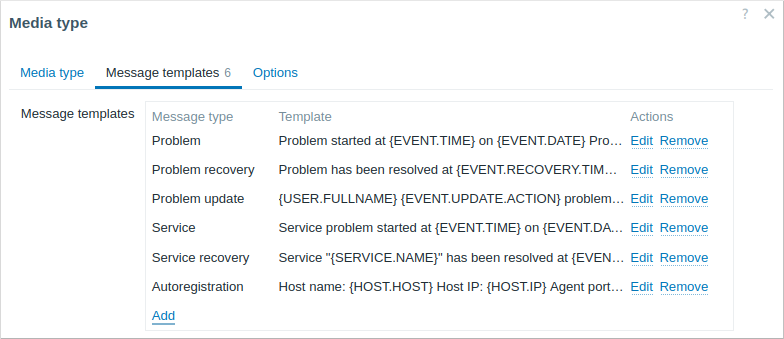
Noklikšķiniet uz Pievienot, lai definētu noklusējuma ziņojumu (vai uz Rediģēt, lai atjauninātu esošu ziņojumu):
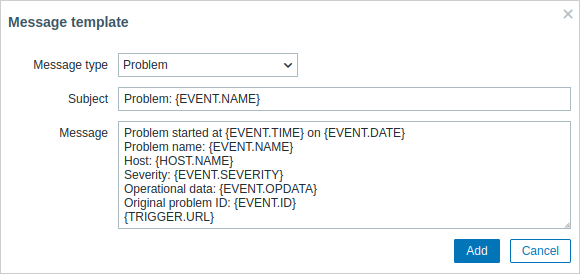
| Parameter | Description |
|---|---|
| Message type | Notikuma tips, kuram jāizmanto noklusējuma ziņojums. Katrai notikuma tipa kategorijai var definēt tikai vienu noklusējuma ziņojumu. |
| Subject | Noklusējuma ziņojuma temats. Temats var saturēt makro. Tā garums ir ierobežots līdz 255 rakstzīmēm. Temats nav pieejams SMS mediju tipam. |
| Message | Noklusējuma ziņojums. Tā garums ir ierobežots līdz noteiktam rakstzīmju skaitam atkarībā no datubāzes tipa (plašāku informāciju skatiet sadaļā Ziņojumu sūtīšana). Ziņojums var saturēt atbalstītos makro. Problēmu un problēmu atjauninājumu ziņojumos tiek atbalstīti izteiksmes makro (piemēram, {?avg(/host/key,1h)}). |
Ņemiet vērā, ka noklusējuma ziņojumus pārraksta pielāgotie ziņojumi, ja tie ir definēti darbību operācijās.
Ziņojumu veidņu definēšana ir obligāta visām piegādes metodēm, tostarp webhook vai pielāgotiem brīdinājumu skriptiem, kas paziņojumiem neizmanto noklusējuma ziņojumus. Piemēram, darbība "Sūtīt ziņojumu uz Pushover webhook" nespēs nosūtīt problēmu paziņojumus, ja Pushover webhook problēmas ziņojums nav definēts.
Opcijas
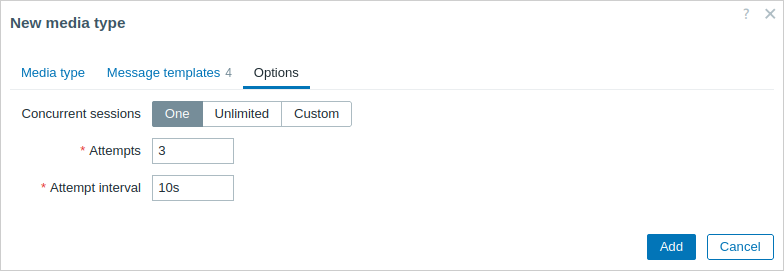
Cilnē Opcijas ir ietverti brīdinājumu apstrādes iestatījumi.
Katram multivides veidam var konfigurēt tādu pašu opciju kopu.
Visi multivides veidi tiek apstrādāti paralēli.
Lai gan maksimālo vienlaicīgo sesiju skaitu var konfigurēt katram multivides veidam,
kopējo servera brīdinājumu apstrādes procesu skaitu var ierobežot tikai ar StartAlerters parametru.
Viena trigera ģenerētie brīdinājumi tiek apstrādāti secīgi.
Tāpēc vairākus paziņojumus var apstrādāt vienlaikus tikai tad, ja tos ģenerē vairāki trigeri.
| Parameter | Description |
|---|---|
| Concurrent sessions | Atlasiet multivides veida paralēlo brīdinājumu apstrādes sesiju skaitu: One - viena sesija Unlimited - neierobežots sesiju skaits Custom - atlasiet pielāgotu sesiju skaitu Neierobežots/liels skaits nozīmē vairāk paralēlo sesiju un lielāku paziņojumu nosūtīšanas veiktspēju. Neierobežots/liels skaits jāizmanto lielās vidēs, kur vienlaikus var būt jānosūta daudz paziņojumu. Ja nosūtāmo paziņojumu ir vairāk nekā vienlaicīgo sesiju, atlikušie paziņojumi tiks ievietoti rindā; tie netiks zaudēti. |
| Attempts | Paziņojuma nosūtīšanas mēģinājumu skaits. Var norādīt līdz 100 mēģinājumiem; noklusējuma vērtība ir '3'. Ja ir norādīts '1', Zabbix nosūtīs paziņojumu tikai vienu reizi un nosūtīšanu neizmēģinās atkārtoti, ja tā neizdosies. |
| Attempt interval | Atkārtotas paziņojuma nosūtīšanas mēģinājumu biežums, ja nosūtīšana neizdevās, sekundēs (0-3600). Ja ir norādīts '0', Zabbix mēģinās nosūtīt atkārtoti nekavējoties.<brTiek atbalstīti laika sufiksi (piemēram, 30s, 1m, 1h). |
Lietotāja mediji
Lai gan mediju tipi nosaka, kā tiks nosūtīts paziņojums, lietotāja mediji nosaka kur paziņojums ir jānosūta.
Lietotāja mediji (piem., e-pasta adrese, webhook lietotāja ID u.c.) ir jādefinē lietotāja profilā neatkarīgi no piegādes metodes. Darbība, kas sūta ziņojumus lietotājam Admin, izmantojot webhook X, nespēs piegādāt ziņojumu, ja webhook X piegādes informācija nav definēta Admin lietotāja profilā.
Lai definētu lietotāja medijus:
- Dodieties uz Users > Users un atveriet lietotāja īpašību formu (vai dodieties uz User settings > Notifications savā lietotāja profilā)
- Cilnē Media noklikšķiniet uz Add
| Parameter | Description |
|---|---|
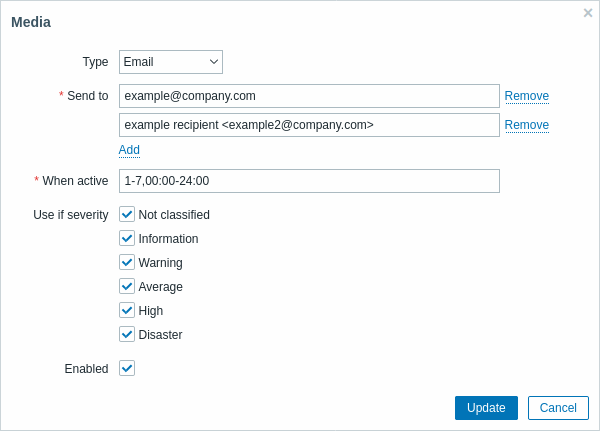
| Type | Nolaižamajā sarakstā ir pieejami iespējoto mediju tipu nosaukumi. Ņemiet vērā: rediģējot mediju ar atspējotu mediju tipu, tips tiks parādīts sarkanā krāsā. |
| Send to | Ievadiet kontaktinformāciju, uz kuru jānosūta ziņojumi. E-pasta mediju tipam var pievienot vairākas adreses, noklikšķinot uz pogas  zem adreses lauka. Šādā gadījumā paziņojumi tiks nosūtīti uz visām norādītajām adresēm. Adrešu piemērus skatiet email mediju tipa parametra Email aprakstā. zem adreses lauka. Šādā gadījumā paziņojumi tiks nosūtīti uz visām norādītajām adresēm. Adrešu piemērus skatiet email mediju tipa parametra Email aprakstā. |
| When active | Varat ierobežot laiku, kad tiek sūtīti ziņojumi, piemēram, iestatīt tikai darba dienas (1-5,09:00-18:00). Ņemiet vērā, ka šis ierobežojums ir balstīts uz lietotāja laika joslu. Ja lietotāja laika josla tiek mainīta un atšķiras no sistēmas laika joslas, šo ierobežojumu var būt nepieciešams attiecīgi pielāgot, lai nepalaistu garām svarīgus ziņojumus. Formāta aprakstu skatiet lapā Time period specification. Tiek atbalstīti lietotāja makrosi. |
| Use if severity | Atzīmējiet to trigeru smaguma pakāpju izvēles rūtiņas, par kurām vēlaties saņemt paziņojumus. Piezīme: noklusējuma smaguma pakāpei ('Not classified') ir jābūt atzīmētai, ja vēlaties saņemt paziņojumus par notikumiem, kas nav saistīti ar trigeri events. Pēc saglabāšanas atlasītās trigeru smaguma pakāpes tiks parādītas atbilstošajās smaguma pakāpju krāsās, bet neatzīmētās tiks attēlotas pelēkotas. |
| Status | Lietotāja mediju statuss. Enabled - tiek lietots. Disabled - netiek lietots. |
Automatizēti Gmail/Office365 mediju tipi
Gmail vai Office365 lietotāji var gūt labumu no vienkāršākas mediju tipa konfigurācijas.
Lauks Email provider pasta mediju tipa konfigurācijā ļauj izvēlēties iepriekš konfigurētas Gmail un Office 365 opcijas.
Izvēloties ar Gmail/Office365 saistītās opcijas, lai izveidotu darbojošos mediju tipu, ir jānorāda tikai sūtītāja e-pasta adrese/parole.
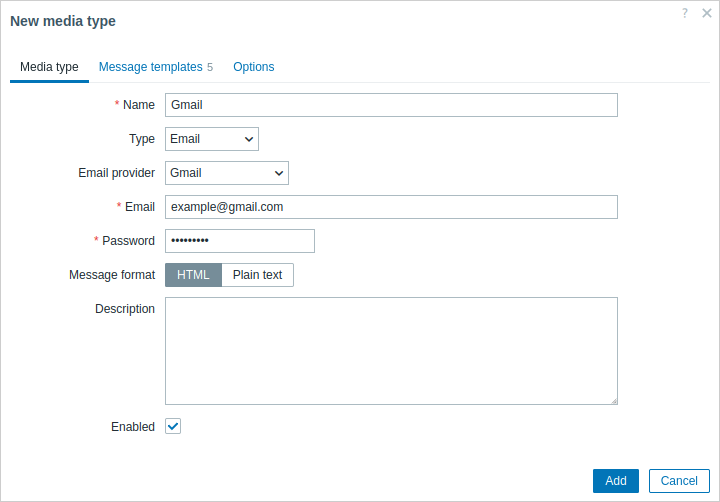
Tiklīdz e-pasta adrese/parole ir norādīta, Zabbix varēs automātiski aizpildīt visus Gmail/Office365 mediju tipiem nepieciešamos iestatījumus ar faktiskajām/rekomendētajām vērtībām, t. i., SMTP server, SMTP server port, SMTP helo un Connection security. Šīs automatizācijas dēļ šie lauki pat netiek rādīti, tomēr mediju tipu sarakstā ir iespējams redzēt SMTP servera un e-pasta informāciju (skatiet kolonnu Details).
Ņemiet vērā arī, ka:
- Paroles nav nepieciešamas relay opcijām.
- Office365 relay gadījumā norādītās e-pasta adreses domēna vārds tiks izmantots, lai dinamiski aizpildītu SMTP serveri (t. i., aizstātu "example.com" ar
example-com.mail.protection.outlook.comreālo vērtību).