
1 Lietotāja konfigurēšana
Pārskats
Sākotnējā Zabbix instalācijā ir divi iepriekš definēti lietotāji:
- Admin - Zabbix superlietotājs ar pilnām atļaujām.
- guest - īpašs Zabbix lietotājs. Pēc noklusējuma lietotājs 'guest' ir atspējots. Lai iespējotu lietotāju, no lietotāju grupām noņemiet iepriekš definēto grupu Disabled. Jūs varat pieteikties ar šo lietotāju un piekļūt Zabbix uzraudzības lapām. Ņemiet vērā, ka pēc noklusējuma 'guest' nav atļauju uz Zabbix objektiem.
Lai konfigurētu lietotāju:
- Dodieties uz Users → Users.
- Noklikšķiniet uz Create user (vai uz lietotāja vārda, lai rediģētu esošu lietotāju).
- Rediģējiet lietotāja atribūtus formā.
Vispārīgie atribūti
Cilnē User ir ietverti vispārīgie lietotāja atribūti:
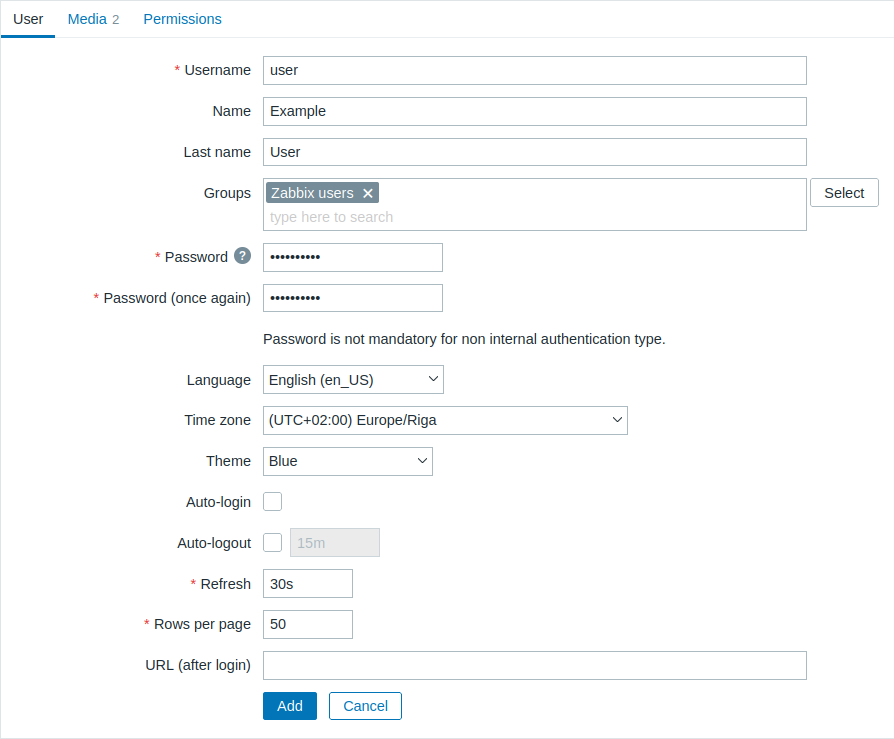
Visi obligātie ievades lauki ir atzīmēti ar sarkanu zvaigznīti.
| Parameter | Description |
|---|---|
| Username | Unikāls lietotājvārds, ko izmanto kā pieteikšanās vārdu. |
| Name | Lietotāja vārds (neobligāts). Ja nav tukšs, tas ir redzams apstiprinājuma informācijā un paziņojuma saņēmēja informācijā. |
| Last name | Lietotāja uzvārds (neobligāts). Ja nav tukšs, tas ir redzams apstiprinājuma informācijā un paziņojuma saņēmēja informācijā. |
| Groups | Atlasiet lietotāju grupas, kurām lietotājs pieder. Šis lauks ir ar automātisko pabeigšanu, tāpēc, sākot rakstīt lietotāju grupas nosaukumu, tiks piedāvāts nolaižamais saraksts ar atbilstošajām grupām. Ritiniet uz leju, lai atlasītu. Alternatīvi noklikšķiniet uz Select, lai pievienotu grupas. Noklikšķiniet uz 'x', lai noņemtu atlasīto. Piederība lietotāju grupām nosaka, kādām hosts grupām un hosts lietotājam būs piekļuve. |
| Password | Divi lauki lietotāja paroles ievadīšanai vai poga Change password, ja lietotājs jau pastāv. Noklikšķinot uz pogas Change password, tiek atvērti divi lauki jaunas paroles ievadīšanai. Lietotājam ar Super admin role, mainot savu paroli, noklikšķinot uz pogas Change password, tiek atvērts papildu lauks pašreizējās (vecās) paroles ievadīšanai. Pēc veiksmīgas paroles maiņas lietotājs, kuram parole tika mainīta, tiks izrakstīts no visām aktīvajām sesijām. Ņemiet vērā, ka paroli var mainīt tikai lietotājiem, kas izmanto Zabbix iekšējo autentifikāciju. |
| Language | Zabbix lietotāja saskarnes valoda. Lai tulkojumi darbotos, ir nepieciešams php gettext paplašinājums. |
| Time zone | Atlasiet laika joslu, lai lietotāja līmenī pārrakstītu globālo laika joslu, vai atlasiet System default, lai izmantotu globālos laika joslas iestatījumus. |
| Theme | Nosaka, kā izskatās lietotāja saskarne: System default - izmantot noklusējuma sistēmas iestatījumus Blue - standarta zilā tēma Dark - alternatīva tumšā tēma High-contrast light - gaišā tēma ar augstu kontrastu High-contrast dark - tumšā tēma ar augstu kontrastu |
| Auto-login | Atzīmējiet šo izvēles rūtiņu, lai Zabbix atcerētos lietotāju un automātiski pieteiktu viņu 30 dienas. Piesakoties ar Remember for 30 days: - Auto-logout tiek atiestatīts (sesija saglabājas 30 dienas). - Auto-login ir iespējots netraucētai atkārtotai autentifikācijai. Piesakoties bez Remember for 30 days: - Auto-login ir iespējots netraucētai atkārtotai autentifikācijai. - Auto-logout paliek pakļauts standarta noildzes iestatījumam. Tiek izmantotas pārlūkprogrammas sīkdatnes. |
| Auto-logout | Ja šī izvēles rūtiņa ir atzīmēta, lietotājs tiks automātiski izrakstīts pēc iestatītā sekunžu skaita (minimums 90 sekundes, maksimums 1 diena). Ņemiet vērā, ka šis iestatījums tiek pārrakstīts, ja ir iespējots Remember for 30 days, jo sesija tiek pagarināta uz visu periodu. Laika sufiksi tiek atbalstīti, piemēram, 90s, 5m, 2h, 1d. Ņemiet vērā, ka šī opcija nedarbosies: * Ja ir iespējota globālās konfigurācijas opcija "Show warning if Zabbix server is down" un Zabbix lietotāja saskarne ir atstāta atvērta. * Kad Monitoring izvēlnes lapas veic fona informācijas atsvaidzināšanu. * Ja piesakās ar atzīmētu opciju Remember me for 30 days. |
| Refresh | Iestatiet atsvaidzināšanas biežumu, ko izmanto diagrammām, vienkārša teksta datiem u. c. Var iestatīt uz 0, lai atspējotu. Laika sufiksi tiek atbalstīti, piemēram, 90s, 5m, 1h. |
| Rows per page | Varat noteikt, cik rindu vienā lapā tiks rādīts sarakstos. |
| URL (after login) | Varat iestatīt, lai Zabbix pēc veiksmīgas pieteikšanās novirza lietotāju uz noteiktu URL, piemēram, uz lapu Problems. |
Lietotāja mediji
Cilne Media satur visu lietotājam definēto mediju sarakstu. Mediji tiek izmantoti paziņojumu nosūtīšanai.
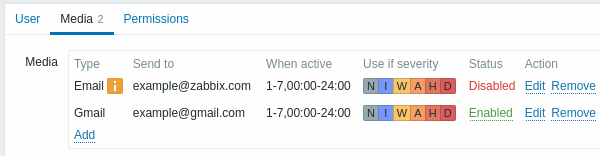
Noklikšķiniet uz Add, lai piešķirtu medijus lietotājam.
Ja mediju tips ir atspējots:
- Pēc nosaukuma tiek parādīta dzeltena informācijas ikona.
- Statusa kolonnā tiek parādīts Disabled.
Plašāku informāciju par lietotāja mediju konfigurēšanu skatiet sadaļā Media types.
Tiesības
Cilnē Tiesības ir informācija par šādiem elementiem:
- Lietotāja loma (obligāta jebkuram jaunizveidotam lietotājam), ko var mainīt tikai Super admin tipa lietotājs.
Lietotājus nevar izveidot bez lietotāja lomas (izņemot ar Zabbix User API).
Iepriekš izveidotus lietotājus, kuriem nav lomas, joprojām var rediģēt, nepiešķirot tiem lomu.
Tomēr, tiklīdz loma ir piešķirta, to var tikai mainīt, nevis noņemt.
Ņemiet vērā, ka lietotāji bez lomas var pieteikties Zabbix tikai, izmantojot LDAP vai SAML autentifikāciju, ja viņu LDAP/SAML informācija atbilst Zabbix konfigurētajām lietotāju grupu kartēšanām.
- Lietotāja tips (User, Admin, Super admin), kas ir definēts lietotāja lomas konfigurācijā.
- Hosts un veidņu grupas, kurām lietotājam ir piekļuve.
- User un Admin tipa lietotājiem pēc noklusējuma nav piekļuves nevienai grupai, veidnei vai hostam. Lai piešķirtu šādu piekļuvi, lietotājiem jābūt iekļautiem lietotāju grupās, kas konfigurētas ar atļaujām attiecīgajām entītijām.
- Piekļuves tiesības Zabbix lietotāja saskarnes, moduļu un API metožu sadaļām un elementiem.
- Elementi, kuriem piekļuve ir atļauta, tiek attēloti zaļā krāsā, savukārt tie, kuriem piekļuve ir liegta, - gaiši pelēkā krāsā.
- Tiesības veikt konkrētas darbības.
- Darbības, kuras lietotājam ir atļauts veikt, tiek attēlotas zaļā krāsā, savukārt tās, kuras ir liegtas, - gaiši pelēkā krāsā.
Sīkāku informāciju skatiet lapā Permissions.