
3. Azure izvietošanas rokasgrāmata Zabbix serverim
Pārskats
Šajā lapā aprakstīts, kā izvietot Zabbix serveri, izmantojot Azure.
Platformā izvietošanai ir pieejamas vairākas Zabbix versijas. Noteikti izlasiet tās pašas Zabbix versijas dokumentāciju, kuru esat izvietojis. Dokumentāciju dažādām Zabbix versijām var atlasīt versiju nolaižamajā izvēlnē.
Ierīces izvietošana
Lai izvietotu Zabbix ierīci, vispirms pārejiet uz Zabbix Azure Marketplace lapu. Pārskatiet kopsavilkumu un pēc tam noklikšķiniet uz Get it now.
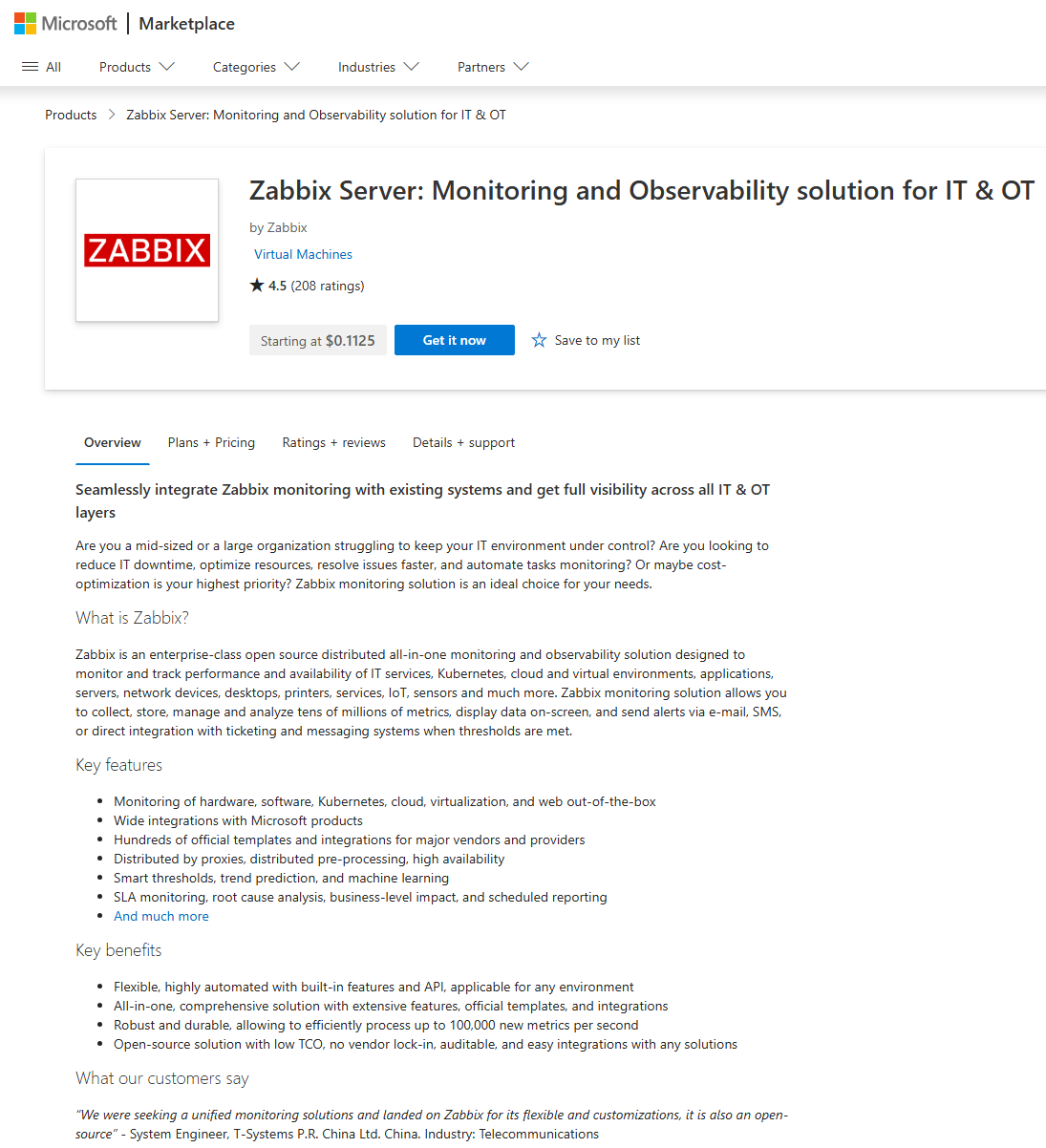
Pārskatiet izvietošanas kopsavilkumu, cenu plānus un citu informāciju. Pēc tam noklikšķiniet uz Create vai Start with a pre-set configuration, lai izvietotu Zabbix ierīci.
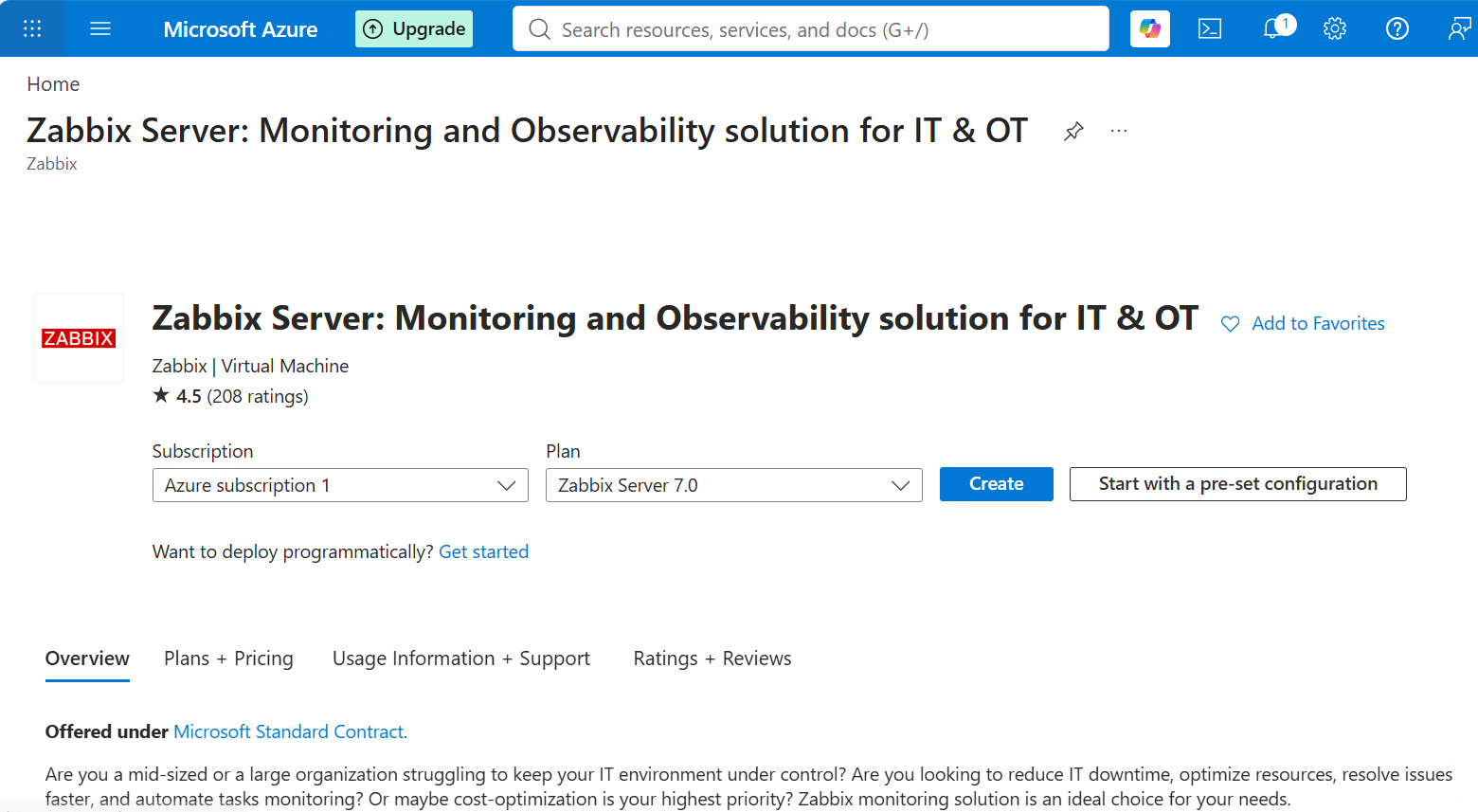
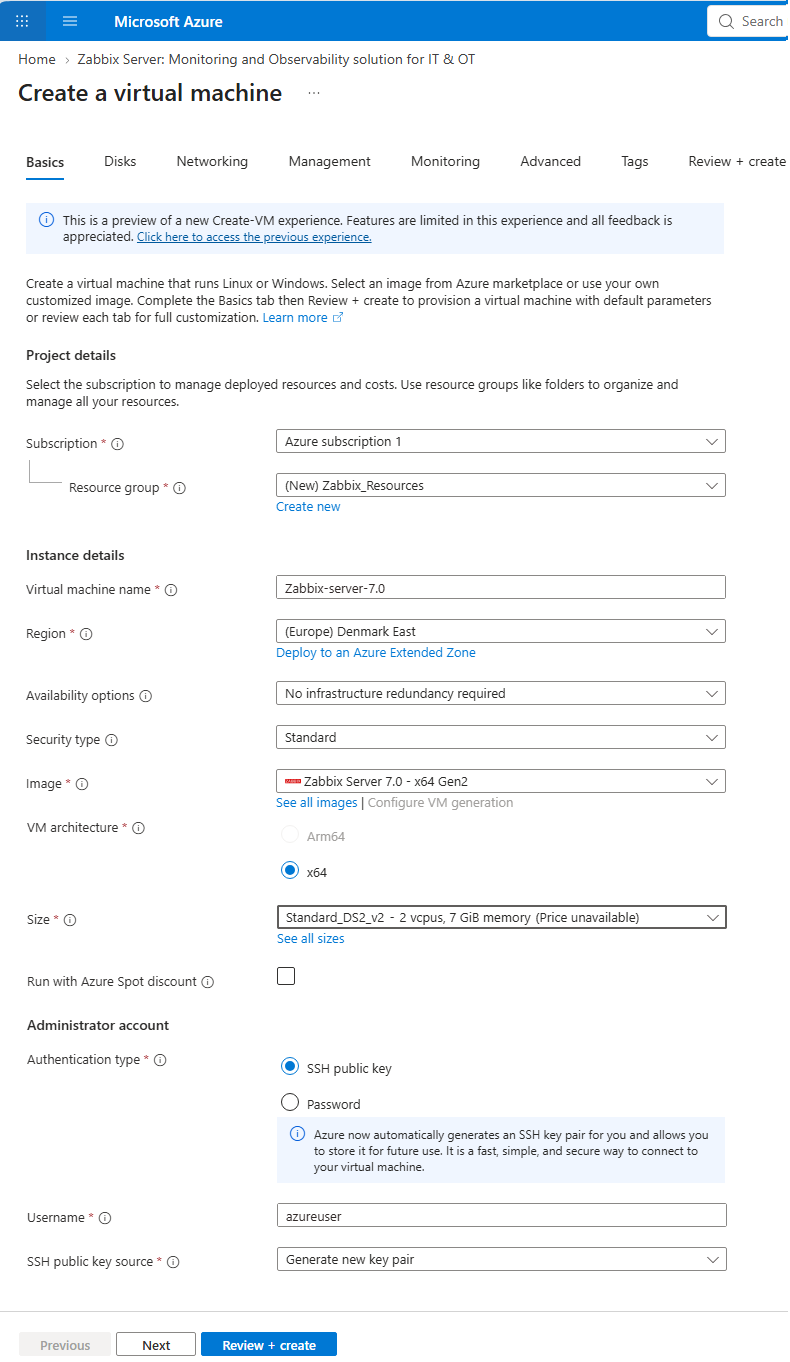
Konfigurējiet virtuālo mašīnu, atlasot virtuālās mašīnas lielumu, izveidojot administratora kontu un definējot diska, tīkla, pārvaldības un citus iestatījumus. Šie iestatījumi var atšķirties atkarībā no jūsu infrastruktūras prasībām.
Kā piemēru varat izmantot tālāk norādīto konfigurāciju:
Basics cilne:
- Subscription: Azure subscription 1
- Resource group: Zabbix_Resources
- Virtual machine name: Zabbix-server--7.0
- Availability options: No infrastructure redundancy required
- Security type: Standard
- Image: Zabbix Server 7.0 - x64 Gen2
- Size: Standard_DS2_V2 - 2 vcpus, 7 GiB memory
- Authentication type: SSH public key
- Username: azureuser
- SSH public key source: Generate new key pair
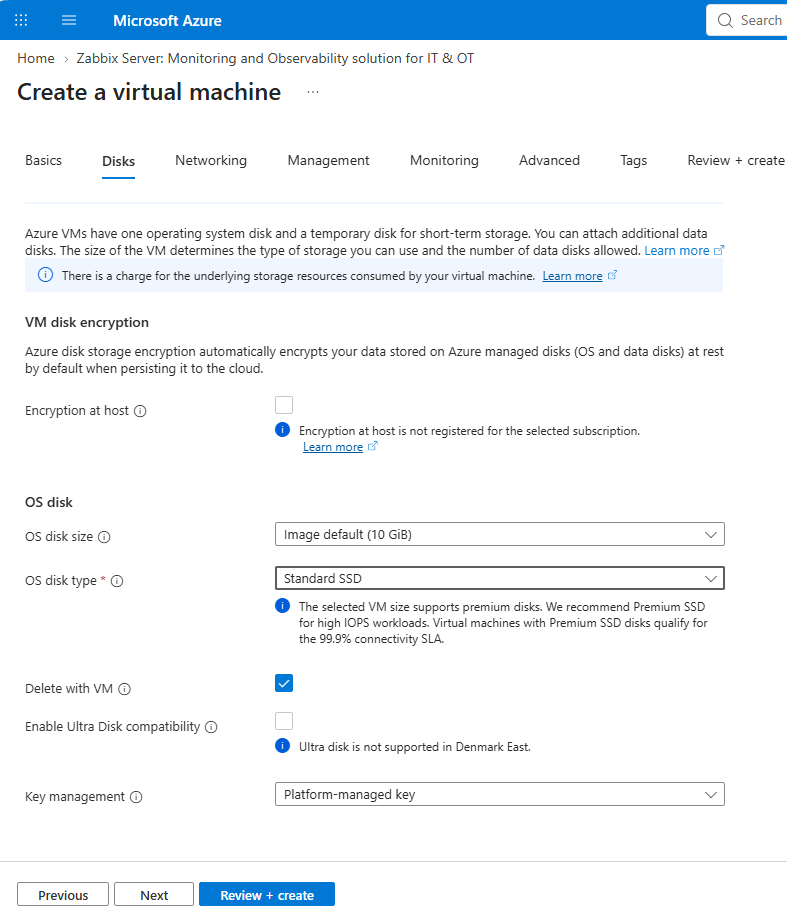
Disks cilne:
- Encryption at host: unchecked
- OS disk type: Standard SSD
- Delete with VM: checked
- Enable Ultra Disk compatibility: unchecked
Networking cilne:
- Virtual network: Zabbix_Resources-vnet
- Public IP: Zabbix-server-7.0-ip
- NIC network security group: Advanced
- Configure network security group: Zabbix-server-7.0-nsg
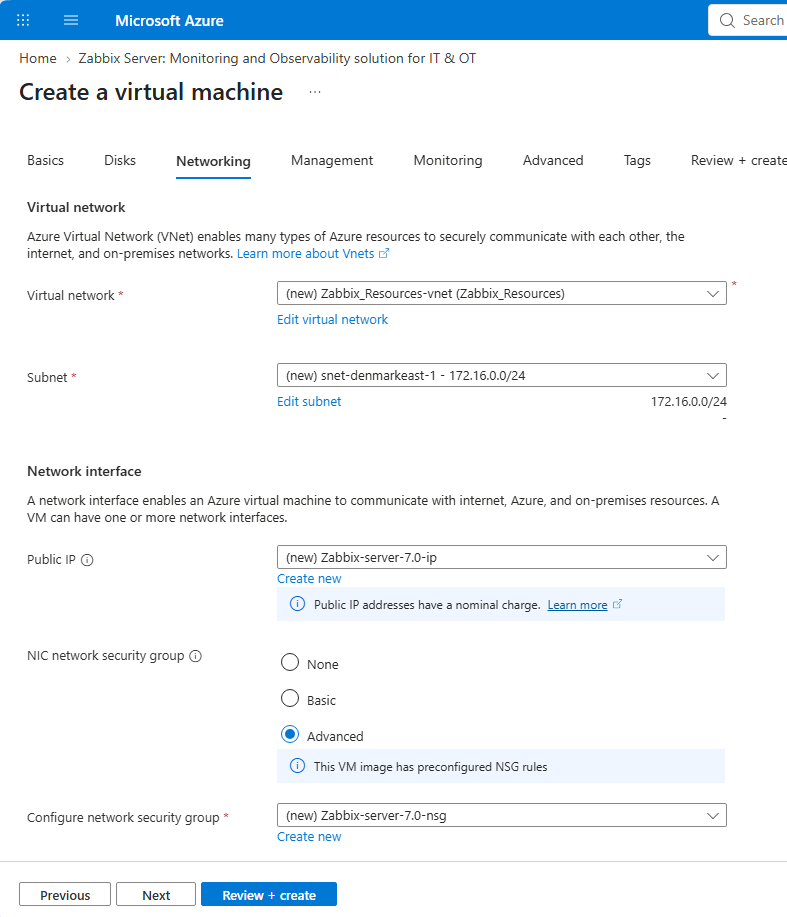
Management cilne: parametrus var atstāt pēc noklusējuma.
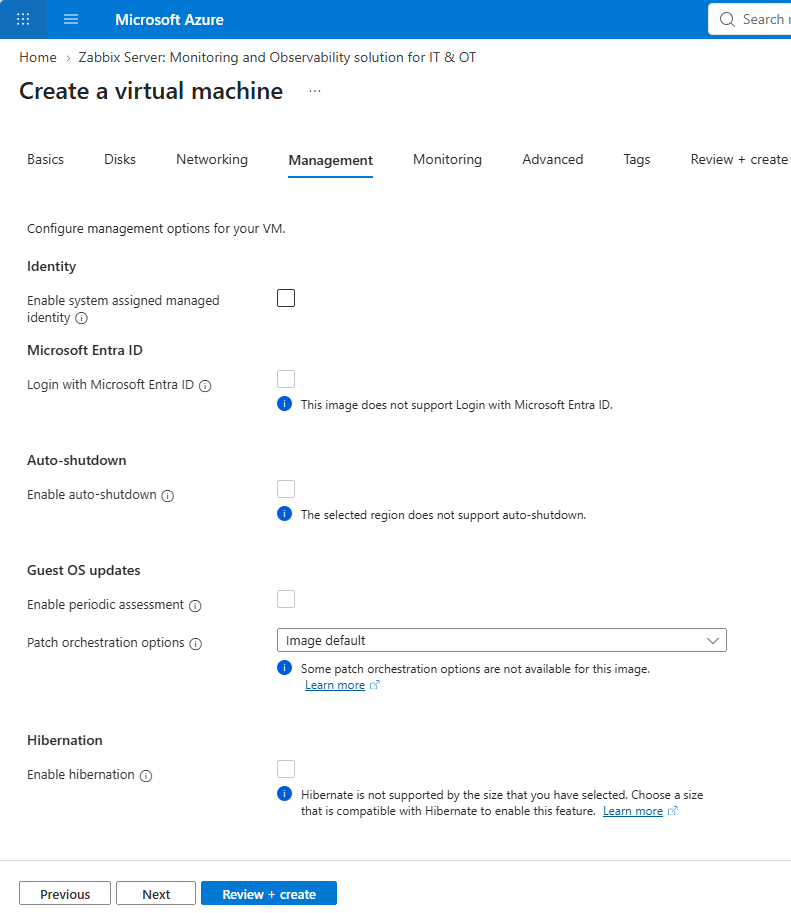
Monitoring cilne: parametrus var atstāt pēc noklusējuma.
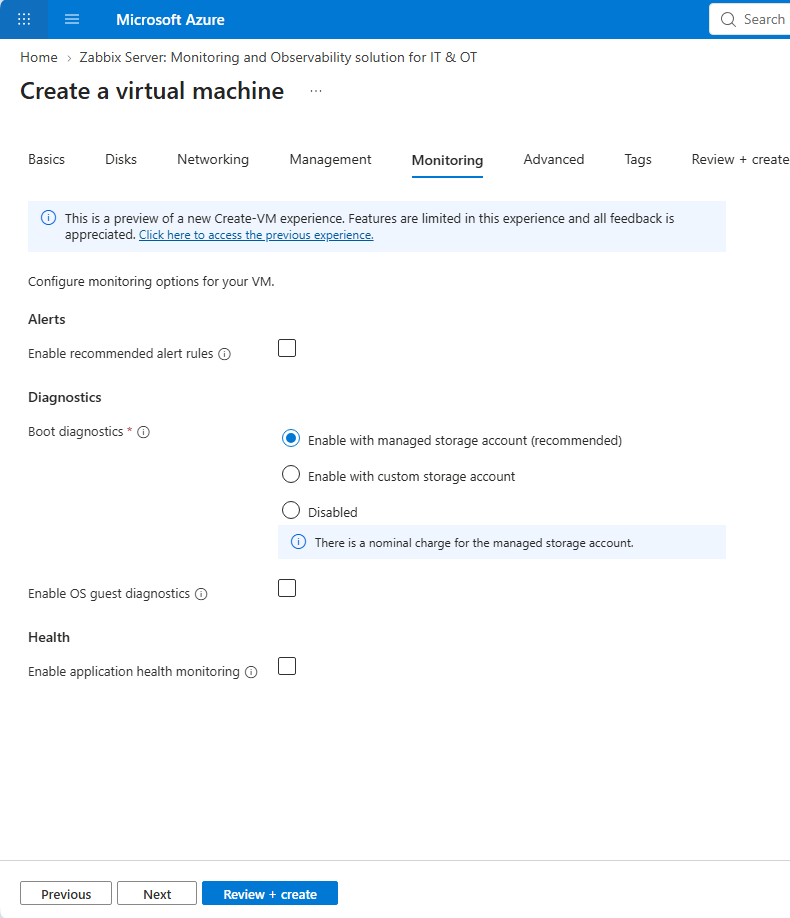
Advanced cilne: parametrus var atstāt pēc noklusējuma.
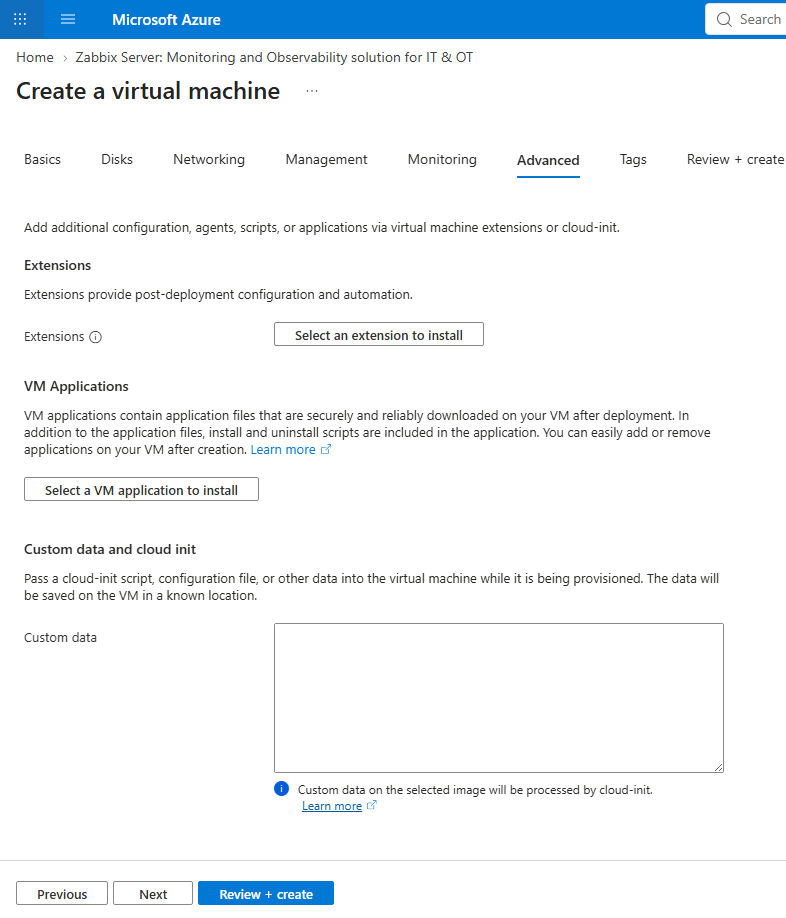
Tags cilne:
- Name: Resource
- Value: Zabbix
- Resource: All resource selected
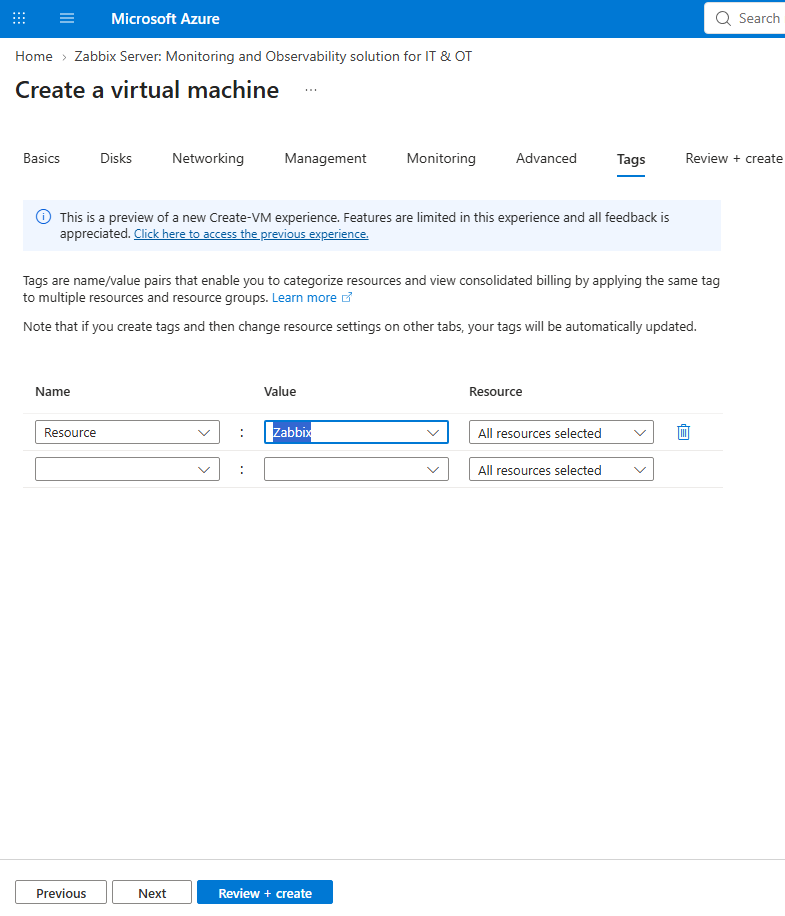
Apstipriniet virtuālās mašīnas informāciju un izveidojiet virtuālo mašīnu.
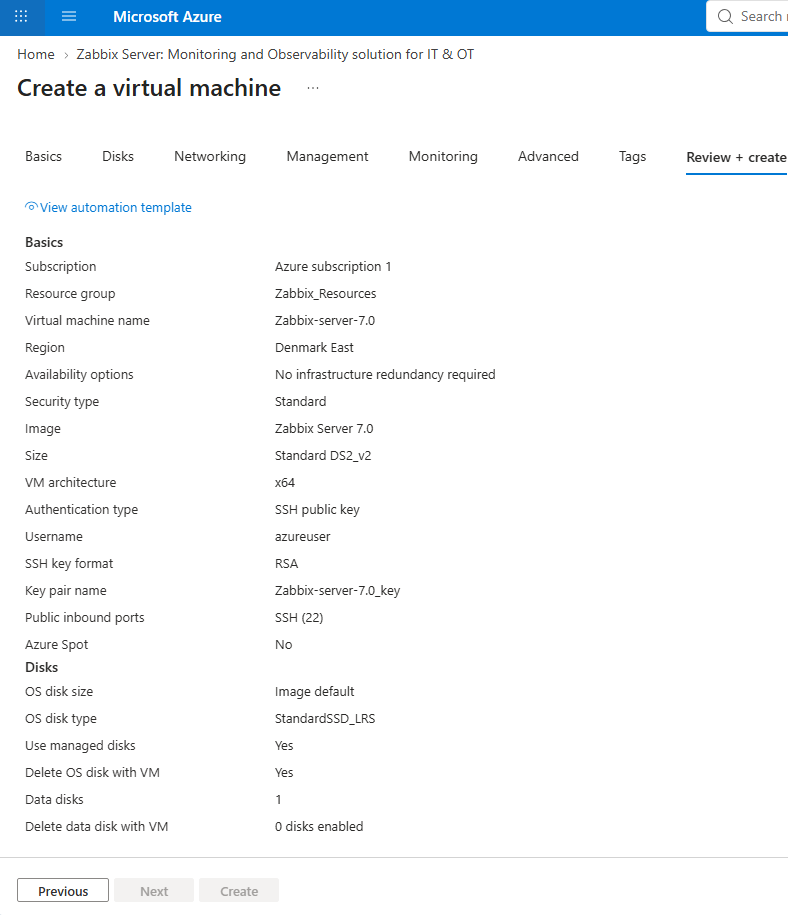
Jūs tiksit novirzīts uz virtuālās mašīnas izvietošanas statusa lapu. Uzgaidiet, līdz izvietošana ir pabeigta.
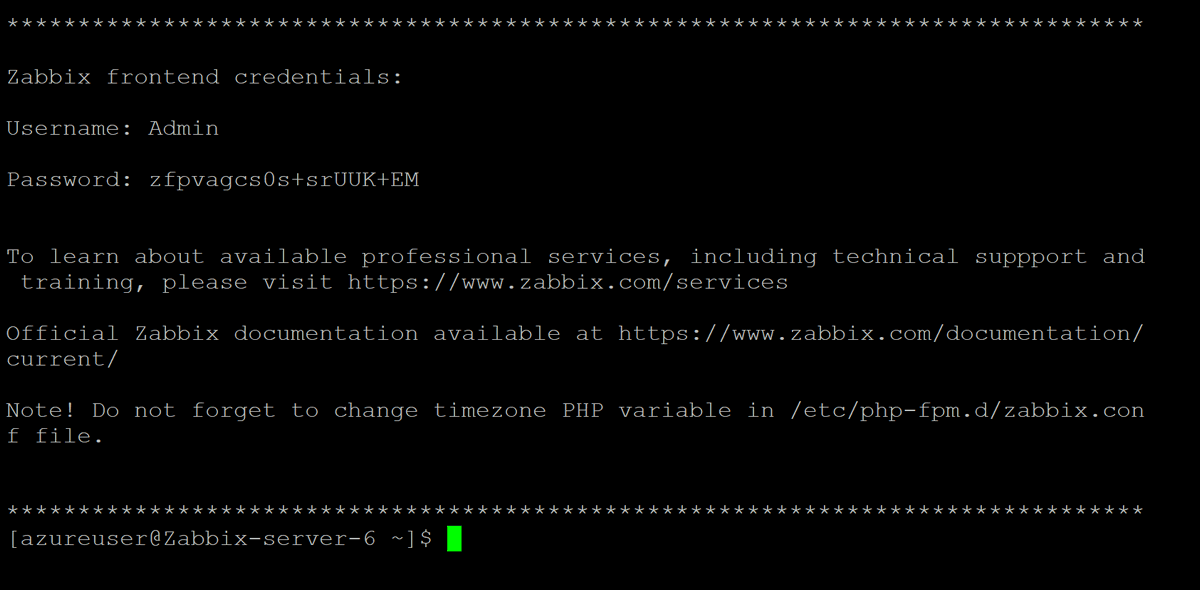
Kad izvietošana ir pabeigta, atveriet resursu un pierakstiet tā publisko IP adresi. Tagad jums būs jāpievienojas Zabbix serverim, izmantojot SSH (vai citu pieejamu metodi), lai iegūtu Zabbix lietotāja saskarnes pieteikšanās akreditācijas datus.
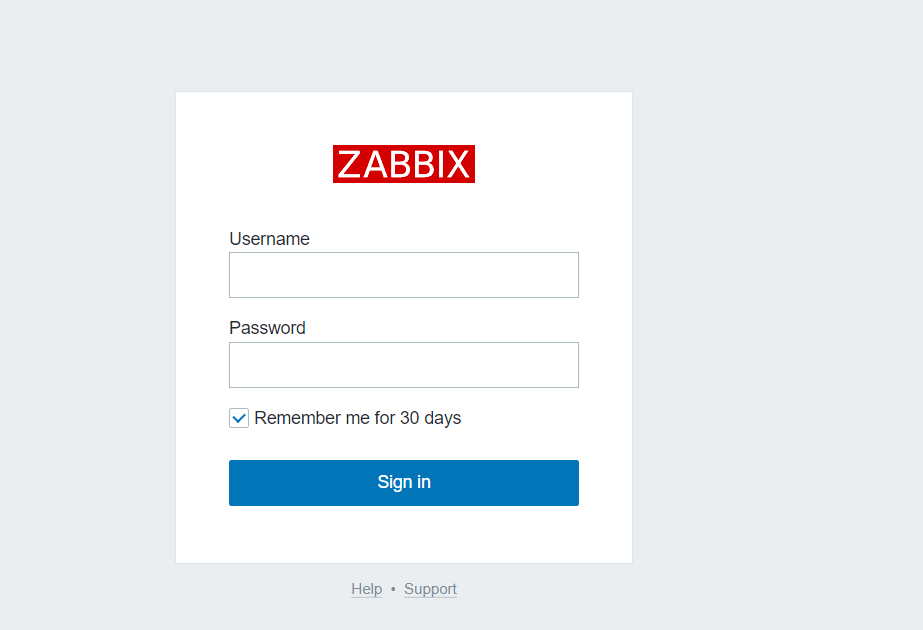
Piekļūstiet Zabbix lietotāja saskarnei, tīmekļa pārlūkprogrammā atverot Zabbix ierīces publisko IP adresi. Lai pieteiktos, izmantojiet iepriekšējā darbībā iegūto lietotājvārdu un paroli.
Piekļuve datubāzei
Zabbix datubāzei var piekļūt, izmantojot lietotāju root, neievadot paroli.
Akreditācijas dati tiek glabāti konfigurācijas failā /root/.my.cnf.