

1 Monitor Linux met Zabbix agent
Inleiding
Deze pagina leidt je door de stappen die nodig zijn om basismonitoring van Linux-machines te starten met Zabbix. De stappen die in deze handleiding worden beschreven, kunnen worden toegepast op elk op Linux gebaseerd besturingssysteem.
Voor wie deze handleiding is bedoeld
Deze handleiding is ontworpen voor nieuwe Zabbix-gebruikers en bevat de minimale set stappen die nodig zijn om basismonitoring van je Linux-machine in te schakelen. Als je op zoek bent naar diepgaande aanpassingsopties of meer geavanceerde configuratie vereist, bekijk dan het Configuratie gedeelte van de Zabbix-handleiding.
Vereisten
Voordat je verdergaat met deze installatiehandleiding, moet je de Zabbix-server en Zabbix-frontend downloaden en installeren volgens de instructies voor je besturingssysteem.
Zabbix-agent installeren
De Zabbix-agent is het proces dat verantwoordelijk is voor het verzamelen van gegevens.
Controleer je Zabbix-serverversie:
zabbix_server -VInstalleer de Zabbix-agent van dezelfde versie (aanbevolen) op de Linux-machine die je wilt monitoren. Afhankelijk van je monitoringbehoeften kan dit dezelfde machine zijn waarop de Zabbix-server is geïnstalleerd, of een compleet andere machine.
Kies de meest geschikte installatiemethode:
-
Voer uit als een Docker-container - bekijk de lijst met beschikbare afbeeldingen in het Zabbix Docker-repository.
-
Installeer via Zabbix pakketten (beschikbaar voor Alma Linux, CentOS, Debian, Oracle Linux, Raspberry Pi OS, RHEL, Rocky Linux, SUSE Linux Enterprise Server, Ubuntu).
-
Compileer uit bronnen.
Zabbix configureren voor monitoring
De Zabbix-agent kan gegevens verzamelen in actieve of passieve modus (gelijktijdig).
Een passieve check is een eenvoudig dataverzoek. Zabbix-server of proxy vraagt om bepaalde gegevens (bijvoorbeeld CPU-belasting) en Zabbix-agent stuurt het resultaat terug naar de server. Actieve checks vereisen complexere verwerking. De agent moet eerst van de server(s) een lijst met items ophalen voor onafhankelijke verwerking en vervolgens de gegevens in bulk terugsturen. Zie Passieve en actieve agent checks voor meer informatie.
Monitoringtemplates die door Zabbix worden geleverd, bieden meestal twee alternatieven - een template voor Zabbix-agent en een template voor Zabbix-agent (actief). Met de eerste optie zal de agent gegevens verzamelen in passieve modus. Dergelijke templates zullen identieke monitoringresultaten opleveren, maar met verschillende communicatieprotocollen.
Verdere Zabbix-configuratie hangt af van of je een template voor actieve of passieve Zabbix-agent checks selecteert.
Passive checks
Zabbix agent
1. Open the Agent configuration file on the machine where the Agent is installed.
sudo vi /etc/zabbix/zabbix_agentd.conf2. Add the IP address or DNS name of your Zabbix server to the Server parameter.
Server=192.0.2.223. Restart Zabbix agent.
systemctl restart zabbix-agentZabbix frontend
1. Log in to Zabbix frontend.
2. Create a host in Zabbix web interface.
- In the Host name field, enter a host name (e.g., "Linux server").
- In the Templates field, type or select the template "Linux by Zabbix agent" that will be linked to the host.
- In the Host groups field, type or select a host group (e.g., "Linux servers").
- In the Interfaces parameter, add Agent interface and specify the IP address or DNS name of the Linux machine where the Agent is installed.
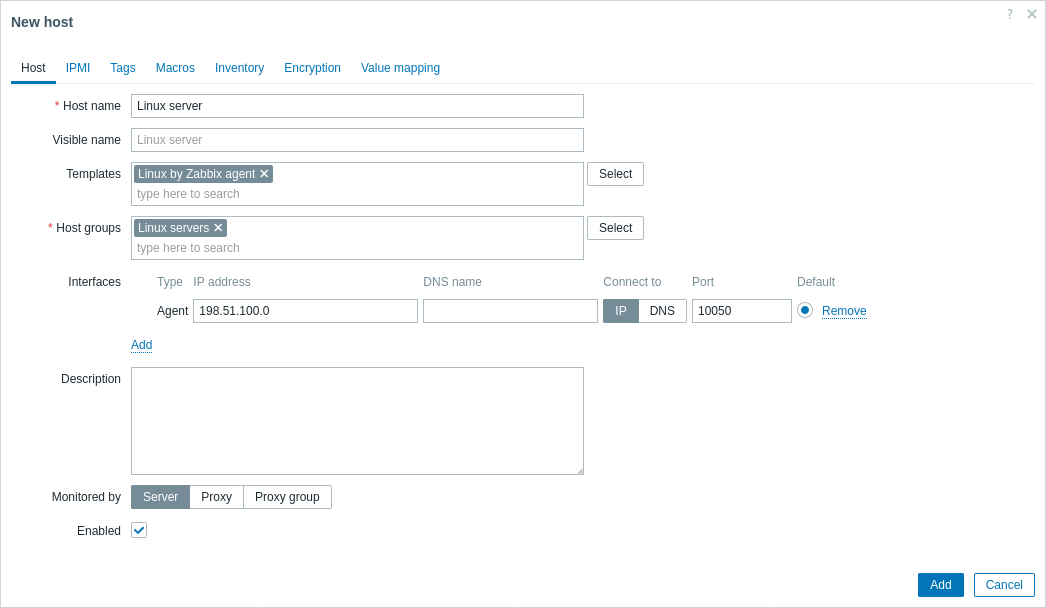
3. Click on Add to add the host. This host will represent the monitored Linux machine.
Active checks
Zabbix-agent
Open het Zabbix-agent configuratiebestand (standaard is het pad /usr/local/etc/zabbix_agentd.conf):
sudo vi /usr/local/etc/zabbix_agentd.confVoeg toe:
- De naam van de host die je hebt aangemaakt in de Zabbix webinterface aan de Hostname parameter.
- Het IP-adres of de DNS-naam van je Zabbix-server aan de ServerActive parameter.
Bijvoorbeeld:
ServerActive=192.0.2.22
Hostname=Linux server
Zabbix frontend
-
Log in op de Zabbix frontend.
-
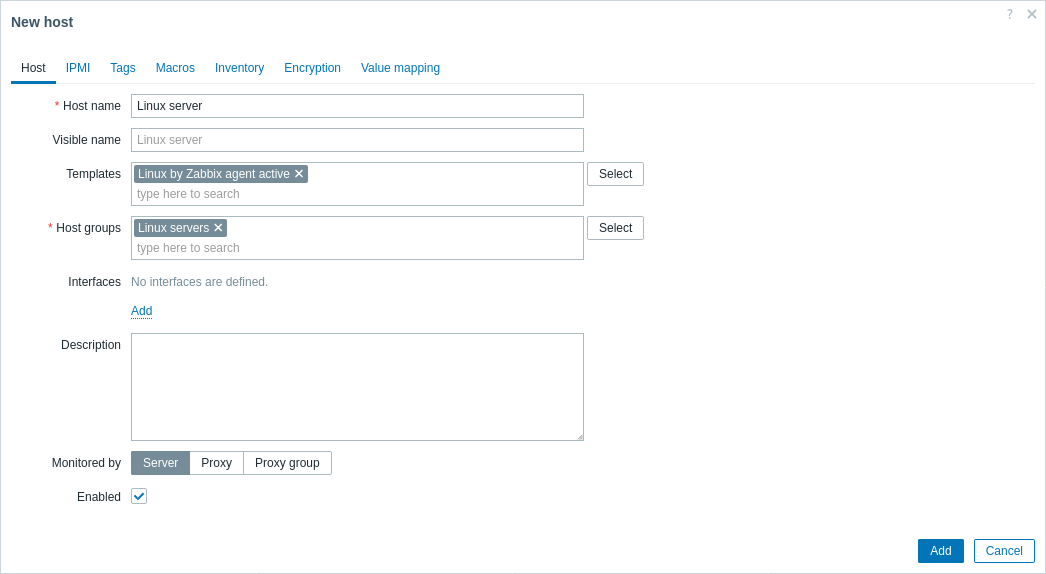
Maak een host aan in de Zabbix webinterface.
Deze host zal je Linux-machine vertegenwoordigen.
- Voeg in de Templates parameter de template Linux by Zabbix agent active toe of selecteer deze.
Bekijk verzamelde statistieken
Gefeliciteerd! Op dit punt bewaakt Zabbix al je Linux-machine.
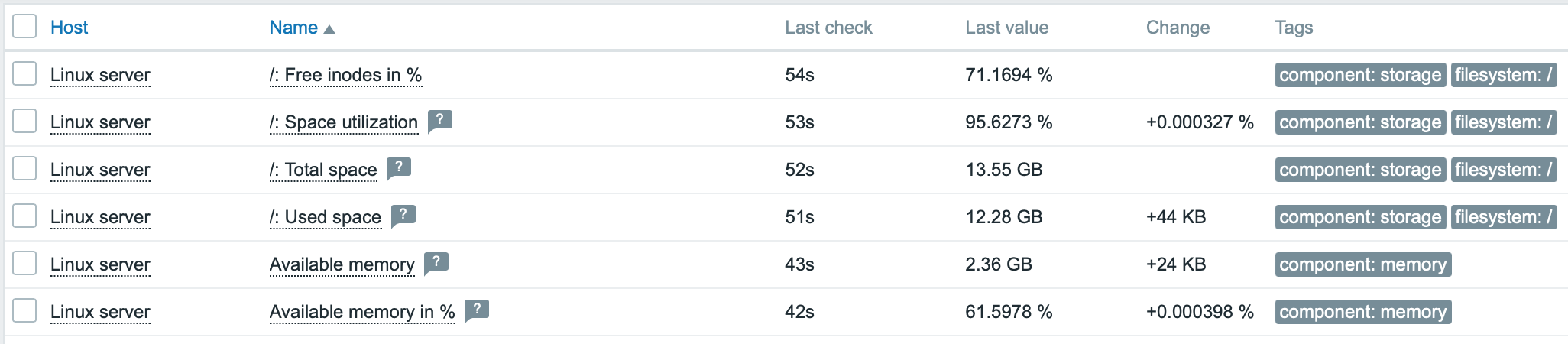
Om verzamelde statistieken te bekijken, open je het Monitoring->Hosts menu sectie en klik je op Laatste gegevens naast de host.

Deze actie opent een lijst met alle laatste statistieken die zijn verzameld vanaf de Linux-server host.
Probleemwaarschuwingen instellen
Zabbix kan je op de hoogte stellen van een probleem met je infrastructuur via verschillende methoden. Deze handleiding biedt configuratiestappen voor het verzenden van e-mailwaarschuwingen.
- Ga naar Gebruikersinstellingen -> Profiel, schakel over naar het tabblad Media en voeg je e-mailadres toe.

- Volg de gids voor Ontvangen van probleemmeldingen.
De volgende keer dat Zabbix een probleem detecteert, zou je een waarschuwing per e-mail moeten ontvangen.
Test je configuratie
Op Linux kun je een hoge CPU-belasting simuleren en als gevolg daarvan een probleemwaarschuwing ontvangen door het volgende uit te voeren:
cat /dev/urandom | md5sumJe moet mogelijk meerdere md5sum-processen uitvoeren om de CPU-belasting de drempel te laten overschrijden.
Wanneer Zabbix het probleem detecteert, zal het verschijnen in de sectie Monitoring->Problemen.

Als de waarschuwingen geconfigureerd zijn, ontvang je ook de probleemmelding.
Zie ook:
- Een item maken - hoe je kunt beginnen met het monitoren van aanvullende statistieken (aangepaste monitoring zonder sjablonen).
- Zabbix-agent items, Zabbix-agent items voor Windows - volledige lijst van statistieken die je kunt monitoren met behulp van de Zabbix-agent op Windows.
- Probleemescalaties - hoe je meertraps waarschuwingsscenario's kunt maken (bijvoorbeeld eerst een bericht sturen naar de systeembeheerder, en als een probleem niet binnen 45 minuten wordt opgelost, een bericht sturen naar de datacentermanager).