
Urządzenie Zabbix
Przegląd
Appliance Zabbix umożliwia natychmiastowe wdrożenie serwera Zabbix i frontend, zamiast konfigurowania ich ręcznie lub ponownego używania istniejącego serwera na potrzeby Zabbix.
Appliance dla Zabbix 8.0 jest oparty na pochodnych systemu Red Hat Enterprise Linux 10, takich jak AlmaLinux lub Rocky Linux, i zawiera wstępnie skonfigurowany serwer Zabbix działający na MySQL oraz frontend działający na serwerze WWW NGINX.
Ten appliance jest przeznaczony do oceny Zabbix. Nie zaleca się używania go w poważnych środowiskach produkcyjnych.
Obrazy appliance są dostępne do pobrania w następujących formatach:
- Instalacyjny CD/DVD (.iso)
- VMware (.vmx) - zobacz uwagi
- Open virtualization format (.ovf)
- Microsoft Hyper-V (.vhd/.vhdx) - zobacz uwagi
- KVM, Parallels, QEMU, pamięć USB, VirtualBox, Xen (.raw) - zobacz uwagi
- KVM, QEMU (.qcow2)
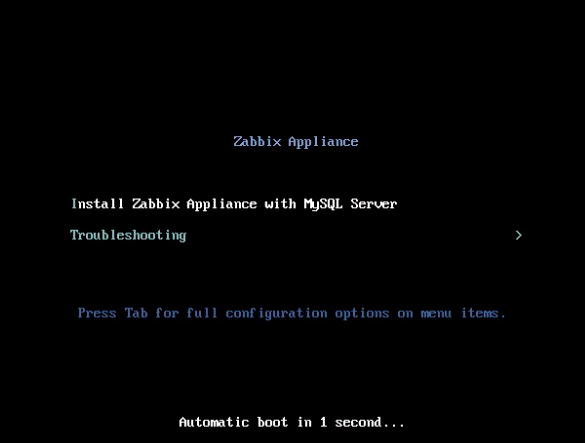
Menu rozruchowe instalacyjnego CD/DVD Zabbix:
Szybki start
Wymagania wstępne
- Upewnij się, że maszyna hosta ma wystarczające zasoby, aby spełnić wymagania systemowe maszyny wirtualnej:
- RAM: 4 GB
- Miejsce na dysku: dla maszyny wirtualnej należy przydzielić co najmniej 8 GB
- CPU: minimum 2 rdzenie
-
Jeśli oprogramowanie do wirtualizacji służące do uruchamiania obrazu appliance nie jest jeszcze zainstalowane, zainstaluj je (na przykład VirtualBox).
-
Pobierz appliance w formacie obsługiwanym przez używane oprogramowanie do wirtualizacji.
-
Sprawdź ustawienia sieciowe, aby upewnić się, że DHCP jest włączone na maszynie hosta.
Instalacja
-
Uruchom maszynę wirtualną appliance z pobranego obrazu. Instrukcje znajdziesz w dokumentacji oprogramowania do wirtualizacji, na przykład w dokumentacji VirtualBox.
-
Skonfiguruj ustawienia sieciowe maszyny wirtualnej, aby umożliwić dostęp z przeglądarki na hoście. Można to osiągnąć, włączając tryb mostkowany.
-
Zaloguj się do maszyny wirtualnej przy użyciu domyślnych danych uwierzytelniających.
-
Aby pobrać adres IP, uruchom na maszynie wirtualnej następujące polecenie:
ip addr show-
Otwórz przeglądarkę na hoście i przejdź do adresu IP, który appliance otrzymał przez DHCP.
-
Zaloguj się do Zabbixa przy użyciu domyślnych danych uwierzytelniających i rozpocznij monitorowanie.
Konfiguracja
Ta sekcja opisuje często wymagane domyślne ustawienia konfiguracji wraz z dostępnymi opcjami dostosowania.
Dane uwierzytelniające
System
- Nazwa użytkownika:
root - Hasło:
zabbix
frontend Zabbix
- Nazwa użytkownika:
Admin - Hasło:
zabbix
Po zalogowaniu możesz zmienić domyślne hasło w ustawieniach profilu użytkownika lub utworzyć nowych użytkowników i usunąć domyślnego użytkownika.
Baza danych
Hasła wszystkich użytkowników bazy danych są generowane losowo podczas procesu instalacji. W bazie danych zdefiniowano następujących użytkowników:
Root:
- Nazwa użytkownika:
root - Hasło: hasło jest przechowywane w pliku
/root/.my.cnfNie ma potrzeby wprowadzania hasła na koncie root.
serwer Zabbix:
- Nazwa użytkownika:
zabbix_srv - Hasło: hasło jest przechowywane w pliku konfiguracyjnym serwera
frontend Zabbix:
- Nazwa użytkownika:
zabbix_web - Hasło: hasło jest przechowywane w pliku konfiguracyjnym frontend
Aby zmienić hasło użytkownika bazy danych, zmodyfikuj je w MySQL oraz w odpowiednim pliku konfiguracyjnym.
Dostęp do frontend
Dostęp do frontend Zabbix można uzyskać pod adresem http://<virtual machine's IP>.
Domyślnie dostęp jest dozwolony z dowolnego miejsca. Aby go ograniczyć, zmodyfikuj plik /etc/nginx/conf.d/zabbix.conf.
Po zapisaniu edytowanego pliku uruchom ponownie NGINX, logując się przez SSH jako użytkownik root i wykonując:
systemctl restart nginxStatyczny adres IP
Domyślnie appliance używa DHCP do uzyskania adresu IP. Aby ustawić statyczny adres IP:
-
Zaloguj się jako użytkownik root.
-
Uruchom następujące polecenia, zastępując wartości własnym adresem IP:
nmcli con mod eth0 ipv4.addresses 192.168.1.10/24    # Adres IP appliance/prefiks CIDR
nmcli con mod eth0 ipv4.gateway 192.168.1.1     # Adres IP bramy
nmcli con mod eth0 ipv4.dns 8.8.8.8    # Adres IP serwera DNS
nmcli con mod eth0 ipv4.method manual
nmcli con up eth0
Alternatywnie możesz otworzyć plik /etc/NetworkManager/system-connections/eth0.nmconnection i dodać następujące wiersze:
[ipv4]
address1=192.168.1.10/24
dns=8.8.8.8;
gateway=192.168.1.1
method=manual
Po zapisaniu zmodyfikowanego pliku uruchom polecenia:
nmcli con reload
nmcli con up eth0
Aby sprawdzić, czy zmiany konfiguracji sieci zostały zastosowane, uruchom następujące polecenie:
nmcli dev show eth0Konfiguracja zapory sieciowej
Do zarządzania ustawieniami zapory urządzenie appliance używa iptables ze wstępnie zdefiniowanymi regułami:
- Otwarty port SSH (22 TCP)
- Otwarte porty Zabbix agent (10050 TCP) i Zabbix trapper (10051 TCP)
- Otwarte porty HTTP (80 TCP) i HTTPS (443 TCP)
- Otwarty port pułapek SNMP (162 UDP)
- Otwarte połączenia wychodzące do portu NTP (123 UDP)
- Ograniczenie pakietów ICMP do 5 pakietów na sekundę
- Odrzucanie wszystkich pozostałych połączeń przychodzących
Aby otworzyć dodatkowe porty, zmodyfikuj plik /etc/sysconfig/iptables i przeładuj reguły zapory:
systemctl reload iptablesRepozytoria
Urządzenie Zabbix appliance używa pakietu zabbix-release z repozytorium Zabbix.
Repozytoria są skonfigurowane w katalogu /etc/yum.repos.d/*.
Strefa czasowa
Domyślnie appliance używa UTC dla zegara systemowego.
Aby zmienić strefę czasową, skopiuj odpowiedni plik z /usr/share/zoneinfo do /etc/localtime, na przykład:
cp /usr/share/zoneinfo/Europe/Riga /etc/localtimeStrefa czasowa frontendu Zabbix jest ustawiana oddzielnie i może zostać zmieniona w ustawieniach frontendu. Domyślna strefa czasowa dla frontendu Zabbix to Europe/Riga.
Lokalizacje plików
- Pliki konfiguracyjne serwera Zabbix i agenta znajdują się w
/etc/zabbix. - Pliki dziennika serwera Zabbix i agenta znajdują się w
/var/log/zabbix. - Plik konfiguracyjny frontendu Zabbix znajduje się w
/etc/zabbix/web. - Frontend Zabbix znajduje się w
/usr/share/zabbix. - Katalog domowy użytkownika zabbix to
/var/lib/zabbix.
Usługi systemowe
Usługi systemd są dostępne. Aby wyświetlić listę usług Zabbix, uruchom następujące polecenie na maszynie wirtualnej:
systemctl list-units zabbix*Uwagi dotyczące formatu obrazu
VMware
Obrazy w formacie vmdk mogą być używane bezpośrednio w produktach VMware Player, Server i Workstation. Aby używać ich w ESX, ESXi i vSphere, należy je przekonwertować za pomocą narzędzia VMware vCenter Converter (pobieranie wymaga uwierzytelnienia). W przypadku korzystania z VMware vCenter Converter mogą wystąpić problemy z hybrydową kartą sieciową. W takim przypadku można spróbować określić kartę E1000 podczas procesu konwersji. Alternatywnie, po zakończeniu konwersji można usunąć istniejącą kartę i dodać kartę E1000.
Obraz HDD/flash (raw)
Aby uruchomić obraz, wykonaj:
dd if=./zabbix_appliance_8.0.0.raw of=/dev/sdc bs=4k conv=fdatasyncZastąp /dev/sdc ścieżką do urządzenia dysku Flash/HDD.
Hyper-V
Jeśli appliance nie uruchamia się w Hyper-V, spróbuj nacisnąć Ctrl+Alt+F2, aby przełączyć sesję TTY.
Rozwiązywanie problemów
Jeśli podczas próby zalogowania się do frontend pojawi się komunikat o błędzie Access denied for user 'replace_user'@'localhost' (using password: YES), może to oznaczać, że instalacja nadal trwa.
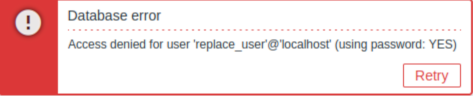
Jeśli błąd utrzymuje się po odczekaniu kilku minut lub zauważysz inne nieoczekiwane zachowanie, prawdopodobnie proces instalacji nie zakończył się pomyślnie. W takim przypadku zalecamy usunięcie bieżącego appliance i ponowne wdrożenie go zgodnie z tymi samymi instrukcjami instalacji. Ten krok zazwyczaj rozwiązuje problem.
Należy pamiętać, że ręczna naprawa uszkodzonej instalacji nie jest zalecana, ponieważ może prowadzić do dalszych komplikacji.