
Appliance Zabbix
Panoramica
L'appliance Zabbix consente di distribuire immediatamente il server Zabbix e il frontend, invece di configurarli manualmente o riutilizzare un server esistente per Zabbix.
L'appliance per Zabbix 8.0 è basata su derivati di Red Hat Enterprise Linux 10, come AlmaLinux o Rocky Linux, e contiene un server Zabbix preconfigurato in esecuzione su MySQL e il frontend in esecuzione su un web server NGINX.
Questa appliance è progettata per la valutazione di Zabbix. Se ne sconsiglia l'utilizzo in ambienti di produzione critici.
Le immagini dell'appliance sono disponibili per il download nei seguenti formati:
- CD/DVD di installazione (.iso)
- VMware (.vmx) - vedere le note
- Formato di virtualizzazione aperto (.ovf)
- Microsoft Hyper-V (.vhd/.vhdx) - vedere le note
- KVM, Parallels, QEMU, chiavetta USB, VirtualBox, Xen (.raw) - vedere le note
- KVM, QEMU (.qcow2)
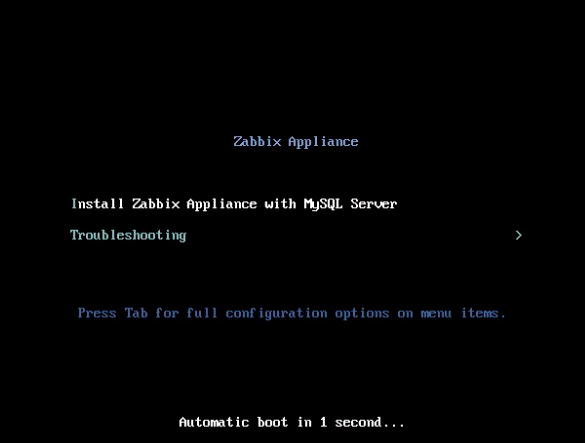
Menu di avvio del CD/DVD di installazione di Zabbix:
Avvio rapido
Prerequisiti
- Assicurarsi che la macchina host disponga di risorse sufficienti per soddisfare i requisiti di sistema della macchina virtuale:
- RAM: 4 GB
- Spazio su disco: devono essere allocati almeno 8 GB per la macchina virtuale
- CPU: minimo 2 core
-
Se non è ancora installato, installare il software di virtualizzazione per avviare l'immagine dell'appliance (ad esempio, VirtualBox).
-
Scaricare l'appliance nel formato supportato dal software di virtualizzazione in uso.
-
Verificare le impostazioni di rete per assicurarsi che DHCP sia abilitato sulla macchina host.
Installazione
-
Avvia la macchina virtuale dell'appliance dall'immagine scaricata. Per le istruzioni, consulta la documentazione del tuo software di virtualizzazione, ad esempio, documentazione di VirtualBox.
-
Configura le impostazioni di rete della macchina virtuale per consentire l'accesso da un browser sull'host. Questo può essere ottenuto abilitando la modalità Bridged.
-
Accedi alla macchina virtuale usando le credenziali di sistema predefinite.
-
Per recuperare l'indirizzo IP, esegui il seguente comando sulla macchina virtuale:
ip addr show-
Apri un browser sull'host e punta all'indirizzo IP che l'appliance ha ricevuto tramite DHCP.
-
Accedi a Zabbix usando le credenziali predefinite e inizia il monitoraggio.
Configurazione
Questa sezione descrive le impostazioni di configurazione predefinite richieste più di frequente, insieme alle opzioni di personalizzazione disponibili.
Credenziali
Sistema
- Nome utente:
root - Password:
zabbix
frontend di Zabbix
- Nome utente:
Admin - Password:
zabbix
Dopo aver effettuato l'accesso, è possibile modificare la password predefinita nelle impostazioni del profilo utente oppure creare nuovi utenti ed eliminare quello predefinito.
Database
Le password per tutti gli utenti del database vengono generate casualmente durante il processo di installazione. Per il database sono definiti i seguenti utenti:
Root:
- Nome utente:
root - Password: la password è memorizzata nel file
/root/.my.cnfNon è necessario inserire una password con l'account root.
Zabbix server:
- Nome utente:
zabbix_srv - Password: la password è memorizzata nel file di configurazione del server
Zabbix frontend:
- Nome utente:
zabbix_web - Password: la password è memorizzata nel file di configurazione del frontend
Per modificare la password di un utente del database, modificarla in MySQL e nel file di configurazione corrispondente.
Accesso al frontend
È possibile accedere al frontend di Zabbix all'indirizzo http://<virtual machine's IP>.
Per impostazione predefinita, l'accesso è consentito da qualsiasi posizione. Per limitare l'accesso, modificare /etc/nginx/conf.d/zabbix.conf.
Dopo aver salvato il file modificato, riavviare NGINX accedendo tramite SSH come utente root ed eseguendo:
systemctl restart nginxIndirizzo IP statico
Per impostazione predefinita, l'appliance usa DHCP per ottenere l'indirizzo IP. Per impostare un indirizzo IP statico:
-
Accedi come utente root.
-
Esegui i seguenti comandi, sostituendo i valori con il tuo indirizzo IP personalizzato:
nmcli con mod eth0 ipv4.addresses 192.168.1.10/24    # Indirizzo IP/CIDR prefix dell'appliance
nmcli con mod eth0 ipv4.gateway 192.168.1.1     # Indirizzo IP del gateway
nmcli con mod eth0 ipv4.dns 8.8.8.8    # Indirizzo IP del server DNS
nmcli con mod eth0 ipv4.method manual
nmcli con up eth0
In alternativa, puoi aprire il file /etc/NetworkManager/system-connections/eth0.nmconnection e aggiungere le seguenti righe:
[ipv4]
address1=192.168.1.10/24
dns=8.8.8.8;
gateway=192.168.1.1
method=manual
Dopo aver salvato il file modificato, esegui i comandi:
nmcli con reload
nmcli con up eth0
Per verificare che le modifiche alla configurazione di rete siano state applicate, esegui il seguente comando:
nmcli dev show eth0Configurazione del firewall
Per gestire le impostazioni del firewall, l'appliance utilizza iptables con regole predefinite:
- Apertura della porta SSH (22 TCP)
- Apertura delle porte di Zabbix agent (10050 TCP) e Zabbix trapper (10051 TCP)
- Apertura delle porte HTTP (80 TCP) e HTTPS (443 TCP)
- Apertura della porta SNMP trap (162 UDP)
- Apertura delle connessioni in uscita verso la porta NTP (123 UDP)
- Limitazione dei pacchetti ICMP a 5 pacchetti al secondo
- Blocco di tutte le altre connessioni in ingresso
Per aprire porte aggiuntive, modificare il file /etc/sysconfig/iptables e ricaricare le regole del firewall:
systemctl reload iptablesRepository
L'appliance Zabbix utilizza il pacchetto zabbix-release dal repository di Zabbix.
I repository sono configurati nella directory /etc/yum.repos.d/*.
Fuso orario
Per impostazione predefinita, l'appliance utilizza UTC per l'orologio di sistema.
Per cambiare il fuso orario, copiare il file appropriato da /usr/share/zoneinfo a /etc/localtime, ad esempio:
cp /usr/share/zoneinfo/Europe/Riga /etc/localtimeIl fuso orario del frontend di Zabbix è impostato separatamente e può essere modificato nelle impostazioni del frontend. Il fuso orario predefinito per il frontend di Zabbix è Europe/Riga.
Posizioni dei file
- I file di configurazione del server e dell'agent Zabbix si trovano in
/etc/zabbix. - I file di log del server e dell'agent Zabbix si trovano in
/var/log/zabbix. - Il file di configurazione del frontend Zabbix si trova in
/etc/zabbix/web. - Il frontend Zabbix si trova in
/usr/share/zabbix. - La directory home dell'utente zabbix è
/var/lib/zabbix.
Servizi di sistema
I servizi systemd sono disponibili. Per visualizzare l'elenco dei servizi Zabbix, eseguire il seguente comando sulla macchina virtuale:
systemctl list-units zabbix*Note specifiche sul formato dell'immagine
VMware
Le immagini in formato vmdk possono essere utilizzate direttamente nei prodotti VMware Player, Server e Workstation. Per utilizzarle in ESX, ESXi e vSphere, devono essere convertite utilizzando VMware vCenter Converter (è richiesta l'autenticazione per il download). Se si utilizza VMware vCenter Converter, potrebbero verificarsi problemi con l'adattatore di rete ibrido. In tal caso, è possibile provare a specificare l'adattatore E1000 durante il processo di conversione. In alternativa, al termine della conversione, è possibile eliminare l'adattatore esistente e aggiungere un adattatore E1000.
Immagine HDD/flash (raw)
Per avviare l'immagine, eseguire:
dd if=./zabbix_appliance_8.0.0.raw of=/dev/sdc bs=4k conv=fdatasyncSostituire /dev/sdc con il percorso del dispositivo del disco Flash/HDD.
Hyper-V
Se l'appliance non riesce ad avviarsi in Hyper-V, provare a premere Ctrl+Alt+F2 per passare a una sessione TTY.
Risoluzione dei problemi
Se durante il tentativo di accesso al frontend viene visualizzato il messaggio di errore Access denied for user 'replace_user'@'localhost' (using password: YES), potrebbe indicare che l'installazione è ancora in corso.
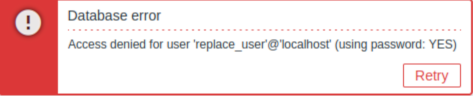
Se l'errore persiste dopo aver atteso alcuni minuti, oppure se noti altri comportamenti imprevisti, è probabile che il processo di installazione non sia stato completato correttamente. In questo caso, consigliamo di eliminare l'appliance corrente e distribuirla nuovamente seguendo le stesse istruzioni di installazione. Questo passaggio in genere risolve il problema.
Tieni presente che non è consigliato tentare di correggere manualmente un'installazione danneggiata, poiché potrebbe causare ulteriori complicazioni.