
28 principaux éléments
Aperçu
Dans le widget Top items, vous pouvez afficher les valeurs les plus élevées (ou les plus basses) pour un groupe d'éléments.
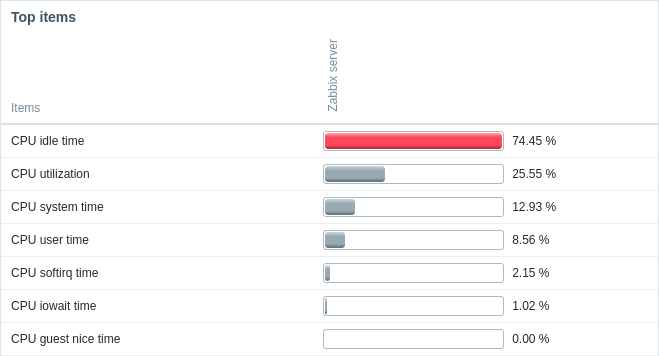
Il est possible de sélectionner des éléments directement ou par motif, de personnaliser l'ordre des colonnes et la mise en évidence.
La couleur des éléments en problème est basée sur la couleur de gravité du problème, qui peut être ajustée dans l'écran de mise à jour du problème.
Par défaut, seules les valeurs comprises dans les dernières 24 heures sont affichées. Cette limite a été introduite afin d'améliorer les temps de chargement initiaux des grandes pages de dernières données. Cette limite est configurable dans Administration → Général → GUI, à l'aide de l'option Période maximale d'affichage de l'historique.
Cliquer sur la valeur d'un élément ouvre le menu de l'élément.
Configuration
Pour configurer, sélectionnez Top items comme type :
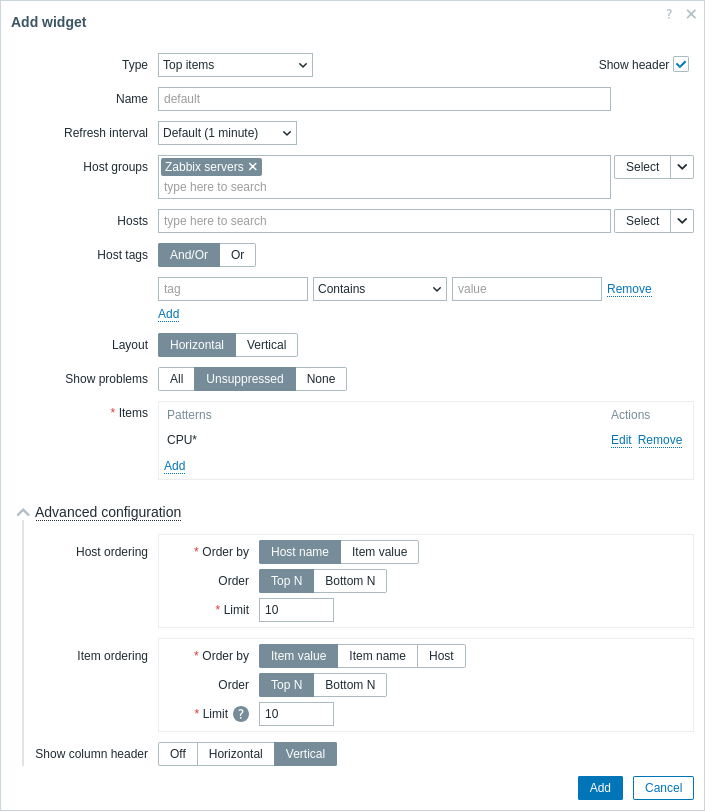
En plus des paramètres communs à tous les widgets, vous pouvez définir les options spécifiques suivantes :
| Groupes d'hôtes | Sélectionnez des groupes d'hôtes. Vous pouvez également sélectionner un widget compatible comme source de données pour les groupes d'hôtes. Ce champ est à saisie semi-automatique : commencer à taper le nom d'un groupe affichera une liste déroulante des groupes correspondants. Ce paramètre n'est pas disponible lors de la configuration du widget sur un modèle de tableau de bord. |
|
| Hôtes | Sélectionnez des hôtes. Vous pouvez également sélectionner un widget compatible ou le tableau de bord comme source de données pour les hôtes. Ce champ est à saisie semi-automatique : commencer à taper le nom d'un hôte affichera une liste déroulante des hôtes correspondants. Ce paramètre n'est pas disponible lors de la configuration du widget sur un modèle de tableau de bord. |
|
| Tags d'hôte | Spécifiez des tags pour limiter le nombre de données d'hôte affichées dans le widget. Il est possible d'inclure ou d'exclure des tags et des valeurs de tag spécifiques. Plusieurs conditions peuvent être définies. La correspondance du nom du tag est toujours sensible à la casse. Plusieurs opérateurs sont disponibles pour chaque condition : Existe - inclure les noms de tag spécifiés ; Égal à - inclure les noms et valeurs de tag spécifiés (sensible à la casse) ; Contient - inclure les noms de tag spécifiés lorsque les valeurs de tag contiennent la chaîne saisie (correspondance de sous-chaîne, insensible à la casse) ; N'existe pas - exclure les noms de tag spécifiés ; N'est pas égal à - exclure les noms et valeurs de tag spécifiés (sensible à la casse) ; Ne contient pas - exclure les noms de tag spécifiés lorsque les valeurs de tag contiennent la chaîne saisie (correspondance de sous-chaîne, insensible à la casse). Il existe deux types de calcul pour les conditions : Et/Ou - toutes les conditions doivent être remplies, les conditions ayant le même nom de tag seront regroupées par la condition Ou ; Ou - il suffit qu'une condition soit remplie. |
|
| Disposition | Sélectionnez l'option de disposition : Horizontale - les noms d'hôte seront affichés à gauche ; Verticale - les noms d'hôte seront affichés en haut. |
|
| Afficher les problèmes | Sélectionnez la manière d'afficher les problèmes : Tous - afficher tous les problèmes ; Non supprimés - afficher uniquement les problèmes qui ne sont pas supprimés en raison de la maintenance de l'hôte ; Aucun - ne pas afficher les problèmes du tout. Note : lorsqu'un état de problème est représenté, il remplace les paramètres de style d'affichage issus de la configuration de la colonne d'élément. |
|
| Éléments | Ajoutez des modèles d'éléments ou des éléments spécifiques à afficher (voir Configuration des colonnes). | |
| Configuration avancée | ||
| Ordre des hôtes | Sélectionnez les options de tri pour la colonne/ligne des hôtes. | |
| Trier par | Trier les hôtes par : Nom d'hôte - les hôtes seront triés par nom d'hôte ; Valeur de l'élément - les hôtes seront triés selon la valeur des éléments sélectionnés. |
|
| Ordre | Sélectionnez si vous souhaitez afficher les valeurs les plus élevées ou les plus faibles : TopN - les N valeurs les plus élevées ; BottomN - les N valeurs les plus faibles. La valeur de N est sélectionnée dans le champ Limite. |
|
| Limite | Saisissez la limite pour les hôtes affichables (plage 1-1000 ; valeur par défaut 10). Cette valeur deviendra la valeur de N dans le champ Ordre. |
|
| Ordre des éléments | Sélectionnez les options de tri pour la colonne/ligne des éléments. | |
| Trier par | Trier les éléments par : Valeur de l'élément - les éléments seront triés par valeur d'élément ; Nom de l'élément - les éléments seront triés par nom d'élément ; Hôte - les éléments seront triés selon le modèle d'hôte sélectionné. |
|
| Ordre | Sélectionnez si vous souhaitez afficher les valeurs les plus élevées ou les plus faibles : TopN - les N valeurs les plus élevées ; BottomN - les N valeurs les plus faibles. La valeur de N est sélectionnée dans le champ Limite. |
|
| Limite | Saisissez la limite pour les éléments affichables (plage 1-1000 ; valeur par défaut 10). Cette valeur deviendra la valeur de N dans le champ Ordre. |
|
| Afficher l'en-tête de colonne | Sélectionnez les options d'affichage de l'en-tête de colonne : Désactivé - n'affiche pas l'en-tête de colonne ; Horizontal - affiche le texte horizontalement dans l'en-tête ; Vertical - affiche le texte verticalement dans l'en-tête. |
|
Configuration des colonnes
Pour configurer les colonnes d’éléments, cliquez sur Ajouter dans le paramètre Éléments :
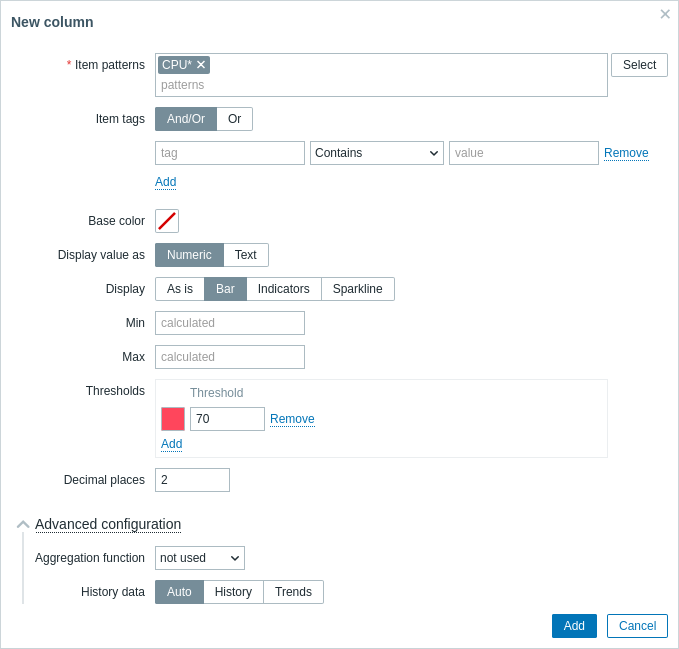
Paramètres communs des colonnes :
| Modèles d’éléments | Spécifiez un ou plusieurs modèles d’éléments à l’aide du caractère générique. Vous pouvez également sélectionner les éléments. Lors de la configuration du widget sur un tableau de bord de modèle, seuls les éléments configurés sur le modèle peuvent être sélectionnés. |
| Tags d’élément | Spécifiez des tags pour limiter le nombre de données d’élément affichées dans le widget. Il est possible d’inclure ou d’exclure des tags et des valeurs de tag spécifiques. Plusieurs conditions peuvent être définies. La correspondance des noms de tag est toujours sensible à la casse. Plusieurs opérateurs sont disponibles pour chaque condition : Existe - inclure les noms de tag spécifiés ; Égal à - inclure les noms de tag et les valeurs spécifiés (sensible à la casse) ; Contient - inclure les noms de tag spécifiés lorsque les valeurs de tag contiennent la chaîne saisie (correspondance de sous-chaîne, insensible à la casse) ; N’existe pas - exclure les noms de tag spécifiés ; N’est pas égal à - exclure les noms de tag et les valeurs spécifiés (sensible à la casse) ; Ne contient pas - exclure les noms de tag spécifiés lorsque les valeurs de tag contiennent la chaîne saisie (correspondance de sous-chaîne, insensible à la casse). Deux types de calcul sont disponibles pour les conditions : Et/Ou - toutes les conditions doivent être remplies ; les conditions ayant le même nom de tag seront regroupées par la condition Ou ; Ou - il suffit qu’une seule condition soit remplie. |
| Couleur de base | Sélectionnez la couleur d’arrière-plan de la colonne ou la couleur de remplissage si Affichage est défini sur « Bar » ou « Indicators ». Notez que la couleur de base peut être remplacée par les couleurs de seuil ou de mise en évidence. |
| Afficher la valeur comme | Format d’affichage de la valeur de l’élément : Numérique ou Texte. L’option sélectionnée détermine quels paramètres supplémentaires seront disponibles. Reportez-vous à la liste des paramètres pour chaque format ci-dessous. |
Paramètres de colonne pour les valeurs numériques :
| Affichage | Définissez le mode d'affichage de la valeur : Tel quel - sous forme de texte standard ; Barre - sous forme de barre pleine remplie de couleur ; Indicateurs - sous forme de barre segmentée remplie de couleur ; Sparkline - mini graphique linéaire. |
| Min | Valeur minimale pour l'affichage des barres/indicateurs. |
| Max | Valeur maximale pour l'affichage des barres/indicateurs. |
| Largeur | Définissez l'épaisseur de la ligne du graphique à l'aide du curseur ou en saisissant manuellement une valeur comprise entre 0 et 10. Ce paramètre s'applique uniquement à l'affichage Sparkline. |
| Remplissage | Définissez le niveau de transparence de la couleur de remplissage à l'aide du curseur ou en saisissant manuellement une valeur comprise entre 0 et 10. Ce paramètre s'applique uniquement à l'affichage Sparkline. |
| Couleur | Sélectionnez la couleur de la ligne et du remplissage. Ce paramètre s'applique uniquement à l'affichage Sparkline. |
| Voir la section Configuration avancée pour obtenir une description des champs liés à la période et à la sélection des données d'historique. | |
| Seuils | Indiquez les valeurs seuils à partir desquelles la couleur d'arrière-plan/de remplissage doit changer. La liste sera triée par ordre croissant lors de l'enregistrement. Pour les sparklines, les seuils s'appliquent uniquement à la dernière valeur de l'élément. |
| Décimales | Indiquez le nombre de décimales à afficher avec la valeur. |
| Configuration avancée | |
| Fonction d'agrégation | Indiquez la fonction d'agrégation à utiliser pour la Période sélectionnée : min - afficher la plus petite valeur ; max - afficher la plus grande valeur ; avg - afficher la valeur moyenne ; count - afficher le nombre de valeurs ; sum - afficher la somme des valeurs ; first - afficher la première valeur ; last - afficher la dernière valeur. Si non utilisée est sélectionné, la valeur la plus récente est affichée (sans agrégation). L'agrégation permet d'afficher une valeur agrégée pour l'intervalle spécifié (5 minutes, une heure, un jour), au lieu de la valeur la plus récente. Seules les données numériques peuvent être affichées pour min, max, avg et sum. Pour count, les données non numériques seront converties en données numériques. |
| Période | Indiquez la période à utiliser pour agréger les valeurs : Tableau de bord - utiliser la période du tableau de bord ; Widget - utiliser la période du widget spécifié ; Personnalisée - utiliser une période personnalisée. Ce paramètre ne sera pas affiché si Fonction d'agrégation est définie sur « non utilisée ». |
| Widget | Sélectionnez le widget. Ce paramètre ne sera affiché que si Période est définie sur « Widget ». |
| De | Sélectionnez le début de la période (valeur par défaut now-1h). Voir la syntaxe des périodes relatives.Ce paramètre ne sera affiché que si Période est définie sur « Personnalisée ». |
| À | Sélectionnez la fin de la période (valeur par défaut now). Voir la syntaxe des périodes relatives.Ce paramètre ne sera affiché que si Période est définie sur « Personnalisée ». |
| Données d'historique | Utilisez les données de l'historique ou des tendances : Automatique - sélection automatique ; Historique - utiliser les données d'historique ; Tendances - utiliser les données de tendance. Ce paramètre est disponible uniquement pour les valeurs numériques des éléments. Pour les valeurs textuelles, les données seront toujours extraites de l'historique. |
Paramètres de colonne pour les valeurs textuelles :
| Mises en évidence | Indiquez les expressions régulières dont la correspondance doit entraîner la modification de la couleur d'arrière-plan/de remplissage. |