
Top-Datenpunkte
Übersicht
Das Widget Top items zeigt die höchsten/niedrigsten Werte für ausgewählte Datenpunkte an und bietet einen schnellen Überblick über deren Leistung.
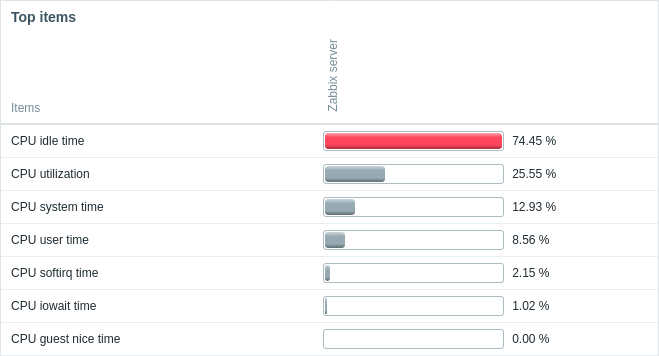
Standardmäßig zeigt das Widget Werte aus den letzten 24 Stunden an. Dieser Zeitraum kann unter Administration > General > GUI (Maximale Anzeigeperiode des Verlaufs) geändert werden.
Durch Klicken auf den Datenpunktwert wird das Datenpunktmenü geöffnet.
Konfiguration
Um zu konfigurieren, wählen Sie Top items als Typ:
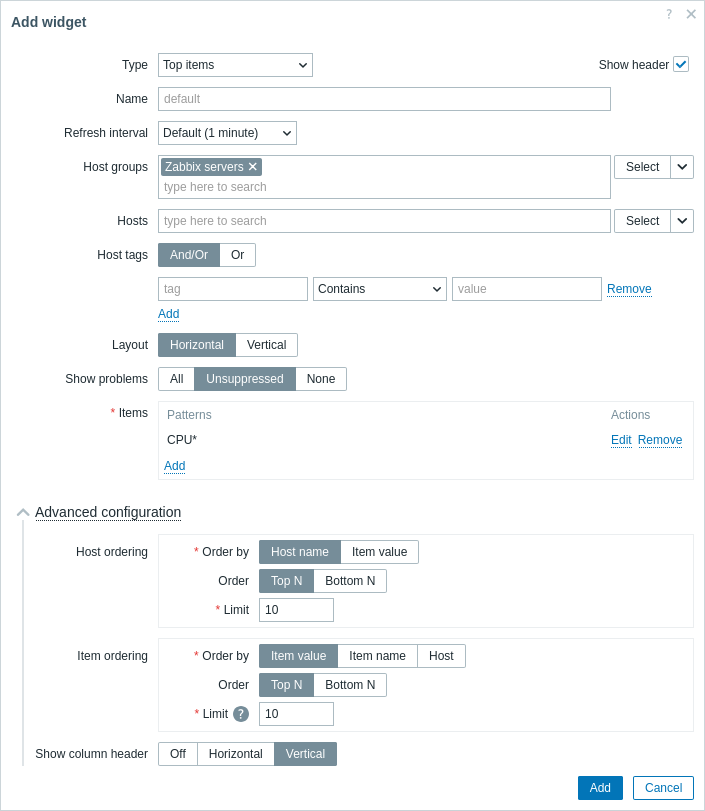
Zusätzlich zu den Parametern, die für alle Widgets gemeinsam sind, können Sie die folgenden spezifischen Optionen festlegen:
| Host groups | Hostgruppen auswählen. Alternativ können Sie ein kompatibles Widget als Datenquelle für Hostgruppen auswählen. Dieses Feld unterstützt Autovervollständigung, sodass beim Eingeben des Namens einer Gruppe ein Dropdown mit passenden Gruppen angezeigt wird. Dieser Parameter ist nicht verfügbar, wenn das Widget auf einem Vorlage-Dashboard konfiguriert wird. |
|
| Hosts | Hosts auswählen. Alternativ können Sie ein kompatibles Widget oder das Dashboard als Datenquelle für Hosts auswählen. Dieses Feld unterstützt Autovervollständigung, sodass beim Eingeben des Namens eines Hosts ein Dropdown mit passenden Hosts angezeigt wird. Dieser Parameter ist nicht verfügbar, wenn das Widget auf einem Vorlage-Dashboard konfiguriert wird. |
|
| Host tags | Tags angeben, um die Menge der im Widget angezeigten Hostdaten zu begrenzen. Es ist möglich, bestimmte Tags und Tag-Werte einzuschließen oder auszuschließen. Es können mehrere Bedingungen festgelegt werden. Die Übereinstimmung des Tag-Namens ist immer groß-/kleinschreibungssensitiv. Für jede Bedingung stehen mehrere Operatoren zur Verfügung: Exists - die angegebenen Tag-Namen einschließen; Equals - die angegebenen Tag-Namen und Werte einschließen (groß-/kleinschreibungssensitiv); Contains - die angegebenen Tag-Namen einschließen, deren Tag-Werte die eingegebene Zeichenfolge enthalten (Teilzeichenfolgenabgleich, nicht groß-/kleinschreibungssensitiv); Does not exist - die angegebenen Tag-Namen ausschließen; Does not equal - die angegebenen Tag-Namen und Werte ausschließen (groß-/kleinschreibungssensitiv); Does not contain - die angegebenen Tag-Namen ausschließen, deren Tag-Werte die eingegebene Zeichenfolge enthalten (Teilzeichenfolgenabgleich, nicht groß-/kleinschreibungssensitiv). Für Bedingungen gibt es zwei Berechnungstypen: And/Or - alle Bedingungen müssen erfüllt sein, Bedingungen mit demselben Tag-Namen werden durch die Or-Bedingung gruppiert; Or - es genügt, wenn eine Bedingung erfüllt ist. |
|
| Layout | Layout-Option auswählen: Horizontal - Hostnamen werden links angezeigt; Vertical - Hostnamen werden oben angezeigt. |
|
| Show problems | Filtern Sie, welche Probleme basierend auf ihrem Status angezeigt werden sollen (alle, nicht unterdrückte, keine). Probleme werden durch farbige Datenpunktwerte angezeigt und überschreiben die Anzeigeeinstellungen der Datenpunktspalte. Die Farben basieren auf der Problem-Schwere, die unter Administration > Allgemein > Trigger displaying options angepasst werden kann. Problem-Schweregrade können beim Aktualisieren von Problemen geändert werden. |
|
| Items | Datenpunktmuster oder bestimmte Datenpunkte zur Anzeige hinzufügen (siehe Spaltenkonfiguration). | |
| Advanced configuration | ||
| Host ordering | Sortieroptionen für die Host-Spalte/-Zeile auswählen. | |
| Order by | Hosts sortieren nach: Host name - Hosts werden nach Hostnamen sortiert; Item value - Hosts werden nach dem Wert der ausgewählten Datenpunkte sortiert. |
|
| Order | Wählen Sie aus, ob die höchsten oder niedrigsten Werte angezeigt werden sollen: TopN - die obersten N Werte; BottomN - die untersten N Werte. Der Wert von N wird im Feld Limit festgelegt. |
|
| Limit | Grenzwert für anzeigbare Hosts eingeben (Bereich 1-1000; Standard 10). Dieser Wert wird zum Wert von N im Feld Order. |
|
| Item ordering | Sortieroptionen für die Datenpunkt-Spalte/-Zeile auswählen. | |
| Order by | Datenpunkte sortieren nach: Item value - Datenpunkte werden nach dem Datenpunktwert sortiert; Item name - Datenpunkte werden nach dem Datenpunktnamen sortiert; Host - Datenpunkte werden nach dem ausgewählten Host-Muster sortiert. |
|
| Order | Wählen Sie aus, ob die höchsten oder niedrigsten Werte angezeigt werden sollen: TopN - die obersten N Werte; BottomN - die untersten N Werte. Der Wert von N wird im Feld Limit festgelegt. |
|
| Limit | Grenzwert für anzeigbare Datenpunkte eingeben (Bereich 1-1000; Standard 10). Dieser Wert wird zum Wert von N im Feld Order. |
|
| Show column header | Optionen für die Anzeige der Spaltenüberschrift auswählen: Off - Spaltenüberschrift nicht anzeigen; Horizontal - Text in der Überschrift horizontal anzeigen; Vertical - Text in der Überschrift vertikal anzeigen. |
|
Spaltenkonfiguration
Um Datenpunkt-Spalten zu konfigurieren, klicken Sie im Parameter Datenpunkte auf Hinzufügen:
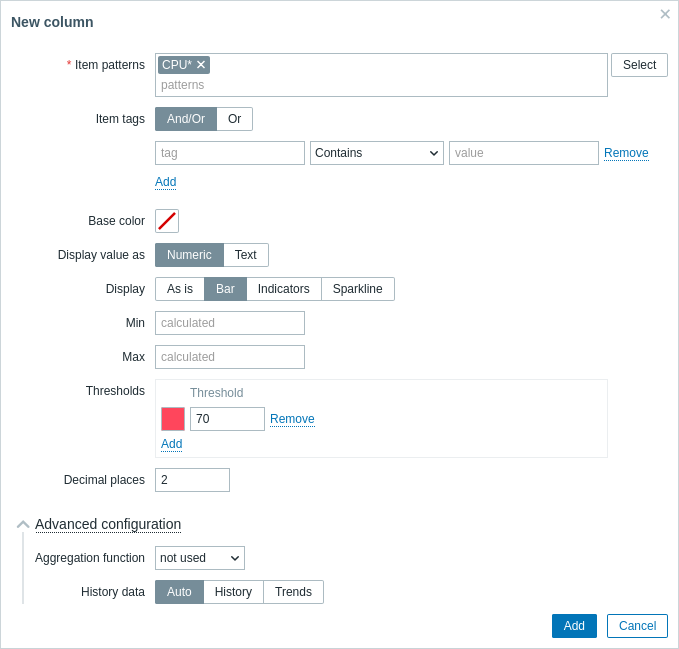
Allgemeine Spaltenparameter:
| Datenpunkt-Muster | Geben Sie ein oder mehrere Datenpunkt-Muster unter Verwendung des Platzhalterzeichens an. Alternativ können Sie die Datenpunkte auswählen. Wenn Sie das Widget in einem Vorlagen-Dashboard konfigurieren, können nur in der Vorlage konfigurierte Datenpunkte ausgewählt werden. |
| Datenpunkt-Tags | Geben Sie Tags an, um die Anzahl der im Widget angezeigten Datenpunktdaten zu begrenzen. Es ist möglich, bestimmte Tags und Tag-Werte sowohl einzuschließen als auch auszuschließen. Es können mehrere Bedingungen festgelegt werden. Der Abgleich von Tag-Namen ist immer groß-/kleinschreibungssensitiv. Für jede Bedingung stehen mehrere Operatoren zur Verfügung: Existiert - die angegebenen Tag-Namen einschließen; Gleich - die angegebenen Tag-Namen und -Werte einschließen (groß-/kleinschreibungssensitiv); Enthält - die angegebenen Tag-Namen einschließen, bei denen die Tag-Werte die eingegebene Zeichenfolge enthalten (Teilzeichenfolgenabgleich, nicht groß-/kleinschreibungssensitiv); Existiert nicht - die angegebenen Tag-Namen ausschließen; Ungleich - die angegebenen Tag-Namen und -Werte ausschließen (groß-/kleinschreibungssensitiv); Enthält nicht - die angegebenen Tag-Namen ausschließen, bei denen die Tag-Werte die eingegebene Zeichenfolge enthalten (Teilzeichenfolgenabgleich, nicht groß-/kleinschreibungssensitiv). Für Bedingungen gibt es zwei Berechnungstypen: Und/Oder - alle Bedingungen müssen erfüllt sein; Bedingungen mit demselben Tag-Namen werden durch die Oder-Bedingung gruppiert; Oder - es genügt, wenn eine Bedingung erfüllt ist. |
| Basisfarbe | Wählen Sie die Hintergrundfarbe der Spalte oder die Füllfarbe aus, wenn Anzeige auf „Balken“ oder „Indikatoren“ gesetzt ist. Beachten Sie, dass die Basisfarbe durch Schwellenwert- oder Hervorhebungsfarben überschrieben werden kann. |
| Wert anzeigen als | Format für die Anzeige des Datenpunkt-Werts: Numerisch oder Text. Die ausgewählte Option bestimmt, welche zusätzlichen Parameter verfügbar sind. Siehe die Parameterliste für jedes Format unten. |
Spaltenparameter für numerische Werte:
| Anzeige | Legen Sie fest, wie der Wert angezeigt werden soll: Wie vorhanden – als regulärer Text; Balken – als ausgefüllter Balken mit einer Farbe; Indikatoren – als segmentierter, ausgefüllter Balken mit einer Farbe; Sparkline – als Mini-Liniendiagramm. |
| Min | Minimalwert für die Anzeige von Balken/Indikatoren. |
| Max | Maximalwert für die Anzeige von Balken/Indikatoren. |
| Breite | Legen Sie die Stärke der Diagrammlinie mithilfe des Schiebereglers fest oder geben Sie manuell einen Wert im Bereich von 0 bis 10 ein. Dieser Parameter gilt nur für die Sparkline-Anzeige. |
| Füllung | Legen Sie den Transparenzgrad der Füllfarbe mithilfe des Schiebereglers fest oder geben Sie manuell einen Wert im Bereich von 0 bis 10 ein. Dieser Parameter gilt nur für die Sparkline-Anzeige. |
| Farbe | Wählen Sie die Linien- und Füllfarbe aus. Dieser Parameter gilt nur für die Sparkline-Anzeige. |
| Eine Beschreibung der Felder für die Auswahl des Zeitraums und der Verlaufsdaten finden Sie unter Erweiterte Konfiguration. | |
| Schwellenwerte | Geben Sie Schwellenwerte an, bei denen sich die Hintergrund-/Füllfarbe ändern soll. Die Liste wird beim Speichern in aufsteigender Reihenfolge sortiert. Bei Sparklines werden Schwellenwerte nur auf den letzten Wert des Datenpunkts angewendet. |
| Dezimalstellen | Geben Sie an, wie viele Dezimalstellen mit dem Wert angezeigt werden sollen. |
| Erweiterte Konfiguration | |
| Verlaufsdaten | Beziehen Sie Daten aus dem Verlauf oder aus Trends: Automatisch – automatische Auswahl; Verlauf – Verlaufsdaten verwenden; Trends – Trenddaten verwenden. Dieser Parameter ist nur für numerische Datenpunktwerte verfügbar. Bei Textwerten werden die Daten immer aus dem Verlauf bezogen. |
| Aggregationsfunktion | Geben Sie an, welche Aggregationsfunktion innerhalb des ausgewählten Zeitraums verwendet werden soll: min – den kleinsten Wert anzeigen; max – den größten Wert anzeigen; avg – den Durchschnittswert anzeigen; count – die Anzahl der Werte anzeigen; sum – die Summe der Werte anzeigen; first – den ersten Wert anzeigen; last – den letzten Wert anzeigen. Wenn nicht verwendet ausgewählt ist, wird der aktuellste Wert angezeigt (keine Aggregation). Durch die Aggregation kann für das angegebene Intervall (5 Minuten, eine Stunde, ein Tag) ein aggregierter Wert anstelle des aktuellsten Werts angezeigt werden. Für min, max, avg und sum können nur numerische Daten angezeigt werden. Für count werden nicht numerische Daten in numerische Daten umgewandelt. |
| Zeitraum | Geben Sie den Zeitraum an, der für die Aggregation von Werten verwendet werden soll. Wählen Sie die Datenquelle für den Zeitraum aus: Dashboard – den Zeitraumauswahlschalter des Dashboards verwenden; Widget – ein kompatibles Widget verwenden (im Parameter Widget festgelegt); Benutzerdefiniert – einen benutzerdefinierten Zeitraum verwenden, der in den Parametern Von und Bis festgelegt ist; wenn dieser festgelegt ist, wird in der oberen rechten Ecke des Widgets ein Uhrsymbol angezeigt, das beim Überfahren mit der Maus die festgelegte Zeit angibt. Beachten Sie, dass kompatible Widgets unabhängig von der Konfiguration des Parameters Zeitraum des Widgets weiterhin als Datenquelle für den Zeitraum verwendet werden können. Dieser Parameter ist nicht verfügbar, wenn für Aggregationsfunktion „nicht verwendet“ festgelegt ist. |
| Widget | Geben Sie ein kompatibles Widget als Datenquelle für den Zeitraum ein oder wählen Sie es aus. Dieser Parameter ist verfügbar, wenn für Zeitraum „Widget“ festgelegt ist. |
| Von | Geben Sie den Beginn des Zeitraums ein oder wählen Sie ihn aus. Die Syntax für relative Zeitangaben ( now, now/d, now/w-1w usw.) wird unterstützt.Dieser Parameter ist verfügbar, wenn für Zeitraum „Benutzerdefiniert“ festgelegt ist. |
| Bis | Geben Sie das Ende des Zeitraums ein oder wählen Sie es aus. Die Syntax für relative Zeitangaben ( now, now/d, now/w-1w usw.) wird unterstützt.Dieser Parameter ist verfügbar, wenn für Zeitraum „Benutzerdefiniert“ festgelegt ist. |
| Spalten aggregieren | Wenn diese Option aktiviert ist, werden alle Datenpunkte, die den Datenpunktmustern der Spalte entsprechen, zu einer einzelnen kombinierten Spalte/Zeile zusammengefasst. Werte aus übereinstimmenden Datenpunkten werden mithilfe der ausgewählten Spaltenaggregationsfunktion aggregiert und unter dem Namen der kombinierten Spalte angezeigt. Standard: deaktiviert (nicht ausgewählt).Dieser Parameter wird nur angezeigt, wenn Wert anzeigen als auf Numerisch gesetzt ist. |
| Spaltenaggregationsfunktion | Wählen Sie aus, wie Werte aus den gruppierten Datenpunktmustern kombiniert werden. Verfügbare Optionen: min, max, avg, count, sum (Standard). Dieser Parameter wird nur angezeigt, wenn Spalten aggregieren aktiviert ist. |
| Name der kombinierten Spalte | Geben Sie den Anzeigenamen für die aggregierte Spalte ein. Dieses Feld ist erforderlich, wenn Spalten aggregieren aktiviert ist, und wird zur Spaltenüberschrift für die kombinierten Werte. |
Spaltenparameter für Textwerte:
| Hervorhebungen | Geben Sie die regulären Ausdrücke an, bei deren Übereinstimmung sich die Hintergrund-/Füllfarbe ändern soll. |