Lietotnes pārskats
Zabbix mobilā lietotne (drīzumā) ļauj pārraudzīt savu Zabbix vidi no mobilās ierīces.
Skatiet problēmas, pārbaudiet to detalizētu informāciju, atjauniniet problēmas un saņemiet pašpiegādes paziņojumus, kad nepieciešama uzmanība.
Šajā lapā sniegts mobilās lietotnes pārskats un informācija par tās lietošanu.
Problēmas
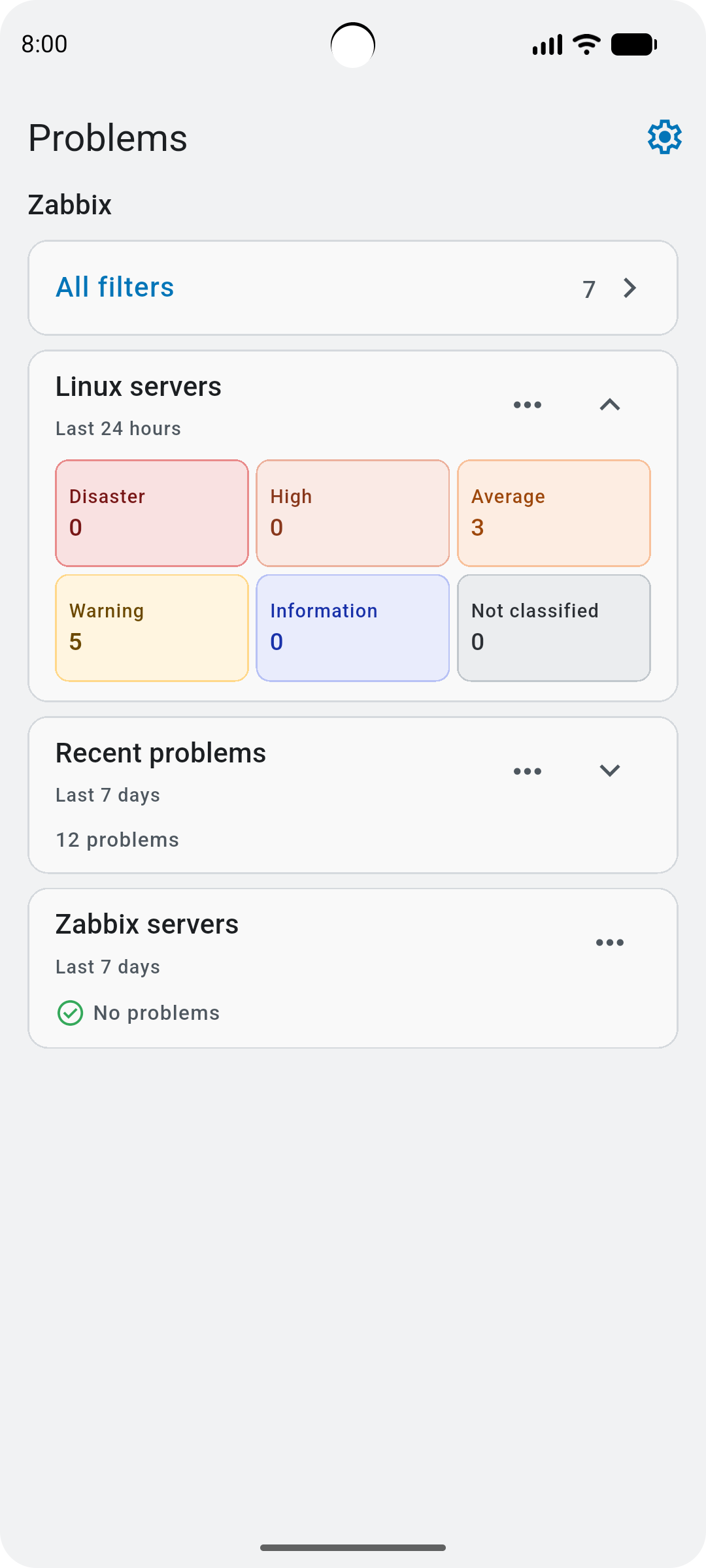
Ekrānā Problēmas tiek rādīts pārskats par problēmām, pamatojoties uz piespraustajiem filtriem. Tajā ir:
- Ikona Iestatījumi — pieskarieties tai, lai skatītu lietotnes iestatījumus.
- Visi filtri — pieskarieties, lai skatītu un pārvaldītu filtrus.
- Zabbix servera nosaukums (vai Zabbix, ja instalēšanas laikā Zabbix tīmekļa saskarne netika konfigurēta).
- Piespraustie filtri — pieskarieties to nosaukumam vai nopietnības pakāpei, lai atvērtu ekrānu Problēmu saraksts. Pieskarieties trīs punktu izvēlnei, lai pārvaldītu filtru (rediģētu, dublētu, atspraustu vai dzēstu), vai pieskarieties bultiņai, lai to izvērstu vai sakļautu. Ņemiet vērā, ka piespraustie filtri ir sakārtoti alfabētiskā secībā un filtru Pēdējās problēmas nevar rediģēt vai noņemt.
Paziņojumi
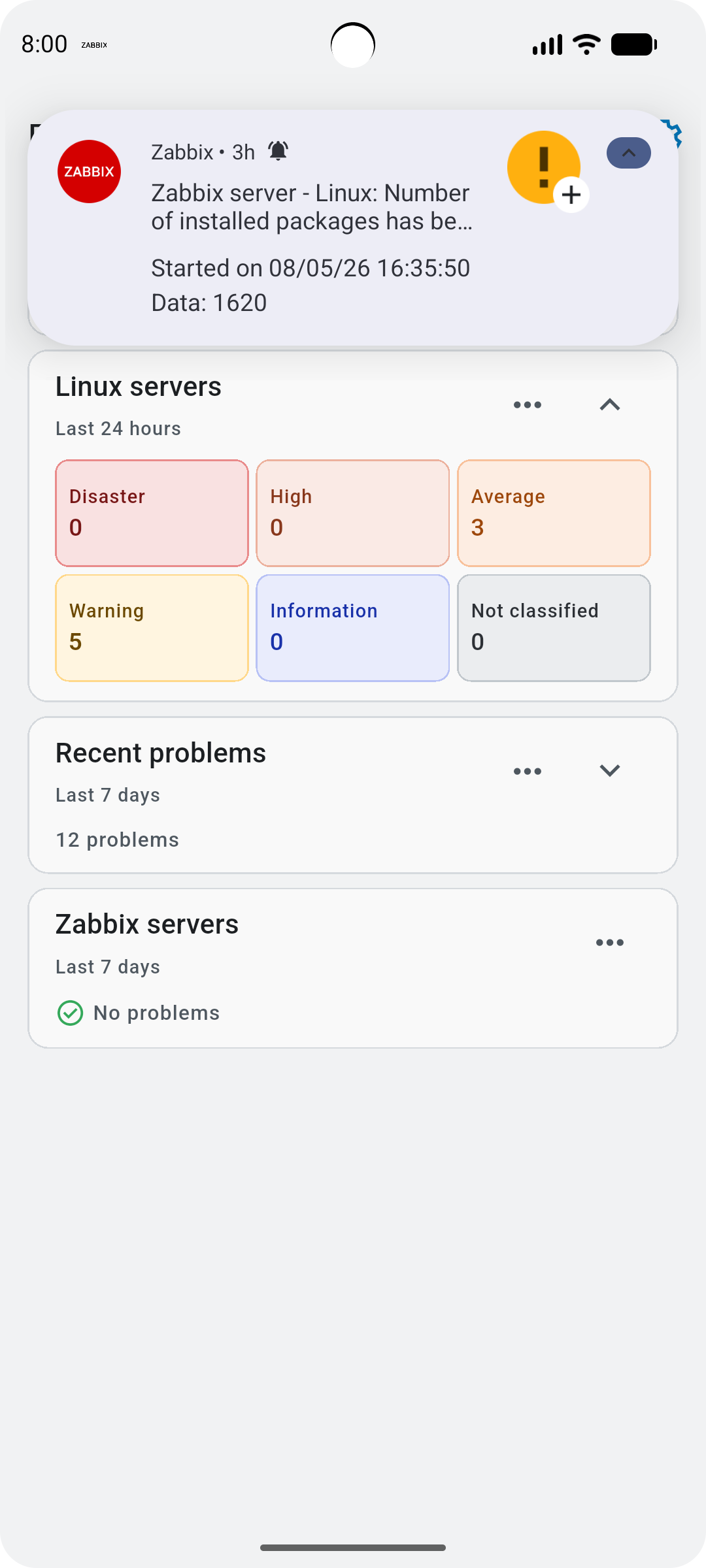
Kad Zabbix serveris konstatē problēmu vai kad problēma tiek atjaunināta vai novērsta, tas var nosūtīt paziņojumu uz jūsu mobilo ierīci. Paziņojumā ir norādīts problēmas hosts, nosaukums un ziņojums, kas ģenerēts no ziņojumu veidnēm, kuras konfigurētas push paziņojumu multivides tipam.
Pieskarieties paziņojumam, lai atvērtu ekrānu Problēmas informācija.
Visi filtri
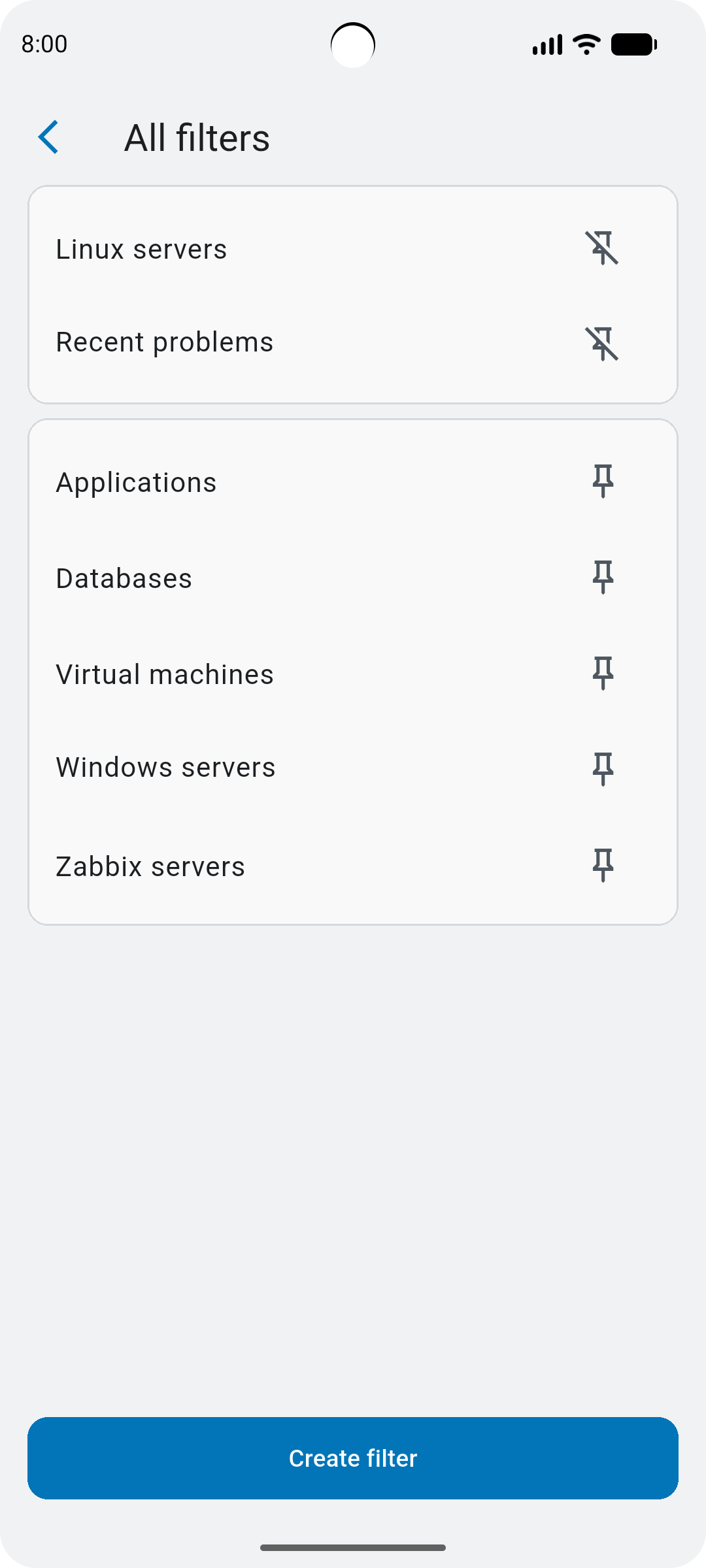
Ekrānā Visi filtri varat pārvaldīt filtrus. Tajā ir:
- Filtru nosaukumi - pieskarieties, lai rediģētu filtru.
- Piespraušanas ikonas - pieskarieties, lai piespraustu filtru ekrānam Problēmas vai noņemtu tā piespraušanu.
- Izveidot filtru - pieskarieties, lai izveidotu jaunu filtru.
Filtra izveide
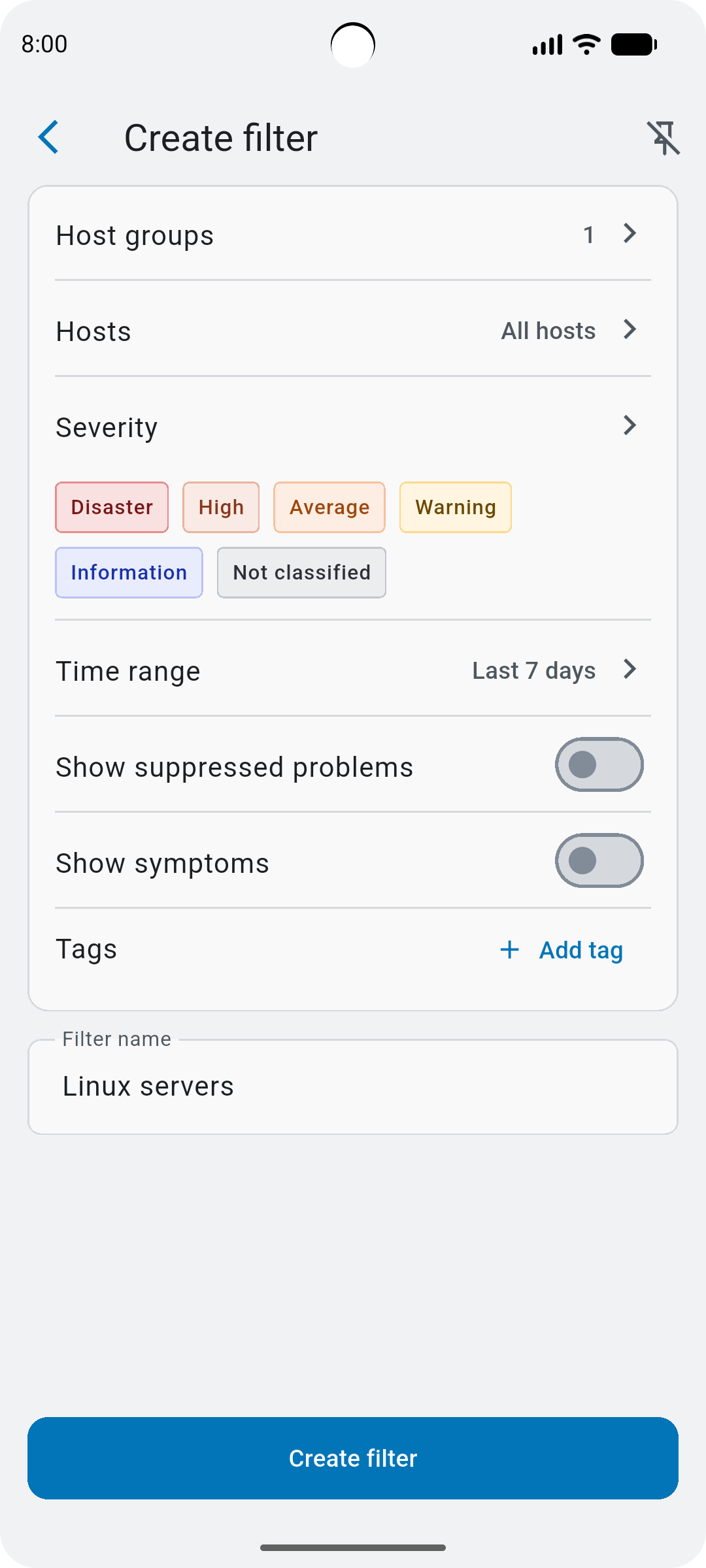
Ekrānā Filtra izveide varat izveidot filtru ar opcijām, kas līdzīgas tām, kuras pieejamas sadaļā Monitoring > Problems (skatiet informāciju). Varat arī iestatīt Laika diapazonu, cik ilgi rādīt neatrisinātās problēmas.
Pieskarieties Izveidot filtru, lai saglabātu filtru. Jaunie filtri tiek piesprausti ekrānam Problēmas; pieskarieties piespraušanas ikonai, lai to mainītu.
Problēmu saraksts
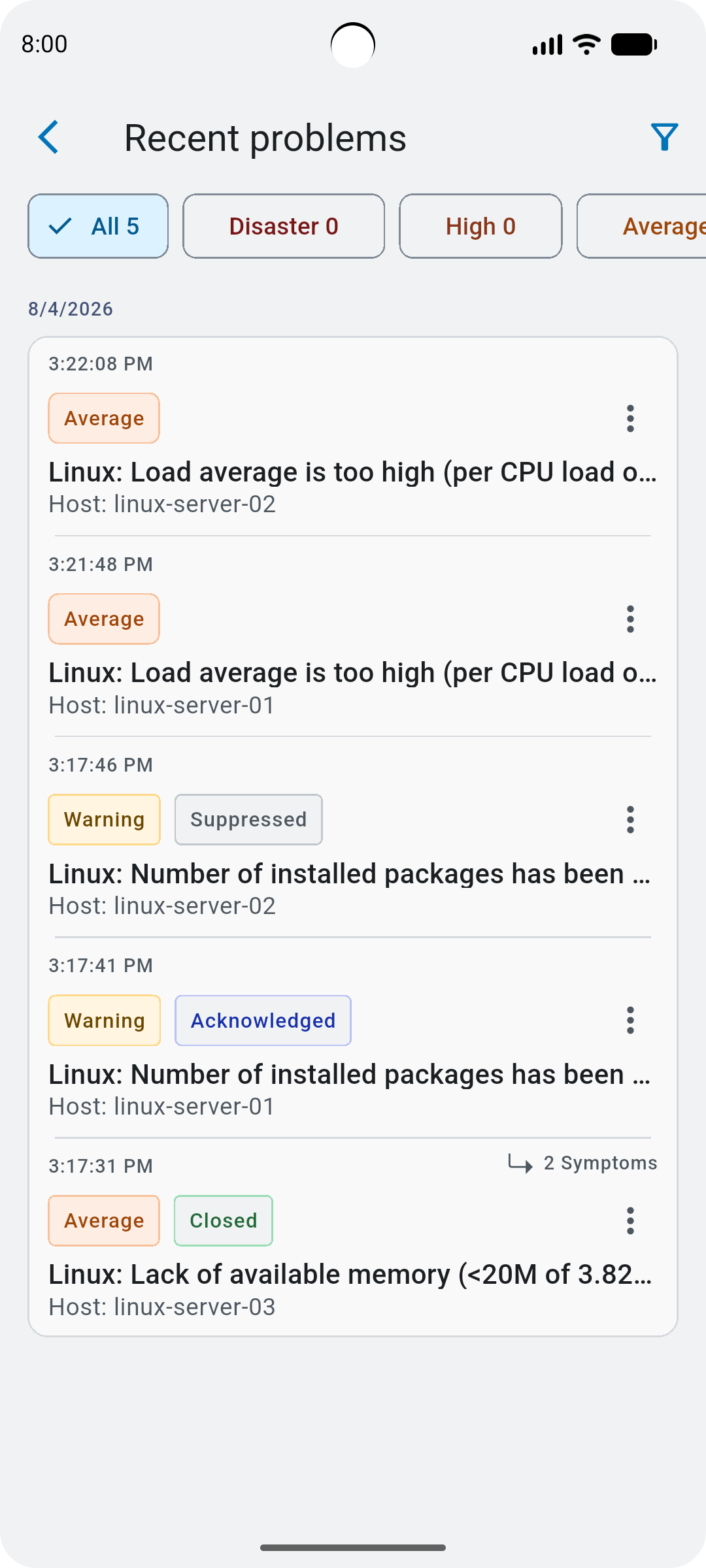
Ekrānā Problēmu saraksts tiek rādītas problēmas, kas atbilst filtram (piemēram, Nesenās problēmas).
Pieskarieties filtra ikonai vai problēmas nopietnības līmenim, lai vēl vairāk sašaurinātu sarakstu.
Katrai problēmai varat skatīt:
- Sākuma laiku un datumu.
- Nopietnības līmeni, nosaukumu un hostu.
- Vai tā tika apslāpēta (tiek rādīts, ja ir iespējota opcija Rādīt apslāpētās problēmas).
- Vai tā tika apstiprināta vai nesen aizvērta (automātiski atrisināta vai manuāli aizvērta).
- Vai tai ir simptomi — pieskarieties, lai skatītu simptomu problēmu sarakstu.
Pieskarieties problēmai, lai atvērtu ekrānu Problēmas informācija.
Pieskarieties trīs punktu izvēlnei, lai ātri apstiprinātu problēmu vai apslāpētu to uz jūsu izvēlētu laiku.
Problēmas informācija
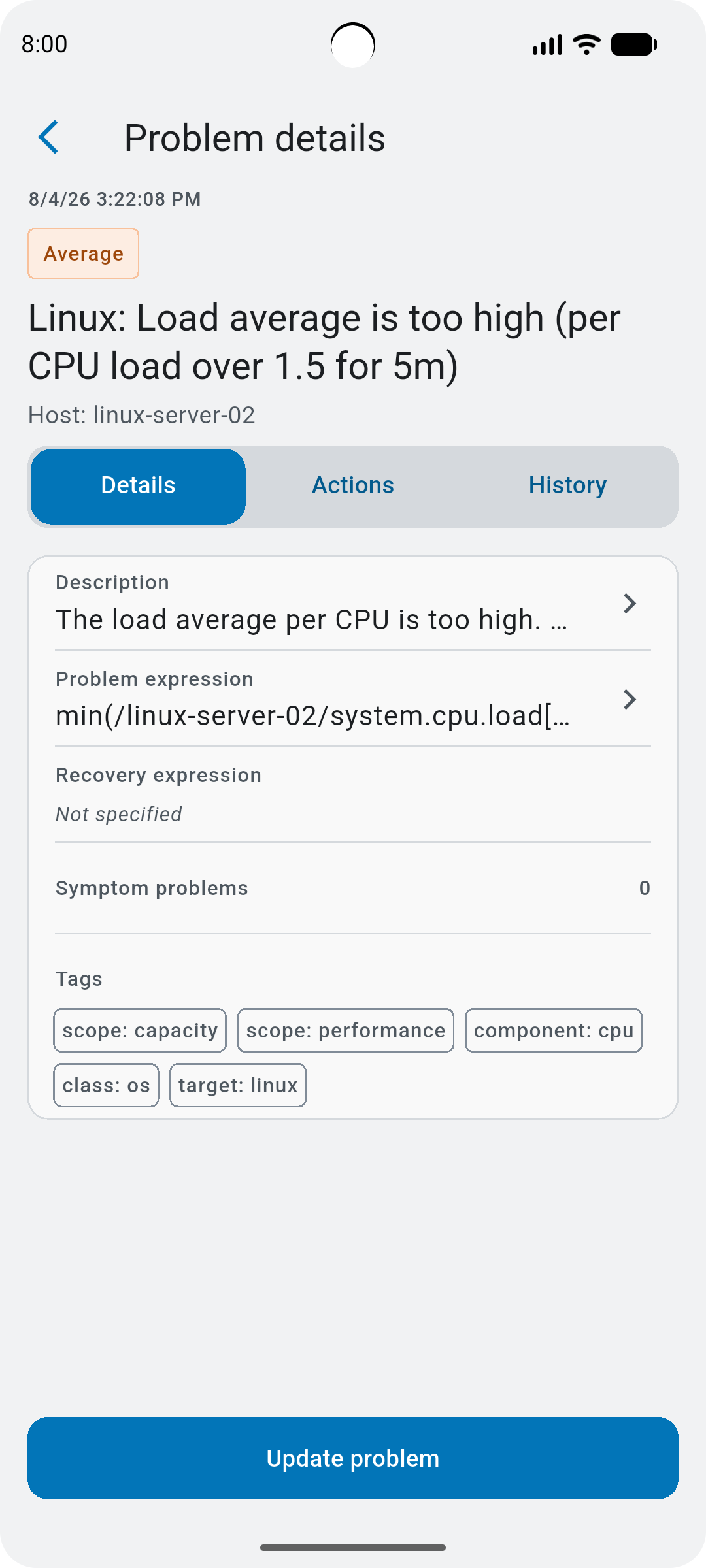
Ekrānā Problēmas informācija tiek rādīta informācija par problēmu, darbības un vēsture.
- Cilne Informācija — rāda problēmas aprakstu, izteiksmes, simptomu problēmas (pieskarieties, lai skatītu problēmu sarakstu) un tagus.
- Cilne Darbības — rāda problēmas laika grafiku: kad tā sākās vai tika apstiprināta, vai tika nosūtīts paziņojums un citas darbības.
- Cilne Vēsture — rāda problēmas ilgumu, ilgumu un atkopšanas laiku (vai Nav pieejams, ja problēma joprojām turpinās).
Pieskarieties Atjaunināt problēmu, lai atjauninātu problēmu.
Problēmas atjaunināšana
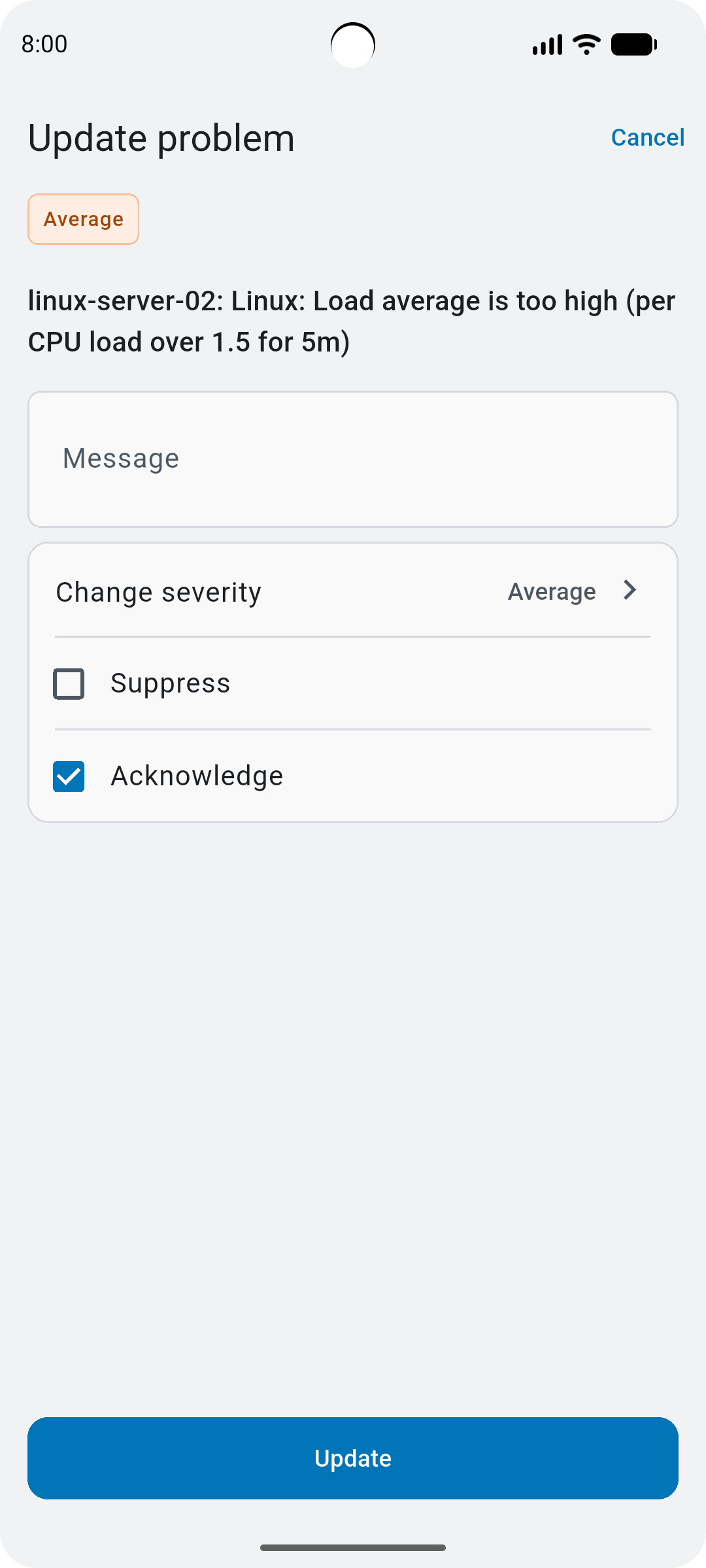
Ekrānā Problēmas atjaunināšana varat atjaunināt problēmu:
- Pievienot ziņojumu.
- Mainīt problēmas nopietnību.
- Apturēt problēmu uz jūsu izvēlētu laiku.
- Apstiprināt vai atcelt problēmas apstiprināšanu.
- Aizvērt problēmu.
Pieskarieties Atjaunināt, lai saglabātu izmaiņas.
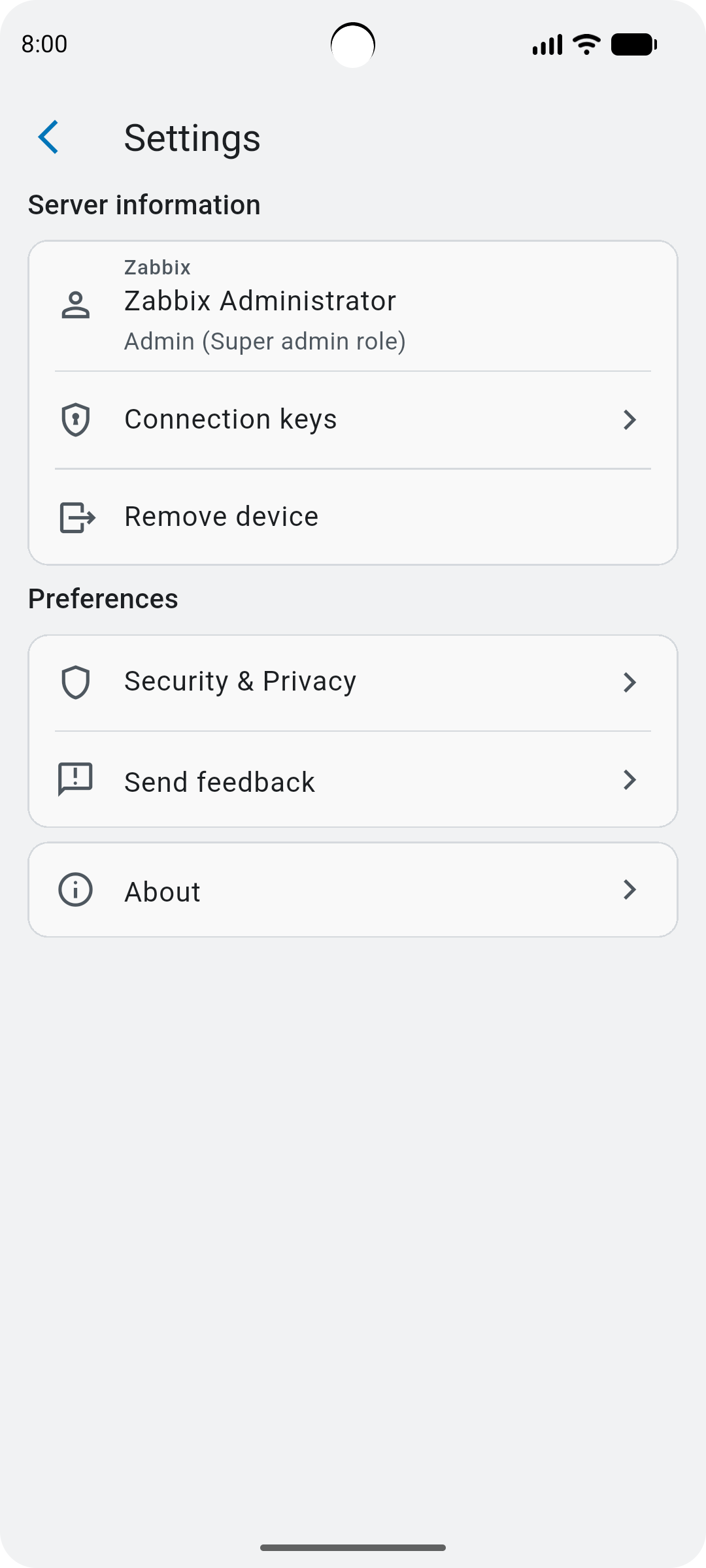
Iestatījumi
Ekrāns Iestatījumi ļauj piekļūt lietotnes iestatījumiem. Tajā ir:
- Zabbix servera nosaukums (vai Zabbix, ja tas netika konfigurēts, instalējot Zabbix lietotāja saskarni).
- Lietotāja, kuram ir pievienota mobilā ierīce, vārds, tips un loma.
- Savienojuma atslēgas - atveriet, lai skatītu un kopētu servera ID, ierīces ID un citu informāciju.
- Noņemt ierīci - pieskarieties, lai noņemtu mobilo ierīci no Zabbix.
- Drošība un konfidencialitāte - atveriet, lai iespējotu lietotnes bloķēšanu un pārvaldītu diagnostikas datu kopīgošanu.
- Nosūtīt atsauksmes - atveriet, lai nosūtītu atsauksmes Zabbix.
- Par lietotni - atveriet, lai skatītu lietotnes versiju un citu informāciju par lietotni.