
1 Veidnes konfigurēšana
Pārskats
Veidnes konfigurēšanai vispirms ir jāizveido veidne, definējot tās vispārīgos parametrus, un pēc tam tai jāpievieno entītijas (vienumi, trigeri, grafiki u. c.).
Veidnes izveide
Lai izveidotu veidni, rīkojieties, kā norādīts tālāk:
- Atveriet Data collection → Templates.
- Noklikšķiniet uz Create template.
- Rediģējiet veidnes atribūtus.
Cilnē Template ir ietverti vispārīgie veidnes atribūti.
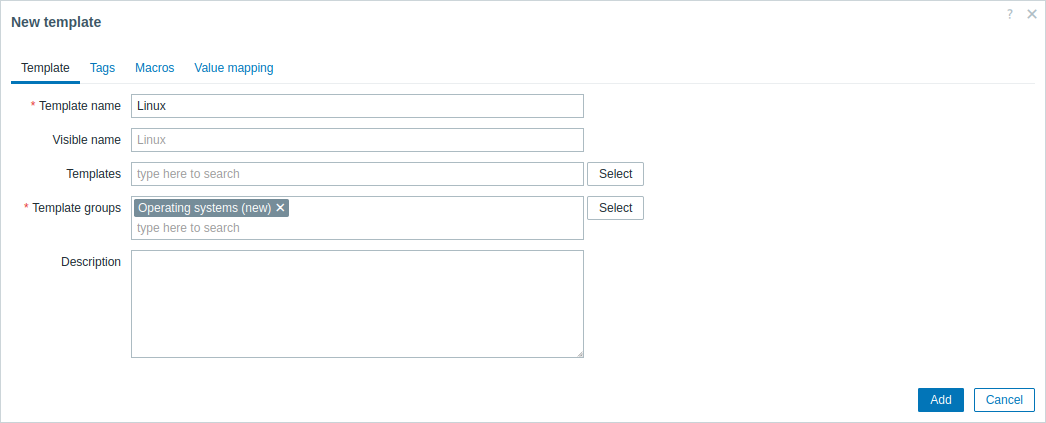
Visi obligātie ievades lauki ir atzīmēti ar sarkanu zvaigznīti.
Veidnes atribūti:
| Parameter | Description |
|---|---|
| Template name | Unikāls veidnes nosaukums. Ir atļauti burti un cipari, atstarpes, punkti, defises un pasvītrojuma zīmes. Atstarpes sākumā un beigās nav atļautas. |
| Visible name | Ja iestatāt šo nosaukumu, tas būs redzams sarakstos, kartēs u. c. |
| Templates | Saistiet ar šo veidni vienu vai vairākas veidnes. Visas entītijas (vienumi, trigeri u. c.) tiks mantotas no saistītajām veidnēm. Lai saistītu jaunu veidni, laukā Templates ievadiet tās nosaukumu — tiks parādīts atbilstošo veidņu nolaižamais saraksts. Varat arī noklikšķināt uz Select, lai atvērtu uznirstošo logu Templates, kurā sākotnēji nav nevienas veidnes. Lai aizpildītu sarakstu, laukā Template group ievadiet veidņu grupas nosaukumu (un atlasiet to ieteikumu sarakstā) vai noklikšķiniet uz pogas Select blakus laukam Template group, lai atvērtu uznirstošo logu Template groups. Kad esat izvēlējies veidņu grupu, uznirstošais logs Templates tiek atjaunināts, parādot šai grupai piederošās veidnes. Atlasītās veidnes tiks saistītas, kad konfigurācija tiks saglabāta vai atjaunināta. Lai atsaistītu veidni, izmantojiet vienu no divām opcijām blokā Templates: Unlink — atsaistīt veidni, bet saglabāt tās entītijas (vienumus, trigerus u. c.); Unlink and clear — atsaistīt veidni un noņemt visas tās entītijas (vienumus, trigerus u. c.). |
| Template groups | Veidņu grupas, kurām pieder veidne. |
| Description | Veidnes apraksts. |
| Vendor and version | Veidnes piegādātājs un versija; tiek parādīti tikai tad, kad tiek atjauninātas esošās veidnes (Zabbix nodrošinātās veidnes, importētās veidnes vai veidnes, kas modificētas, izmantojot Template API), ja veidnes konfigurācijā ir ietverta šāda informācija. To nevar modificēt Zabbix lietotāja saskarnē. Zabbix nodrošinātajām veidnēm versija tiek parādīta šādi: Zabbix galvenā versija, atdalītājs ("-"), pārskatījuma numurs (tiek palielināts ar katru jaunu veidnes versiju un atiestatīts ar katru jaunu Zabbix galveno versiju). Piemēram, 7.0-0, 7.0-5, 7.4-0, 7.4-3. |
Cilnē Tags varat definēt veidnes līmeņa tagus. Visas to hostu problēmas, kas ir saistīti ar šo veidni, tiks marķētas ar šeit ievadītajām vērtībām.
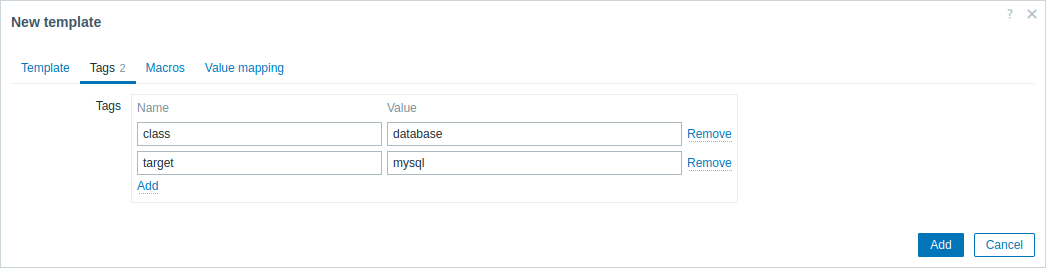
Tagos tiek atbalstīti lietotāja makrosi, {INVENTORY.*} makrosi, {HOST.HOST}, {HOST.NAME}, {HOST.CONN}, {HOST.DNS}, {HOST.IP}, {HOST.PORT} un {HOST.ID} makrosi.
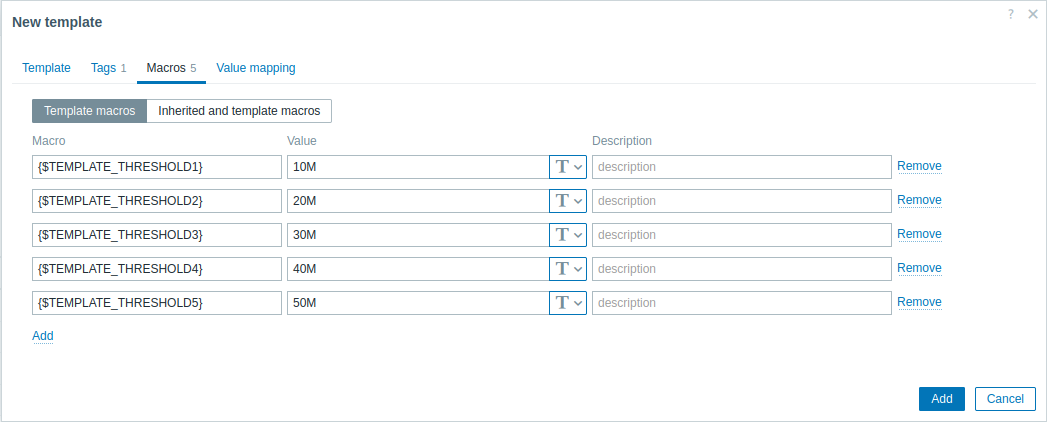
Cilnē Macros varat definēt veidnes līmeņa lietotāja makrosus kā nosaukuma un vērtības pārus. Ņemiet vērā, ka makrosu vērtības var saglabāt kā vienkāršu tekstu, slepenu tekstu vai Vault noslēpumu. Tiek atbalstīta arī apraksta pievienošana.
Ja atlasāt opciju Inherited and template macros, varat arī skatīt makrosus no saistītajām veidnēm un globālos makrosus, ko veidne mantos, kā arī vērtības, uz kurām makrosi tiks atrisināti.
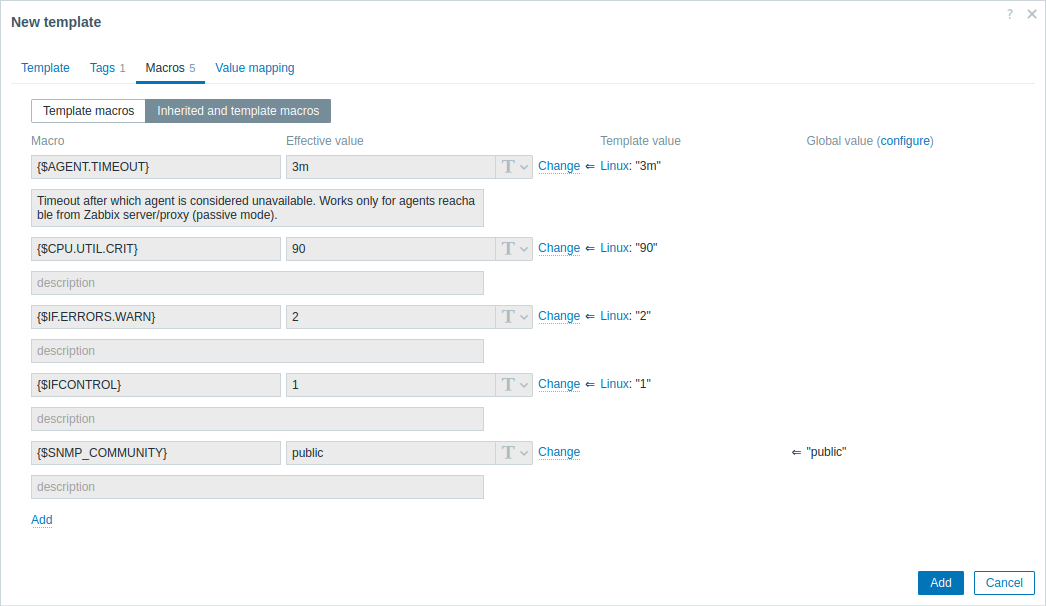
Ērtības labad ir nodrošinātas saites uz attiecīgajām veidnēm, kā arī saite uz globālo makrosu konfigurāciju. Ir iespējams arī veidnes līmenī rediģēt saistītās veidnes makrosu vai globālo makrosu, tādējādi efektīvi izveidojot makrosa kopiju veidnē.
Cilnē Value mapping varat konfigurēt vienumu datu lietotājam saprotamu attēlojumu vērtību kartējumos.
Pogas:
 |
Pievienot veidni. Pievienotajai veidnei jāparādās sarakstā. |
 |
Atjaunināt esošas veidnes rekvizītus. |
 |
Izveidot citu veidni, pamatojoties uz pašreizējās veidnes rekvizītiem. Tas ietver entītijas (vienumus, trigerus u. c.), kas ir gan mantotas no saistītajām veidnēm, gan tieši pievienotas pašreizējai veidnei, bet neietver pašreizējās veidnes piegādātāju un versiju, lai klonēto veidni varētu atšķirt no oriģināla. |
 |
Dzēst veidni; veidnes entītijas (vienumi, trigeri u. c.) paliek saistītajos hostos. |
 |
Dzēst veidni un visas tās entītijas no saistītajiem hostiem. |
 |
Atcelt veidnes rekvizītu rediģēšanu. |
Vienumu, trigeru, grafiku pievienošana
Vienumi vispirms jāpievieno veidnei. Trigerus un grafikus nevar pievienot bez atbilstošā vienuma.
Varat pievienot esošos vienumus veidnei vai izveidot jaunus vienumus.
Lai pievienotu vienumus veidnei:
- Dodieties uz Data collection > Hosts (vai Templates).
- Rindā ar nepieciešamo hostu/veidni noklikšķiniet uz Items.
- Atzīmējiet izvēles rūtiņas tiem vienumiem, kurus vēlaties pievienot veidnei.
- Zem vienumu saraksta noklikšķiniet uz Copy.
- Atlasiet veidni (vai veidņu grupu), uz kuru vienumi jākopē, un noklikšķiniet uz Copy.
Visiem atlasītajiem vienumiem jābūt nokopētiem uz veidni.
Trigeru un grafiku pievienošana notiek līdzīgā veidā (attiecīgi no trigeru un grafiku saraksta), atkal ņemot vērā, ka tos var pievienot tikai tad, ja vispirms ir pievienoti nepieciešamie vienumi.
Paneļu pievienošana
Lai pievienotu paneļus veidnei sadaļā Datu vākšana → Veidnes, rīkojieties šādi:
- Noklikšķiniet uz Paneļi veidnes rindā.
- Konfigurējiet paneli, ievērojot norādījumus par paneļu konfigurēšanu.
Konfigurējot logrīkus veidnes panelī (nevis globālajā panelī), ar hostu saistītie parametri nav pieejami, un dažiem parametriem ir atšķirīgs nosaukums. Tas ir tāpēc, ka veidnes paneļos tiek rādīti dati tikai no hosta, ar kuru veidne ir saistīta. Piemēram, parametri Host groups, Exclude host groups un Hosts logrīkā Problems nav pieejami, parametrs Host groups logrīkā Host availability nav pieejams, un parametrs Show hosts in maintenance ir pārdēvēts par Show data in maintenance utt. Papildinformāciju par parametru pieejamību veidnes paneļu logrīkos skatiet konkrētajos katra paneļa logrīka parametros.
Sīkāku informāciju par piekļuvi hostu paneļiem, kas ir izveidoti no veidnes paneļiem, skatiet sadaļā hostu paneļi.
Zema līmeņa atklāšanas noteikumu konfigurēšana
Skatiet rokasgrāmatas sadaļu zema līmeņa atklāšana.
Tīmekļa scenāriju pievienošana
Lai pievienotu tīmekļa scenārijus veidnei sadaļā Data collection → Templates, rīkojieties šādi:
- Noklikšķiniet uz Web veidnes rindā.
- Konfigurējiet tīmekļa scenāriju, ievērojot parasto tīmekļa scenāriju konfigurēšanas metodi.